عروض الأسعار
يمكننا الوصول الى عروض الاسعار المتقدمة كالاتى:
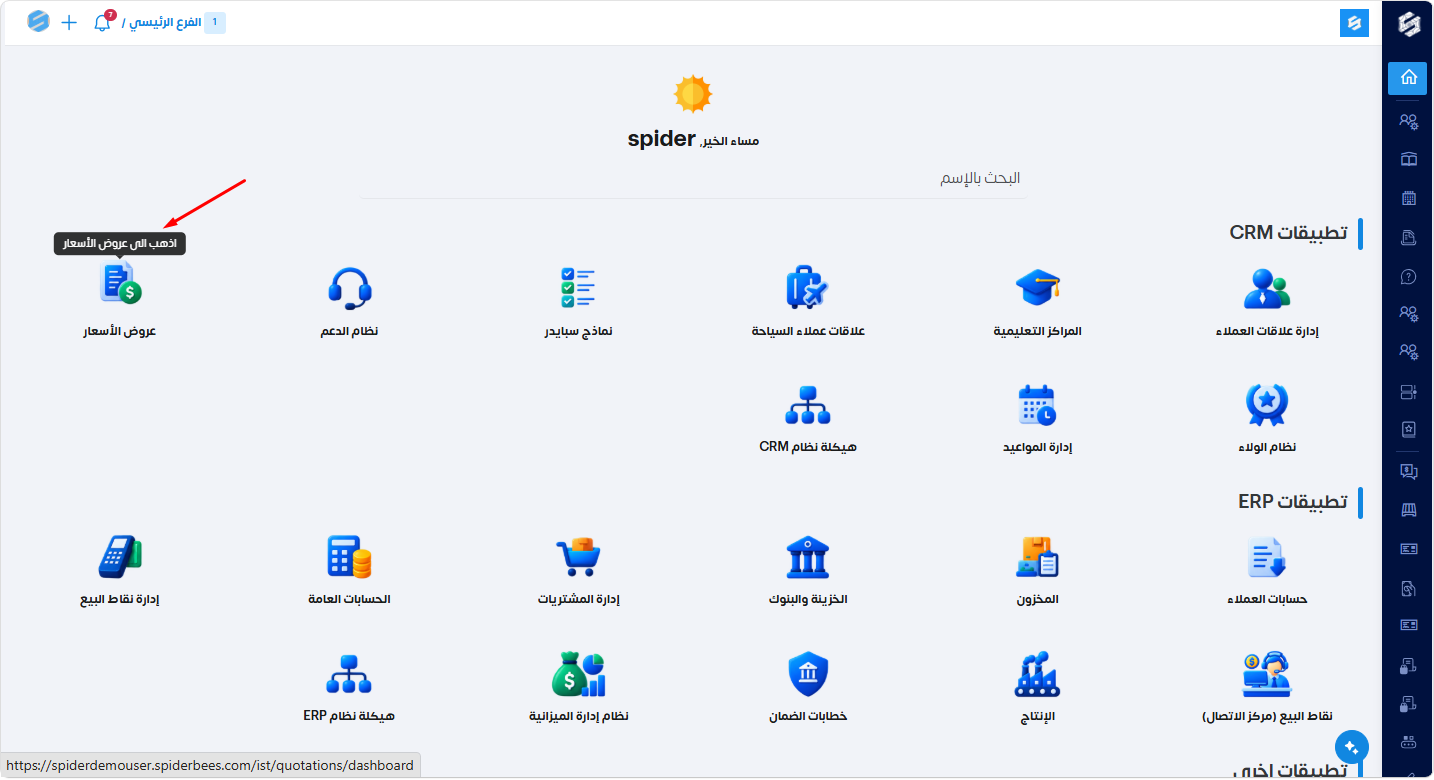
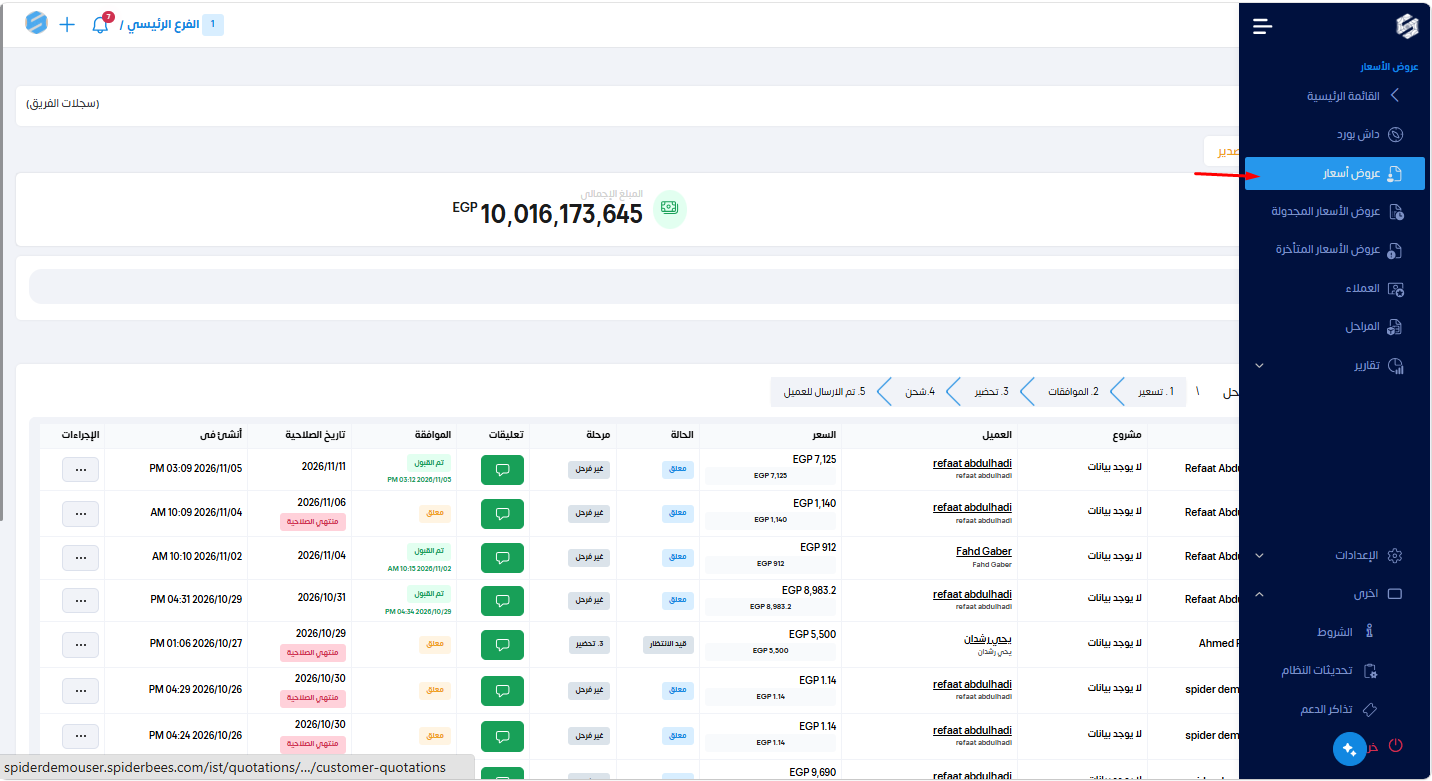
عند الضغط على عروض الاسعار يظهر لنا:
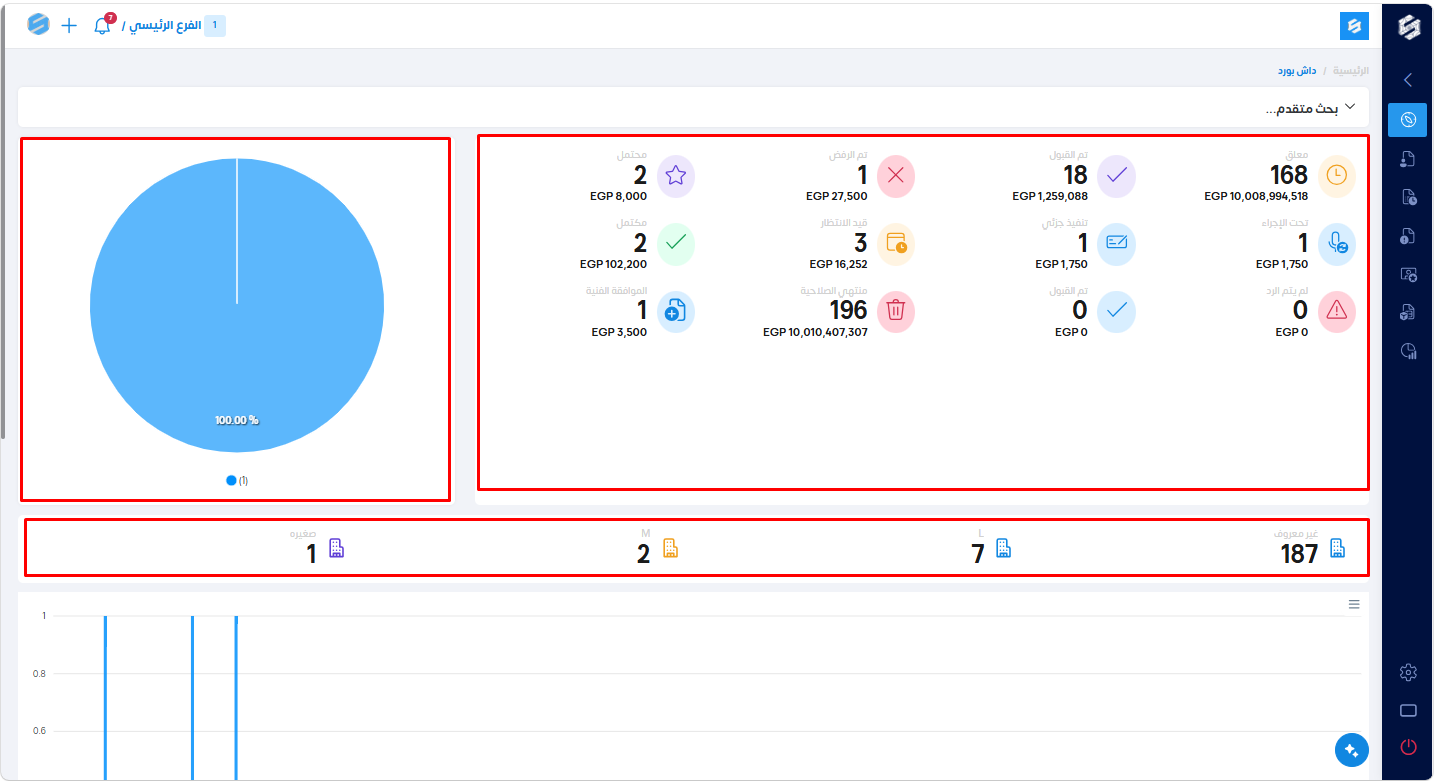
داش بورد:
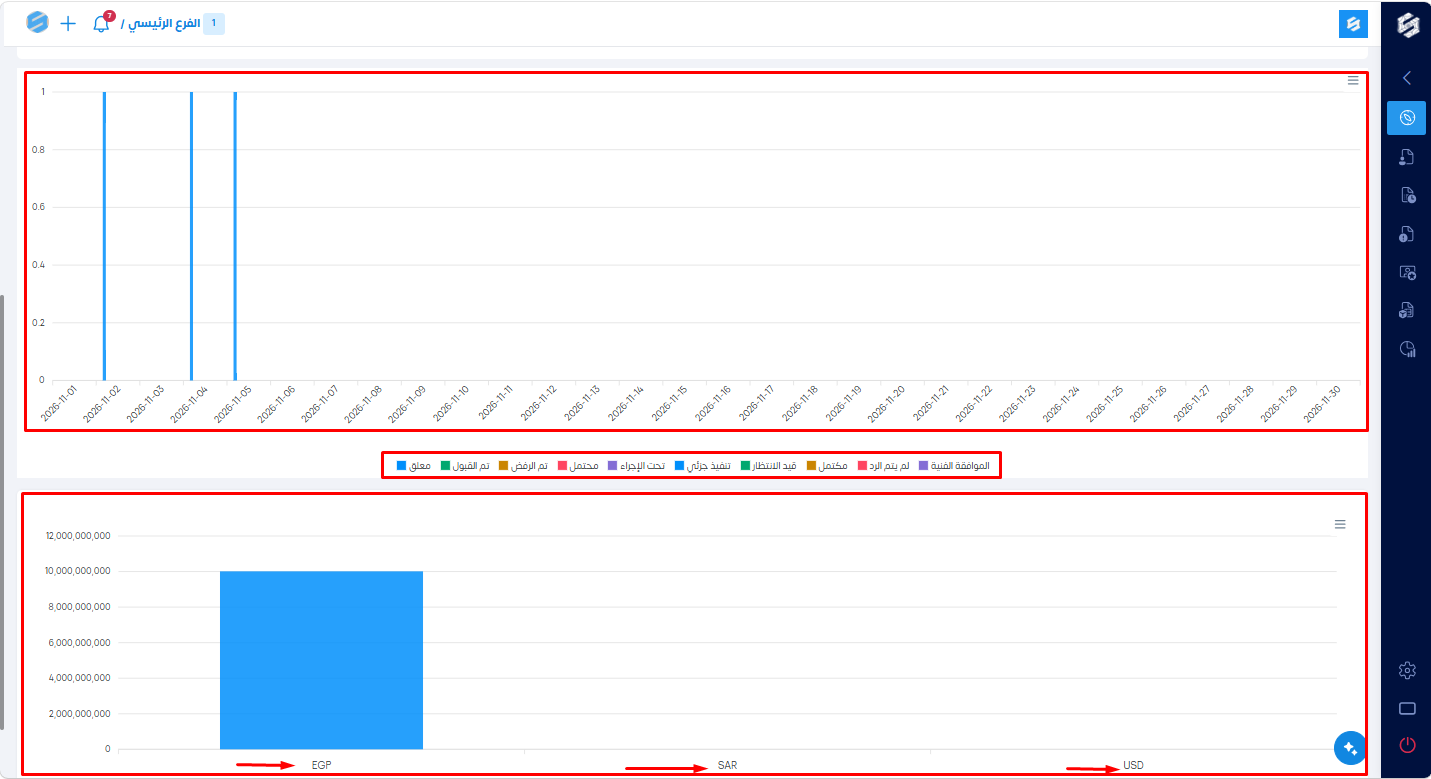
يوضح هذا الداش بورد ملخصاً شاملاً ومباشراً لكافة الحالات والأرقام المرتبطة بعروض الأسعار داخل النظام، حيث يعرض إجمالي عدد القيم والأموال لكل حالة على حدة (مثل العروض المعلقة، المقبولة، المرفوضة، قيد الانتظار، منتهية الصلاحية، وغيرها)، بالإضافة إلى توضيح إحصائيات الأحجام وتوزيع النسب والمبالغ الإجمالية بالعملات المختلفة لمساعدتك في متابعة الموقف المالي والتجاري لعروض الأسعار أولاً بأول.
لعروض الاسعار نقوم بالدخول من القائمة الجانبية ثم عروض الاسعار كالتالى:
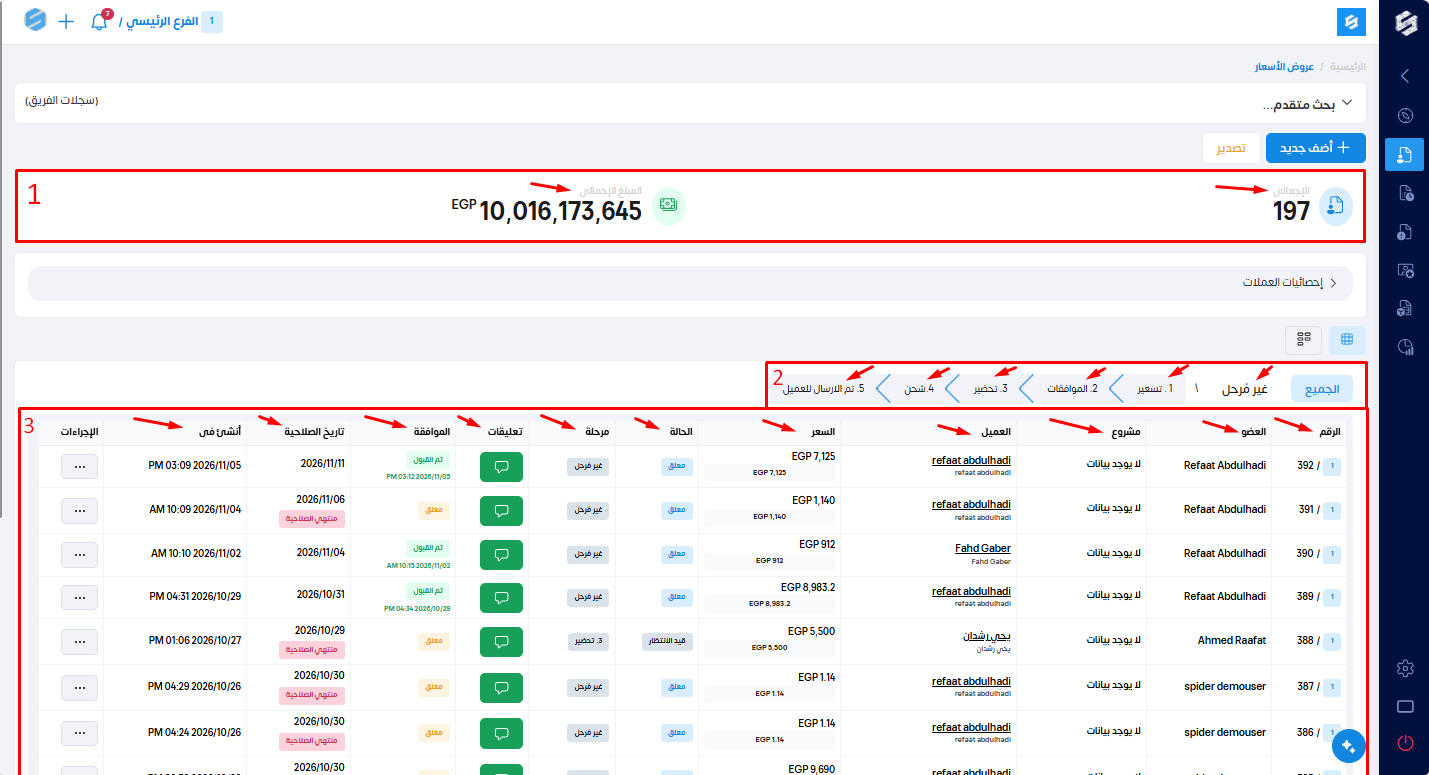
3- قائمة عروض الأسعار:
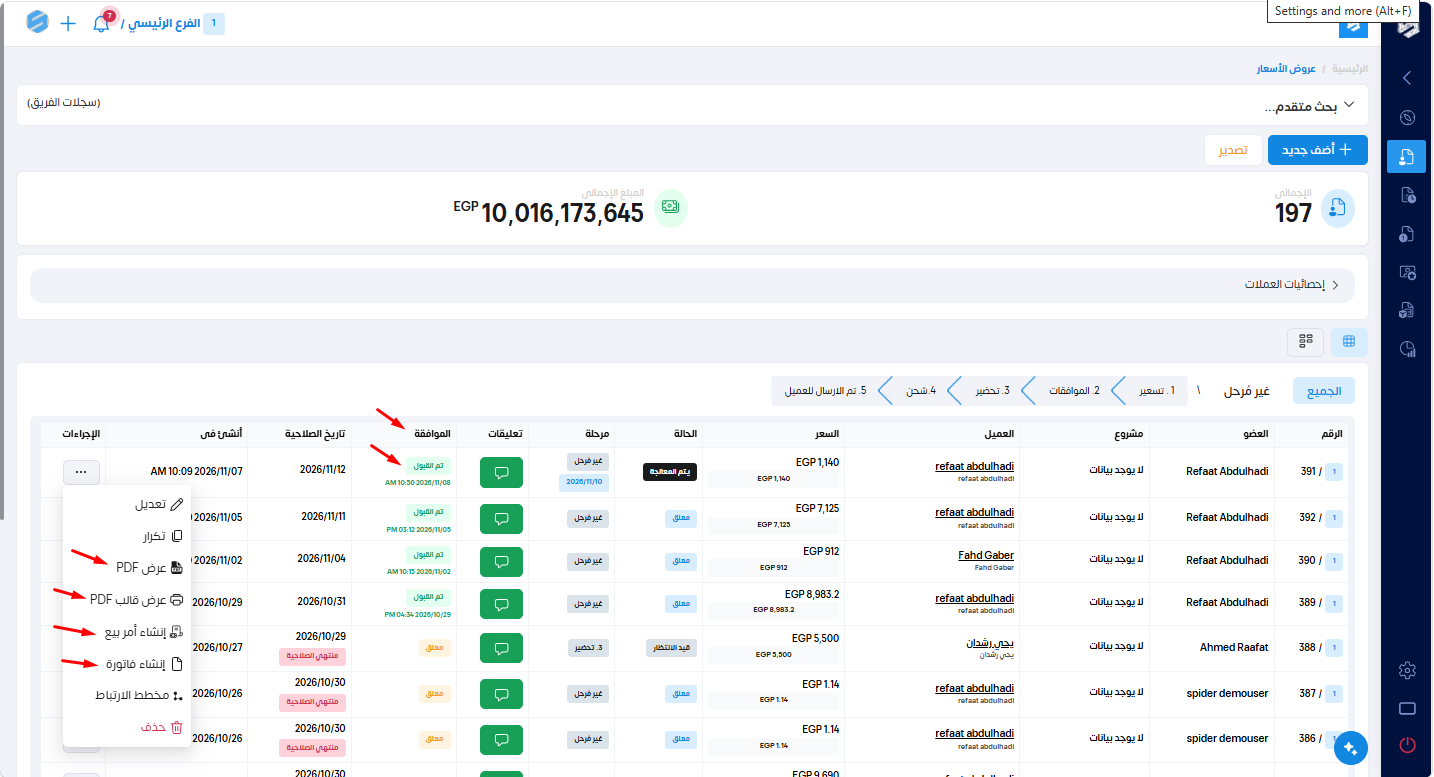
تعرض كل العروض المسجلة في النظام كصفوف و بيانات تفصيلية بالشرح التفصيلي لأقسام الجدول وأعمدته:
1. الإحصائيات والأرقام العلوية
-
إجمالي العروض: بيوضح العدد الإجمالي لكل عروض الأسعار المسجلة في النظام.
-
المبلغ الإجمالي: القيمة المالية الإجمالية لكل العروض الموجودة بالعملة الافتراضية (الجنيه المصري).
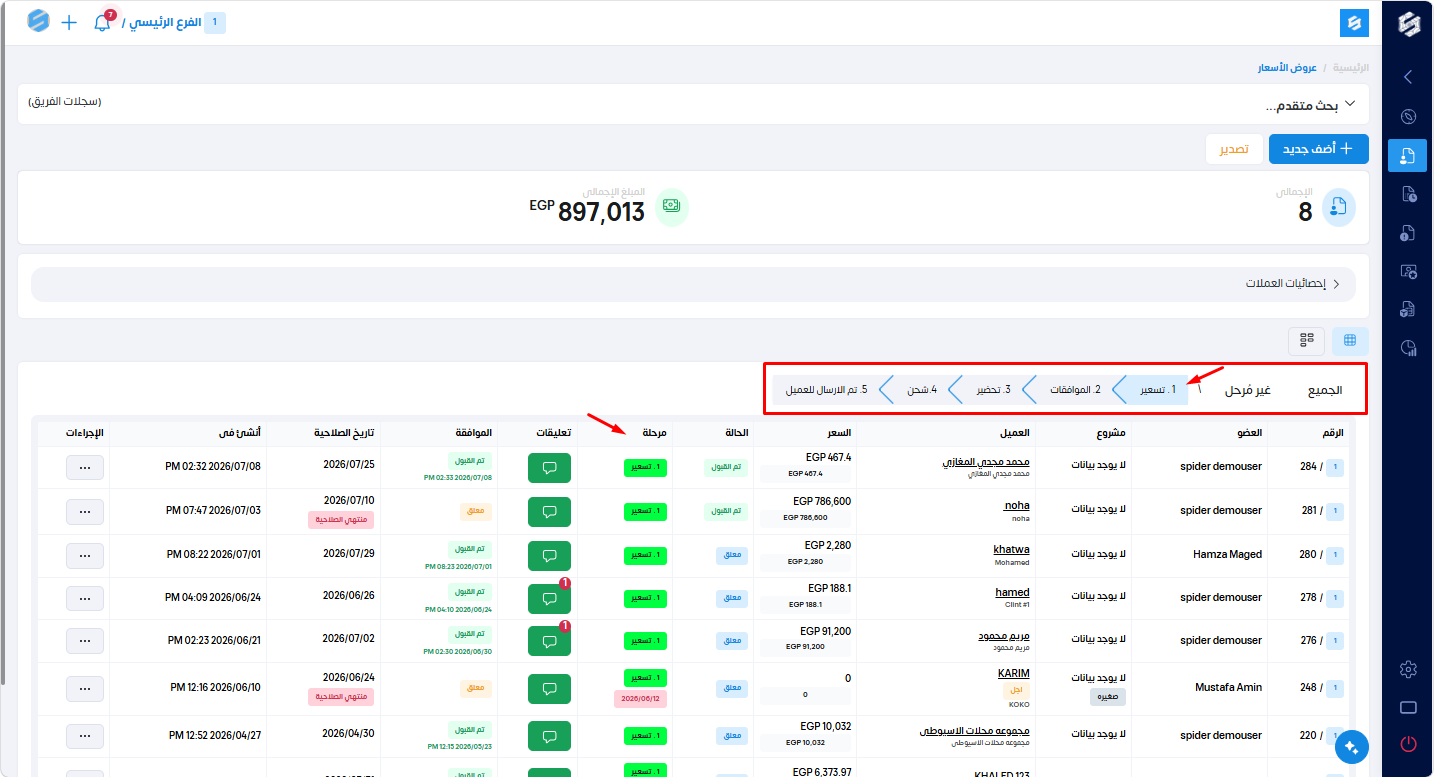
2. شريط الفلاتر والمراحل
الأزرار الموجودة فوق الجدول بتساعدك على تصفية العروض حسب المرحلة اللي وصلتها في دورة العمل:
-
الجميع: بيعرض كل العروض بلا استثناء.
-
غير مُرحل: العروض اللي لسه متعملهاش ترحيل محاسبي أو إداري.
-
مراحل الدورة المستندية (1. تسعير، 2. الموافقات، 3. تحضير، 4. شحن، 5. تم الإرسال للعميل): لتتبع الخطوة الفعلية لكل عرض وإدارتها بسهولة.
3. أعمدة الجدول (بيانات كل عرض سعر)
-
الرقم: كود أو رقم عرض السعر داخل النظام.
-
العضو: اسم الموظف أو المسؤول عن إنشاء ومتابعة العرض.
-
مشروع: اسم المشروع المرتبط بالعرض.
-
العميل: اسم جهة أو شخص العميل الموجه ليه عرض السعر.
-
السعر: القيمة المالية للعرض بالعملة الأساسية وأحياناً بالعملات الأجنبية وما يعادلها.
-
الحالة: الموقف الحالي للعرض.
-
مرحلة: الخطوة الحالية في سير العمل.
-
تعليقات: أي ملاحظات مكتوبة تخص العرض.
-
الموافقة: حالة الاعتماد المالي أو الإداري.
-
تاريخ الصلاحية: الموعد النهائي لانتهاء سريان عرض السعر، ولو عدى التاريخ بيظهر تحته تنبيه (منتهي الصلاحية) باللون الأحمر.
-
أنشئ في: تاريخ ووقت تسجيل وإنشاء العرض لأول مرة في النظام.
-
الإجراءات: زرار الخيارات لإدارة أو تعديل تفاصيل العرض.
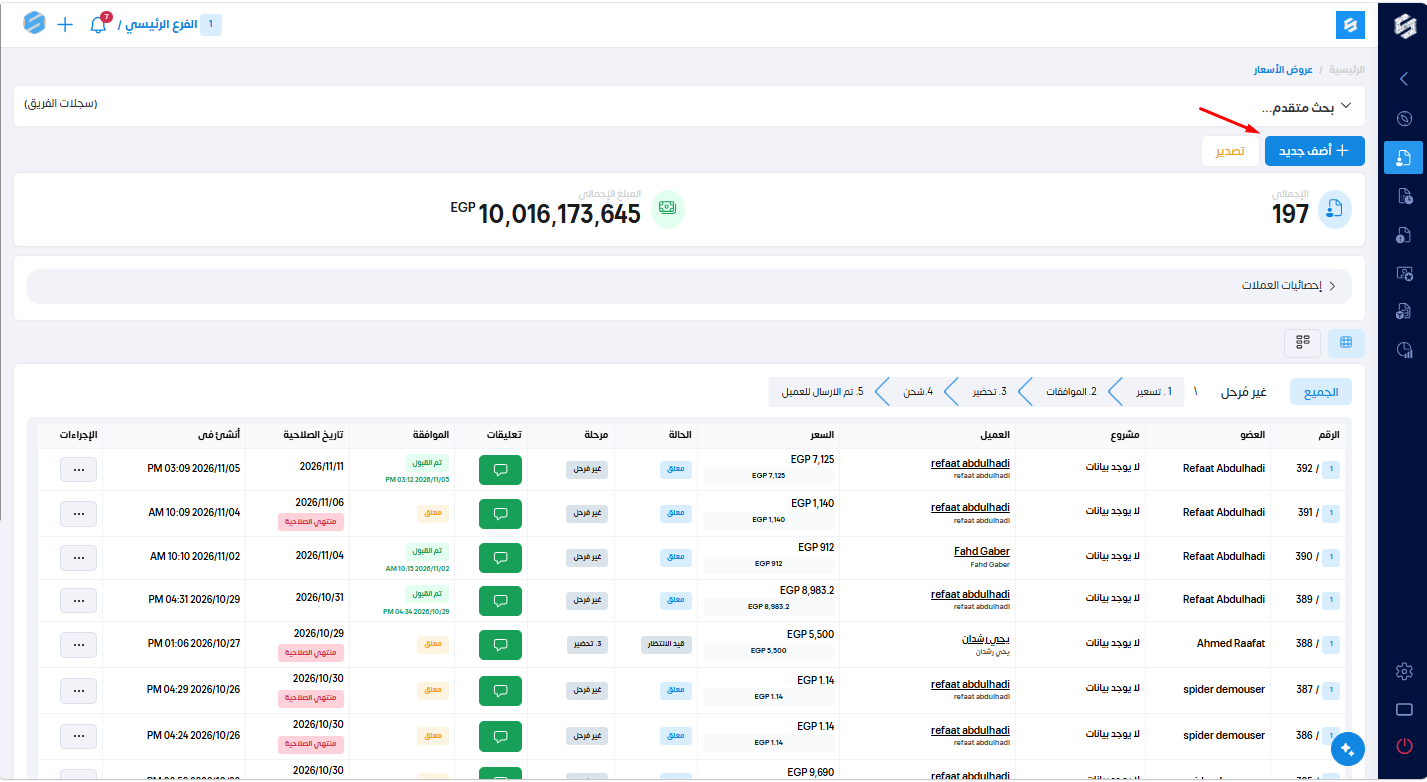
ولإنشاء عرض سعر لعميل نضغط على اضف جديد كالتالى:
ثم نحدد العميل المراد وتاريخ صلاحية عرض السعر مع ادخال كافة بيانات المشروع وحجمة كالتالى:
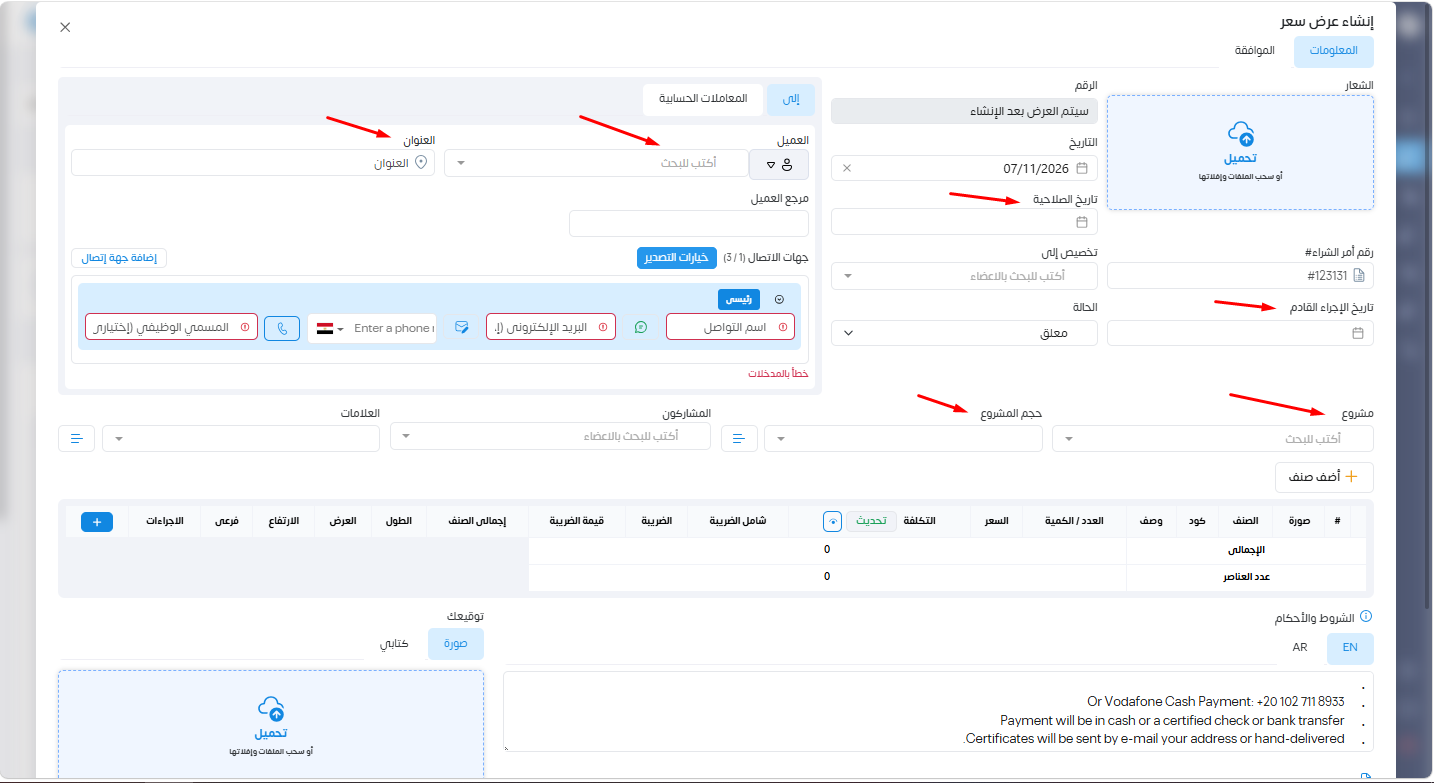
ولتحديد الاصناف نضغط اضف صنف ثم نبحث عن الصنف المراد اختيارة مع تحديد الكمية المرادة فى عرض السعر.
ويمكننا اضافة شروط واحكام او ملاحظات لعرض السعر.
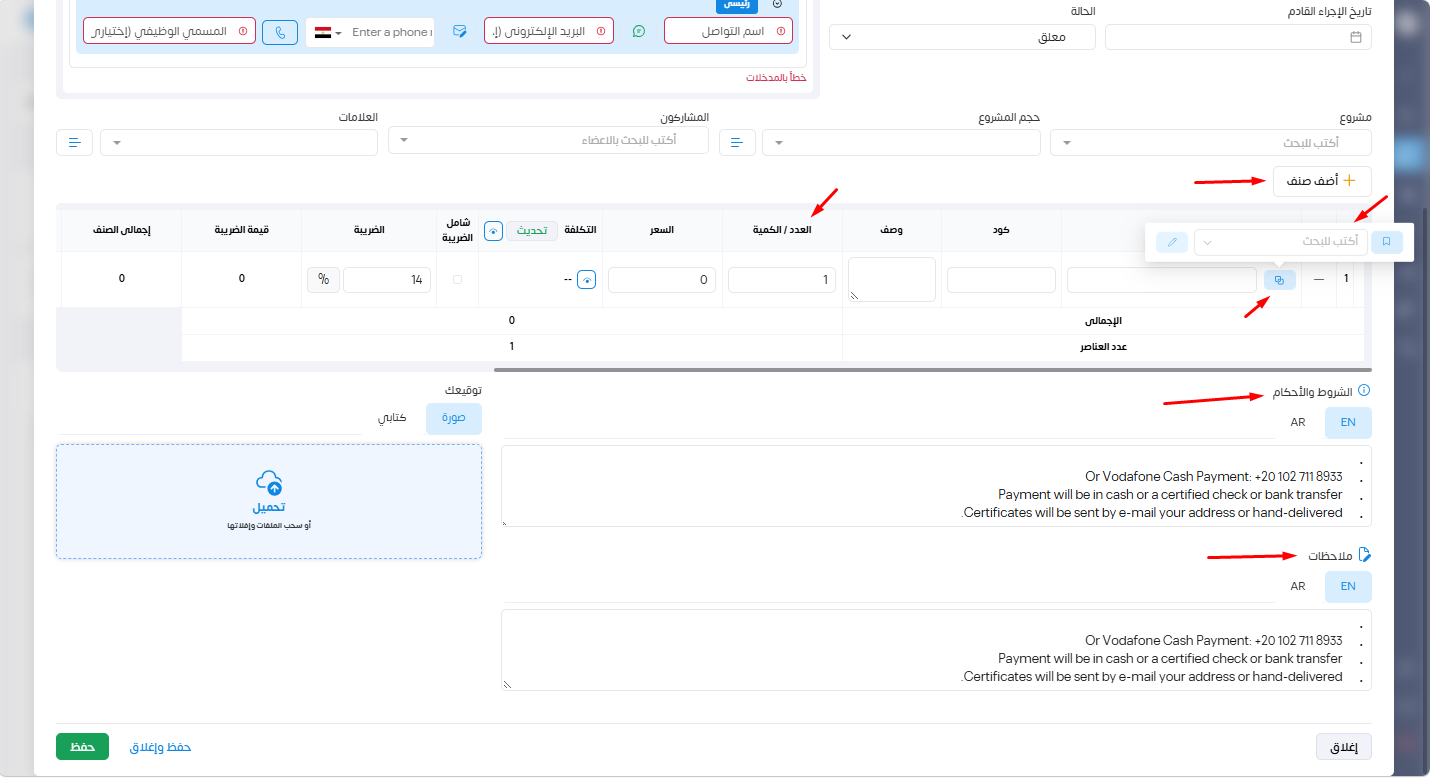
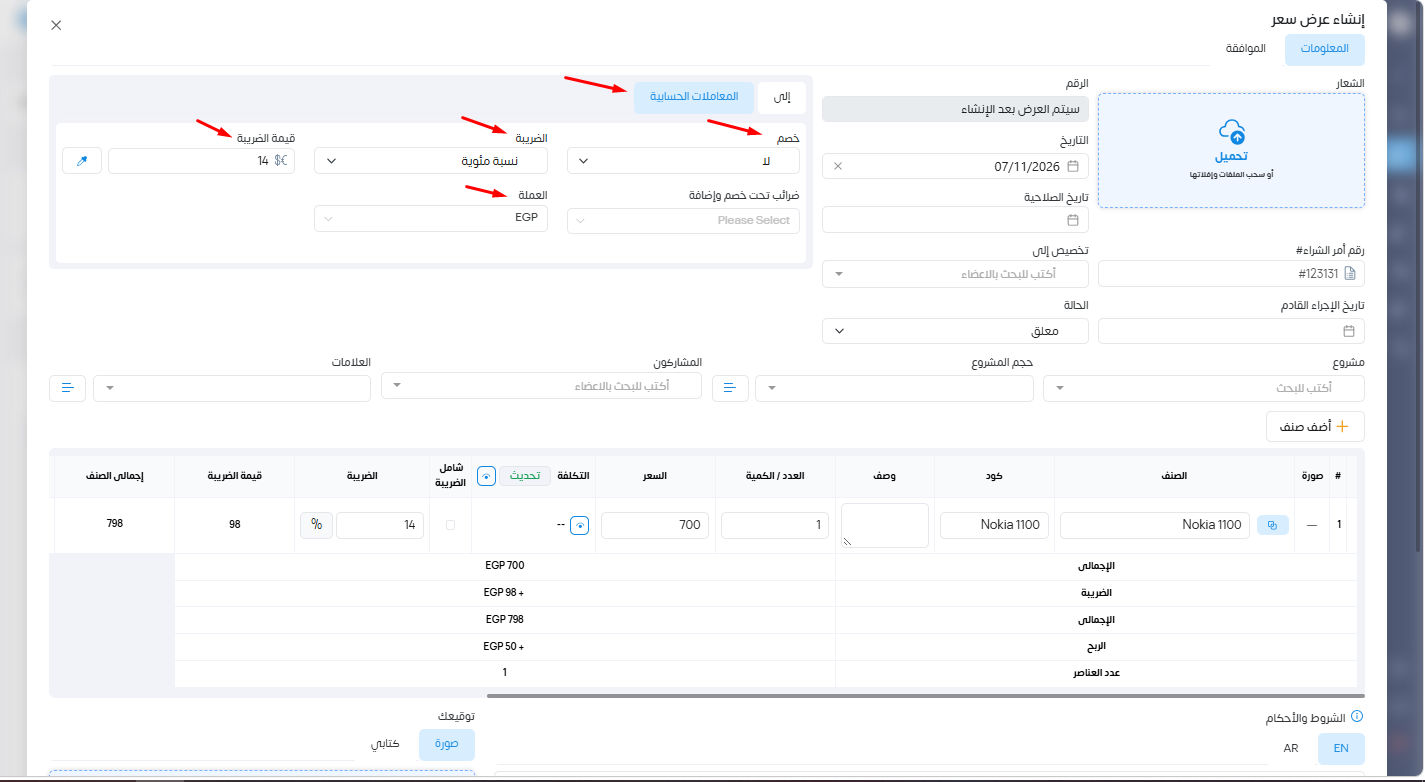
ولاضافة خصم او تعديل الضريبة لعرض السعر من المعاملات الحساسة كالاتى:
وبعد انشاء عرض السعر يمكننا متابعت العرض بناءا على المرحلة التى وصل اليها كالاتى:
ويمكننا تحديث عرض السعر ونقلة من مرحلة لأخري كالاتى:
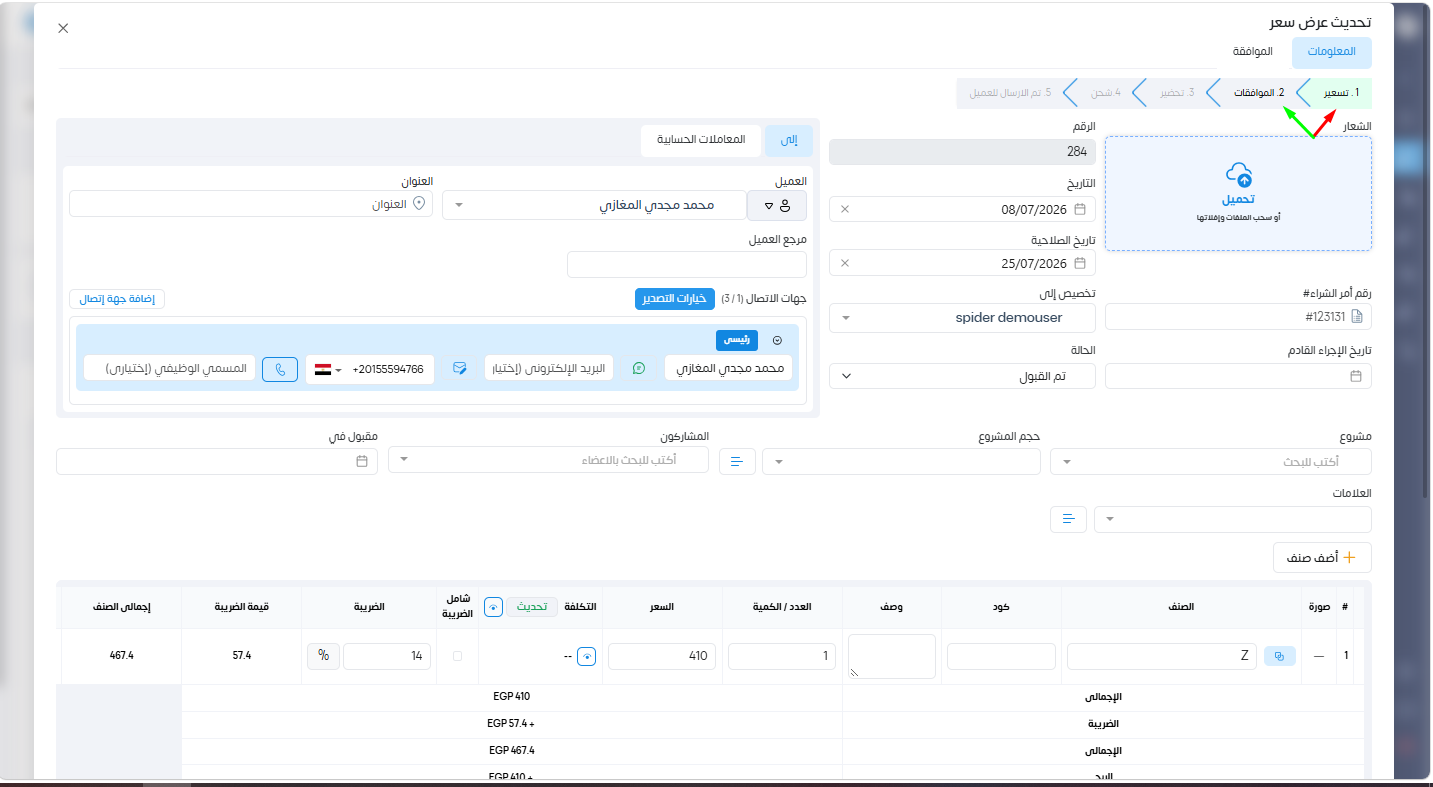
ويمكن للادمن الموافقة على عرض السعر بعد الاطلاع علية والتاكد منه كالاتى:
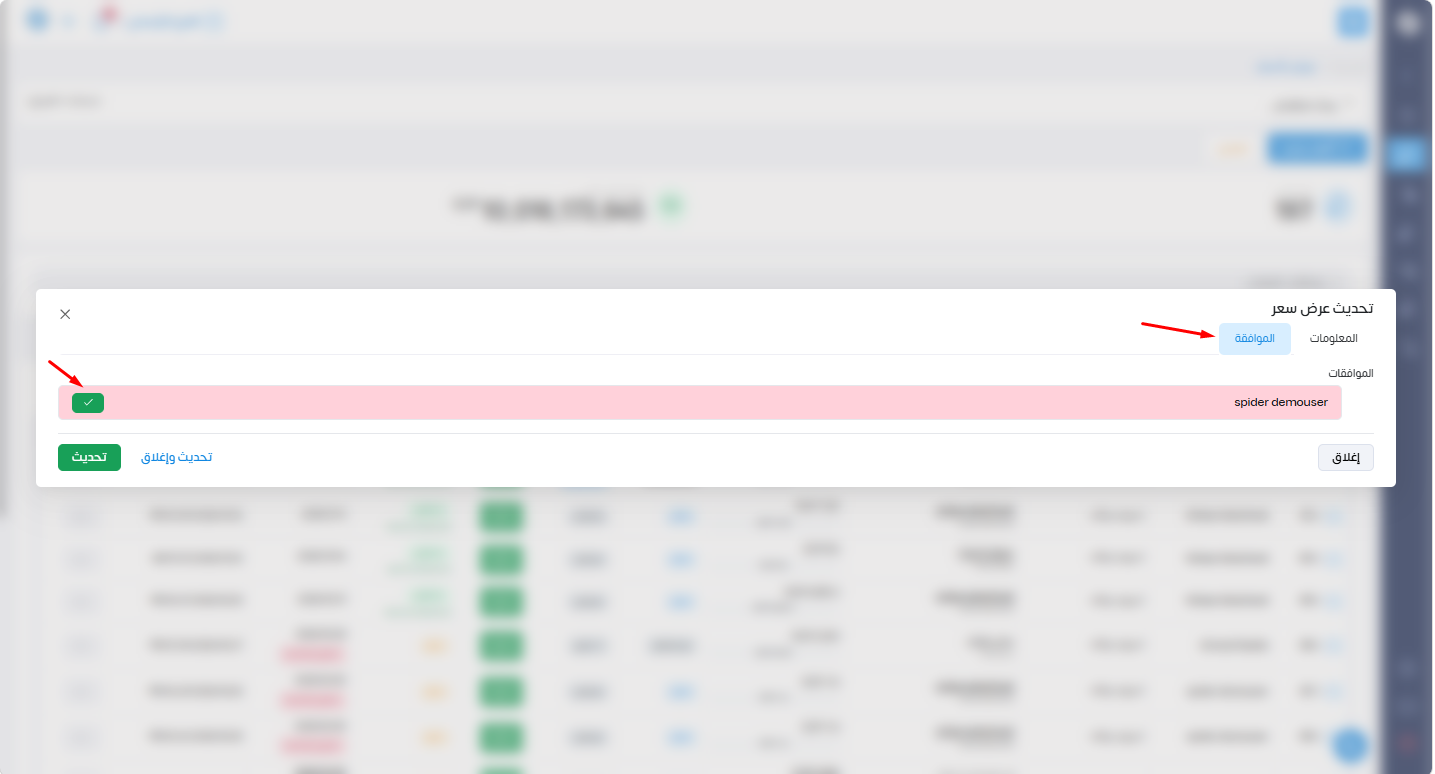
بعد الموافقة يمكننا طباعة عرض السعر PDF او انشاء امر بيع او فاتورة مبيعات من خلال الاجراءات كالاتى:
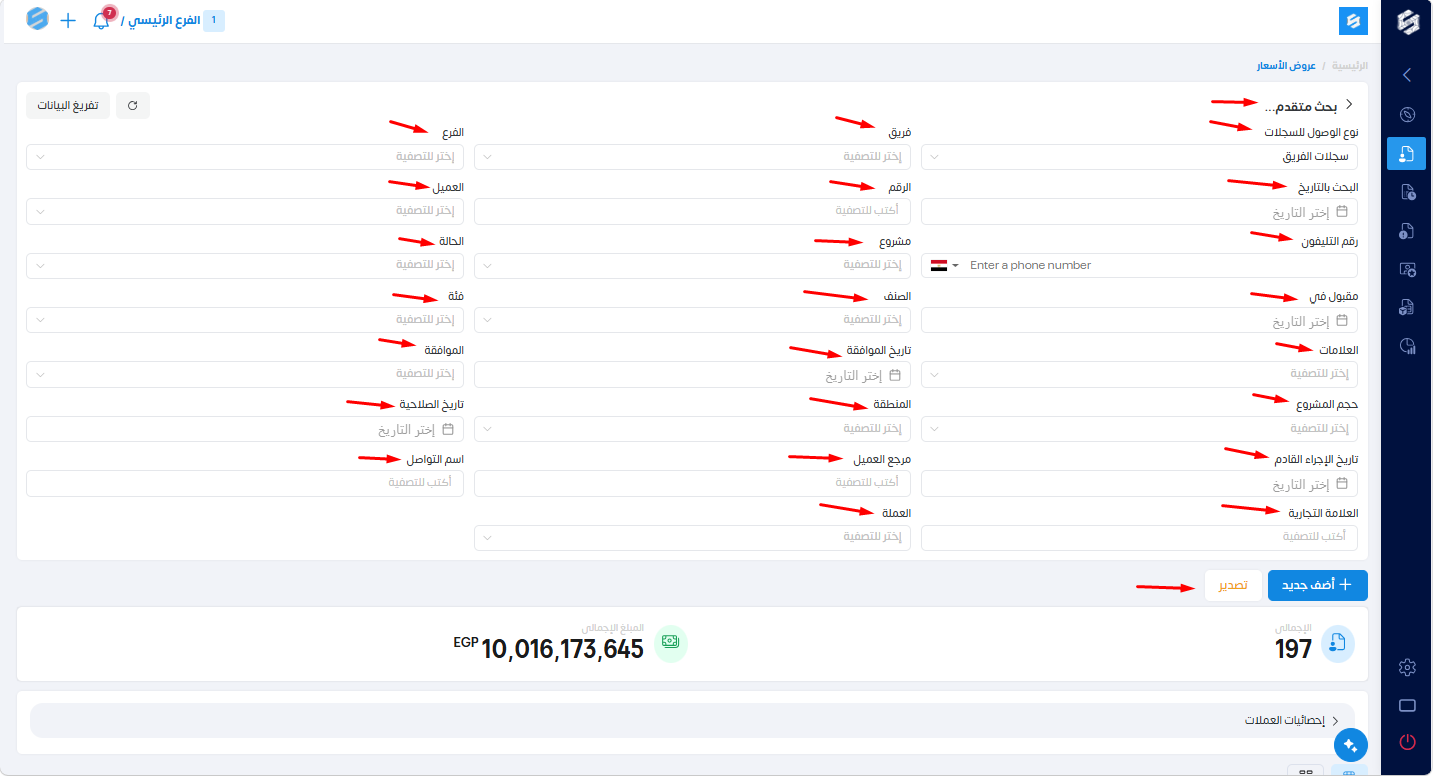
ويمكننا البحث وتصدير التقرير بالاتى: