الحضور والانصراف والمأموريات
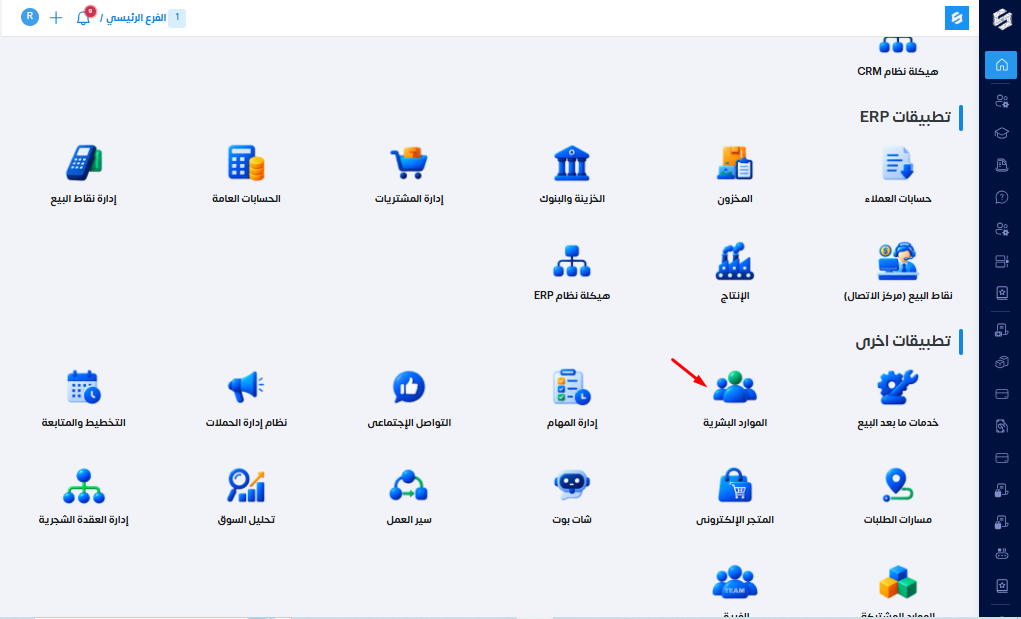
- يمكننا تسجيل الحضور والإنصراف سواء الخاص بكل عضو علي حده من الحساب الخاص به أو من خلال حساب الأدمن وذلك من خلال الدخول علي إدارة الموارد البشريه من القائمة الرئيسية .
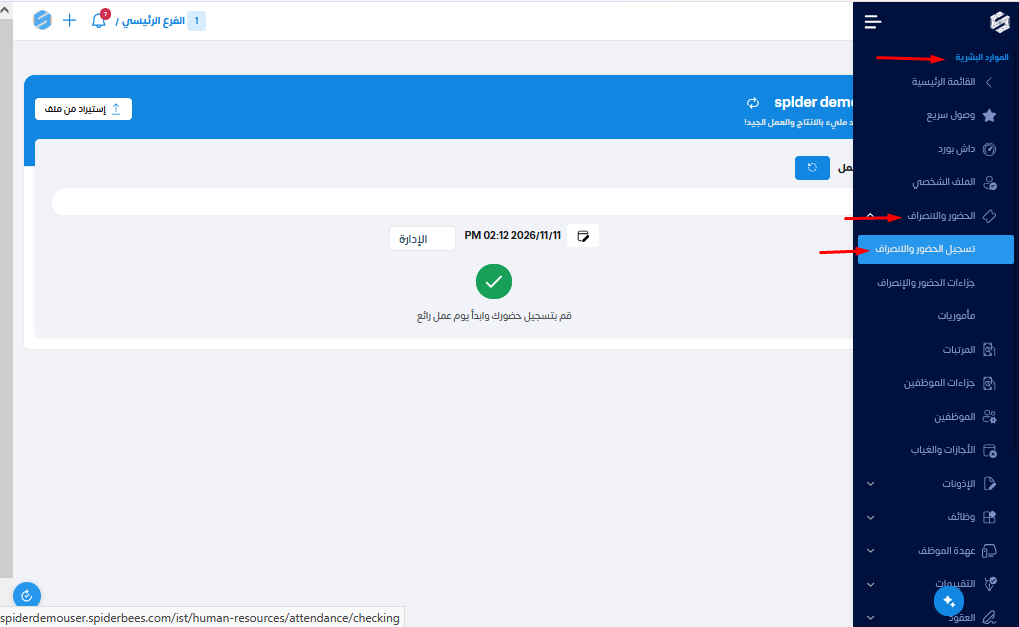
ومن ثم الدخول علي الحضور والإنصراف من القائمة الجانبية ثم الضغط علي تسجيل الحضور والإنصراف ، فتظهر لنا الصفحة التالية.
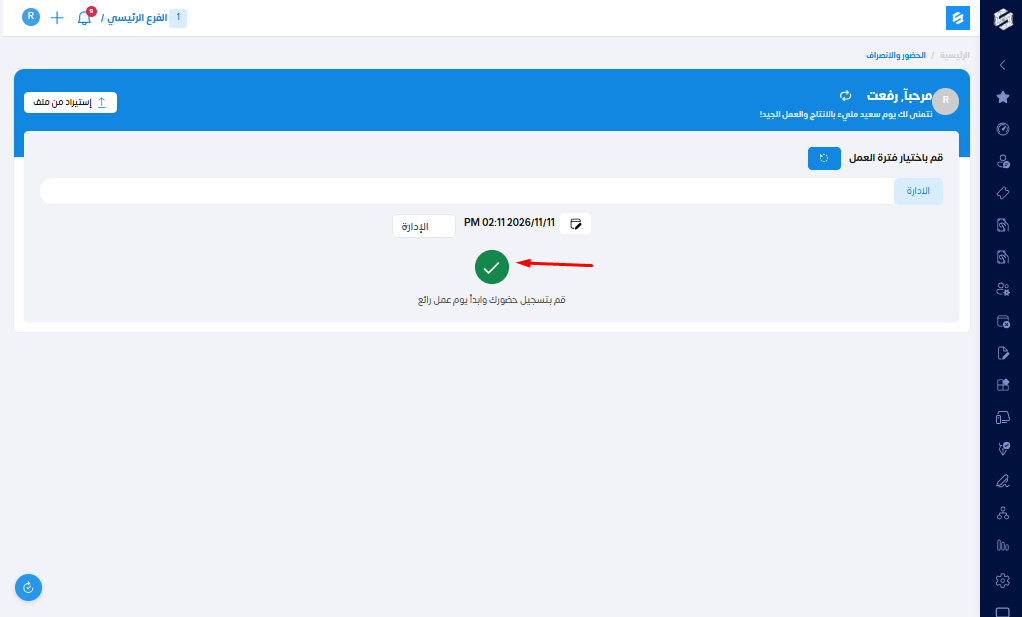
لكي يتم تسجيل الحضور في بداية اليوم من خلال الموظف يتم الضغط علي الزر الأتي :
بعد النقر على ”الحضور“، سيظهر ما يلي: اسم الموظف، وتاريخ ووقت تسجيل الدخول، والوقت بالساعات والدقائق والثواني، ووقت الوصول المتأخر، ووقت تسجيل الخروج.
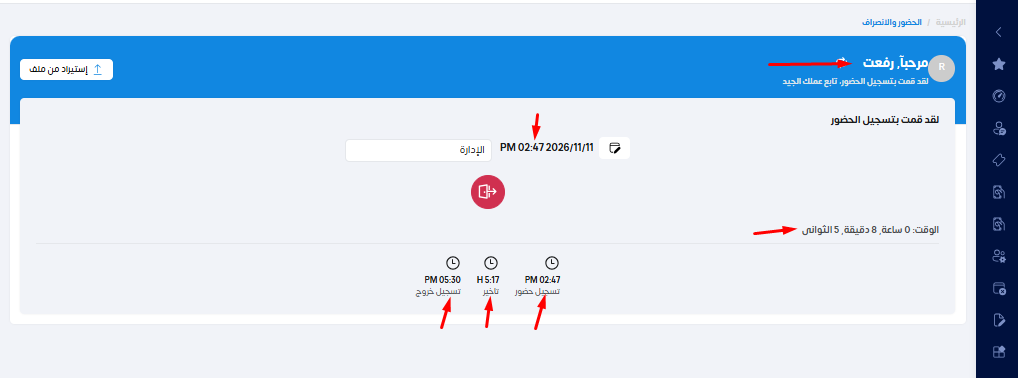
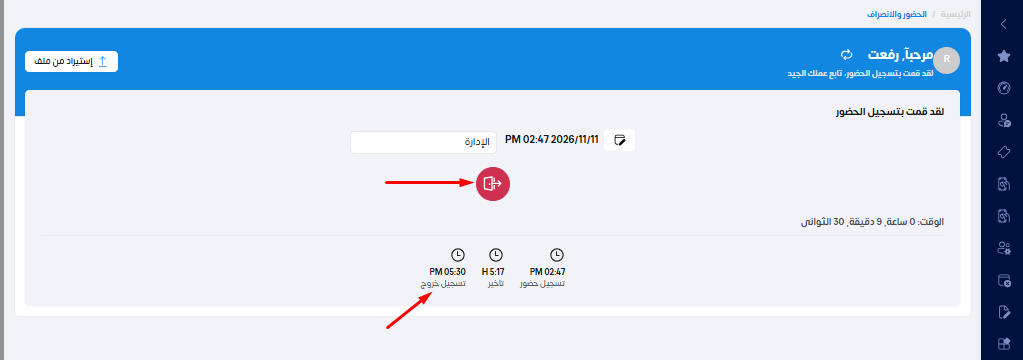
في نهاية المناوبة، سنقوم بتسجيل الخروج عن طريق النقر على زر تسجيل الخروج.
إذا قمنا بتسجيل الدخول إلى مناوبة خارجية، فسأختار الذهاب إلى أحد العملاء. سنختار اسم العميل. إذا كان موردًا، فسنختار اسم المورد، ولكن يجب أن يكون لديه صلاحية عرض العملاء أو الموردين وأن يكون موجودًا في كلا مجموعتي البيانات.

يمكن للشخص الذي لديه أذونات تسجيل الدخول والخروج أيضًا تسجيل دخول أي شخص عن طريق النقر على زر ”تحميل الموظفين“ لاختيار الشخص وتسجيل دخوله.
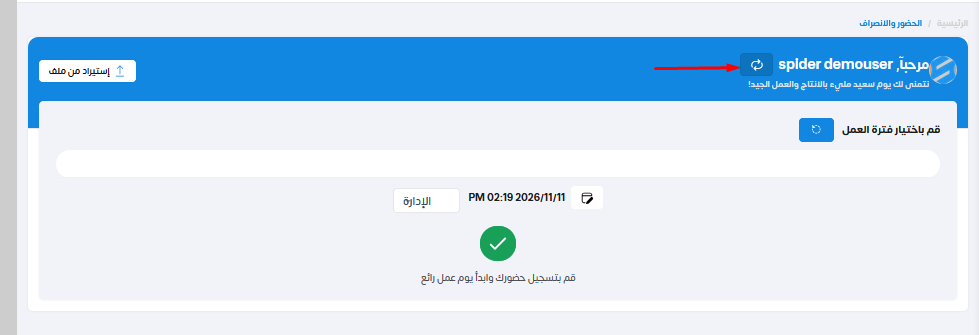
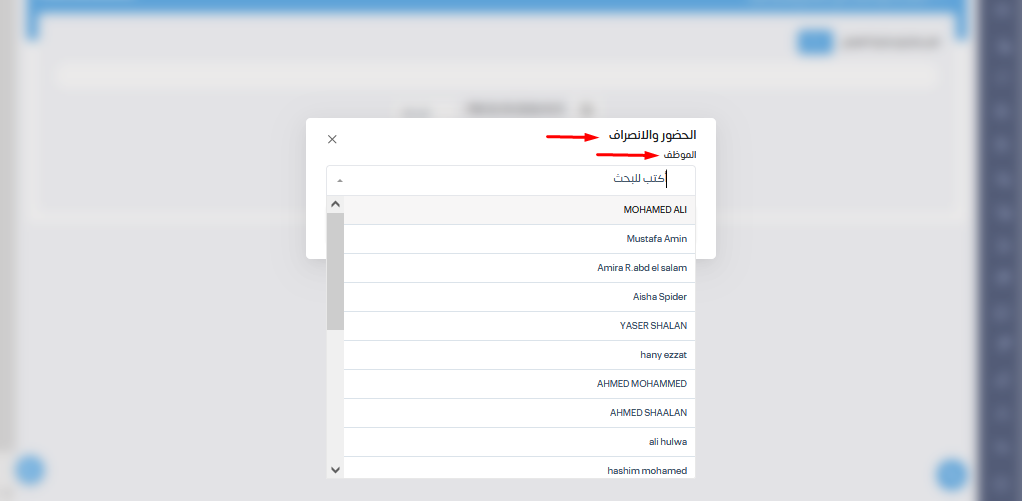
ولتسجيل الخروج ، انتقل إلى تقرير الحضور والانصراف، وانقر على اسم الشخص المعني، ثم انقر على تسجيل الخروج.

إذا كانت هناك مأمورية، فسنقوم بتغيير المناوبة، وستظهر مأموريتك، وسيتم عرض اسم العميل في المأمورية. سننتقل إلى حقل العميل، ونختار اسم العميل، ونضغط على ”تسجيل الدخول“، وعندما تنتهي المأمورية، سنضغط على ”تسجيل الخروج“.

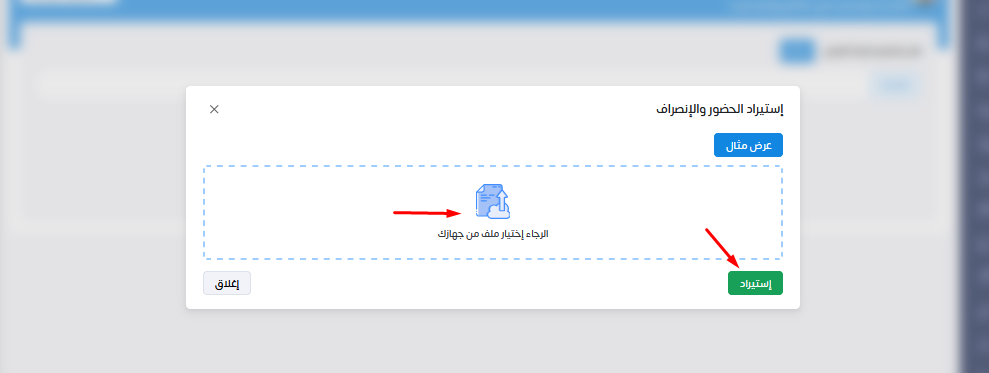
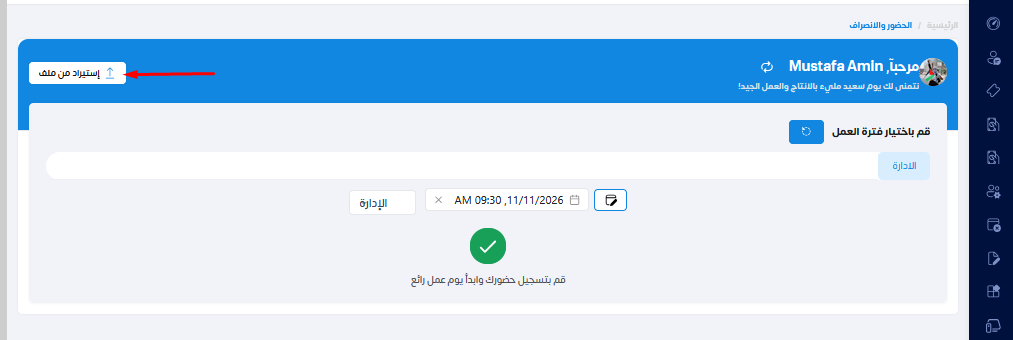
ويمكننا إستيراد مجموعة من الشيفتات عن طريق الضغط علي إستيراد من ملف.
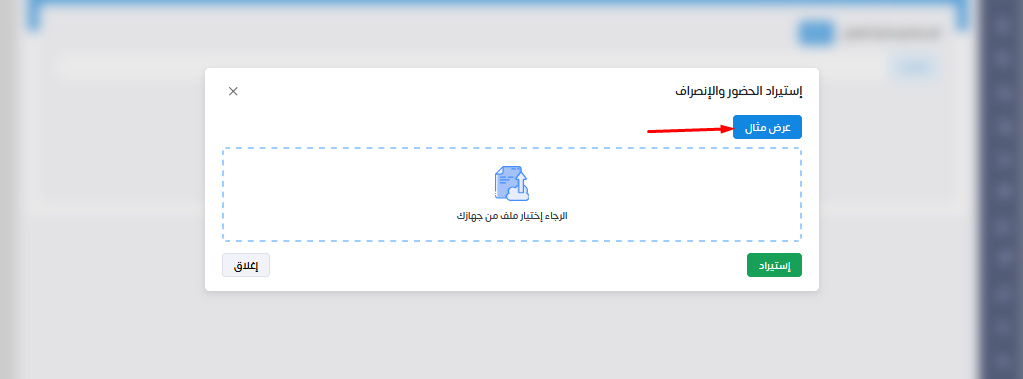
ثم الضغط علي عرض مثال.
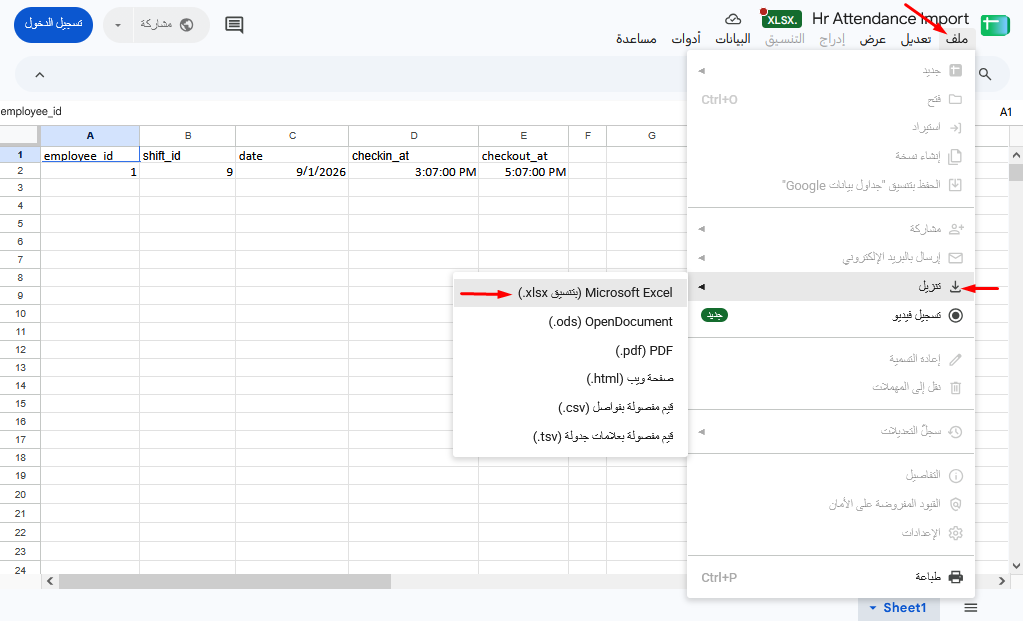
وبعد ذلك تحميل ملف الاكسيل.
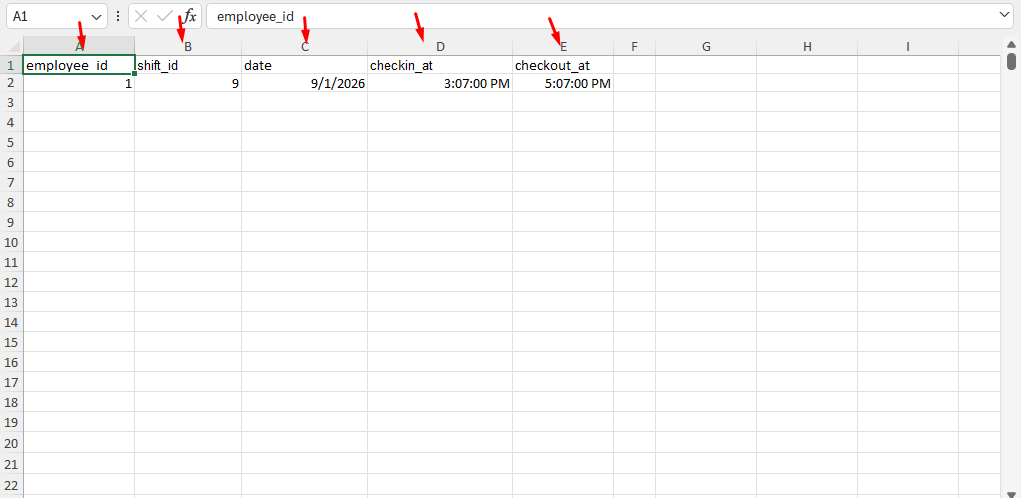
ونقوم بملئ الخانات المطلوبه التالية .
1- رقم الموظف : لكل موظف رقم إنشاء علي النظام ويتم معرفته من خلال الدخول علي الفريق من ثم الاعضاء. إضغط هنا
2- رقم الشيفت : لكل شيفت رقم إنشاء علي النظام ويتم معرفته من خلال الدخول علي الموارد ثم المناوبات. إضغط هنا
3- التاريخ : تاريخ الشيفت.
4- ميعاد تسجيل الدخول والخروج.
ومن ثم الضغط علي "إختيار ملف من جهازك" وتحديد الملف المراد إستيراده ومن ثم نضغط علي إستيراد.