2-إذن تحويل
إذن التحويل من الحركات التي لديها تأثيرين: بالنقصان على المخزن المراد التحويل منه، بالزيادة على المخزن المراد التحويل اليه.
-
لعمل إذن تحويل من مخزن إلى مخزن
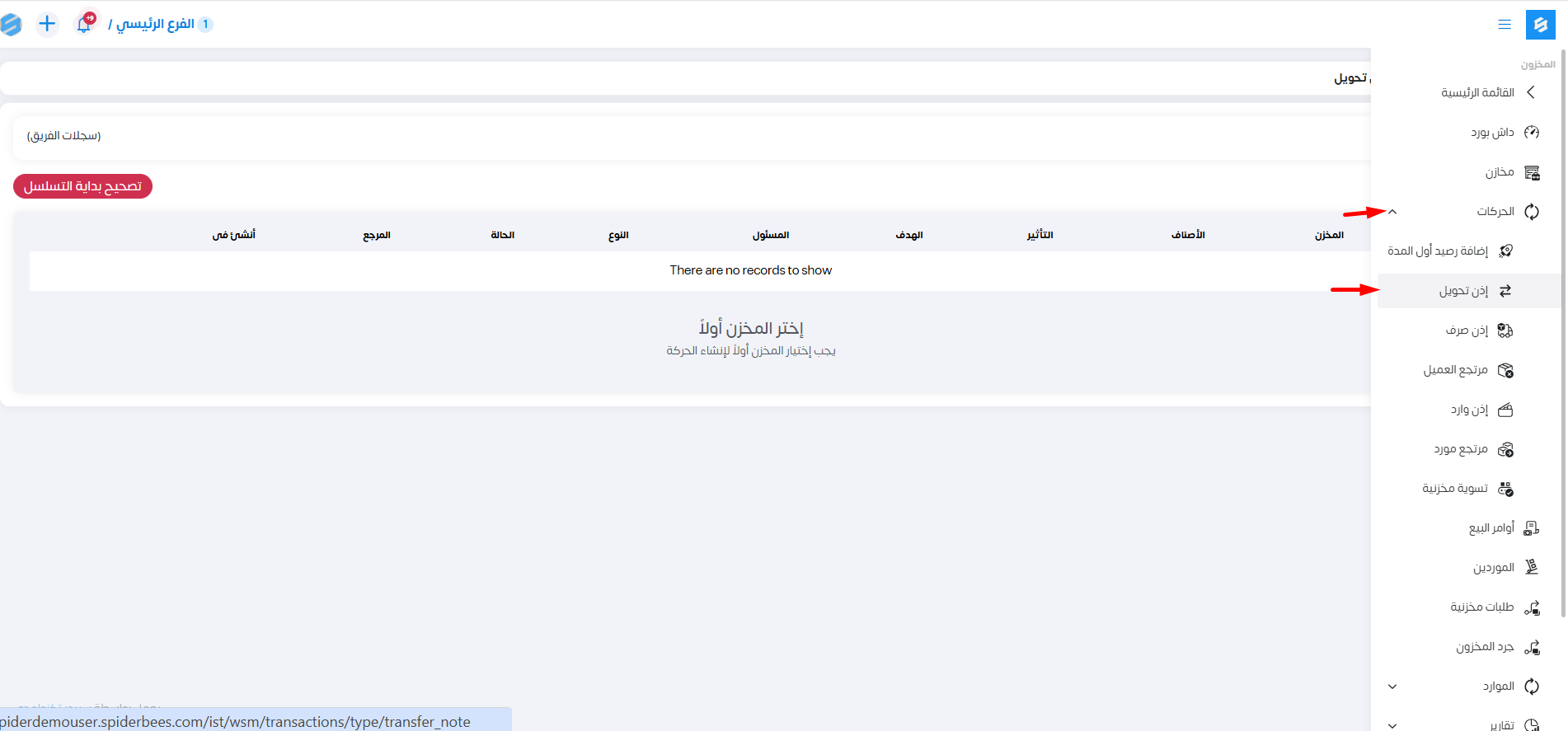
نختار من القائمة الجانبية حركات ثم إذن تحويل.
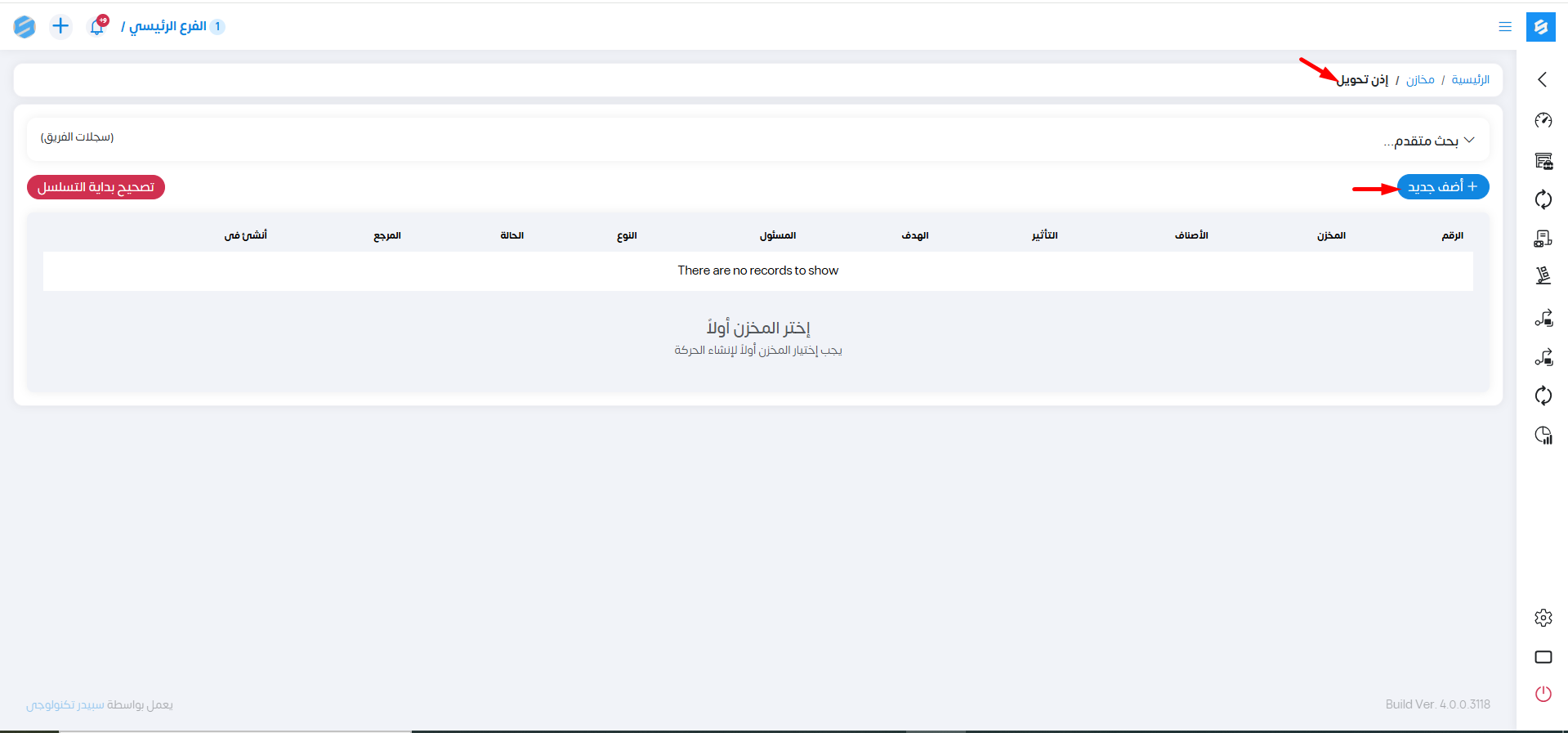
ثم نضغط على أضف جديد.
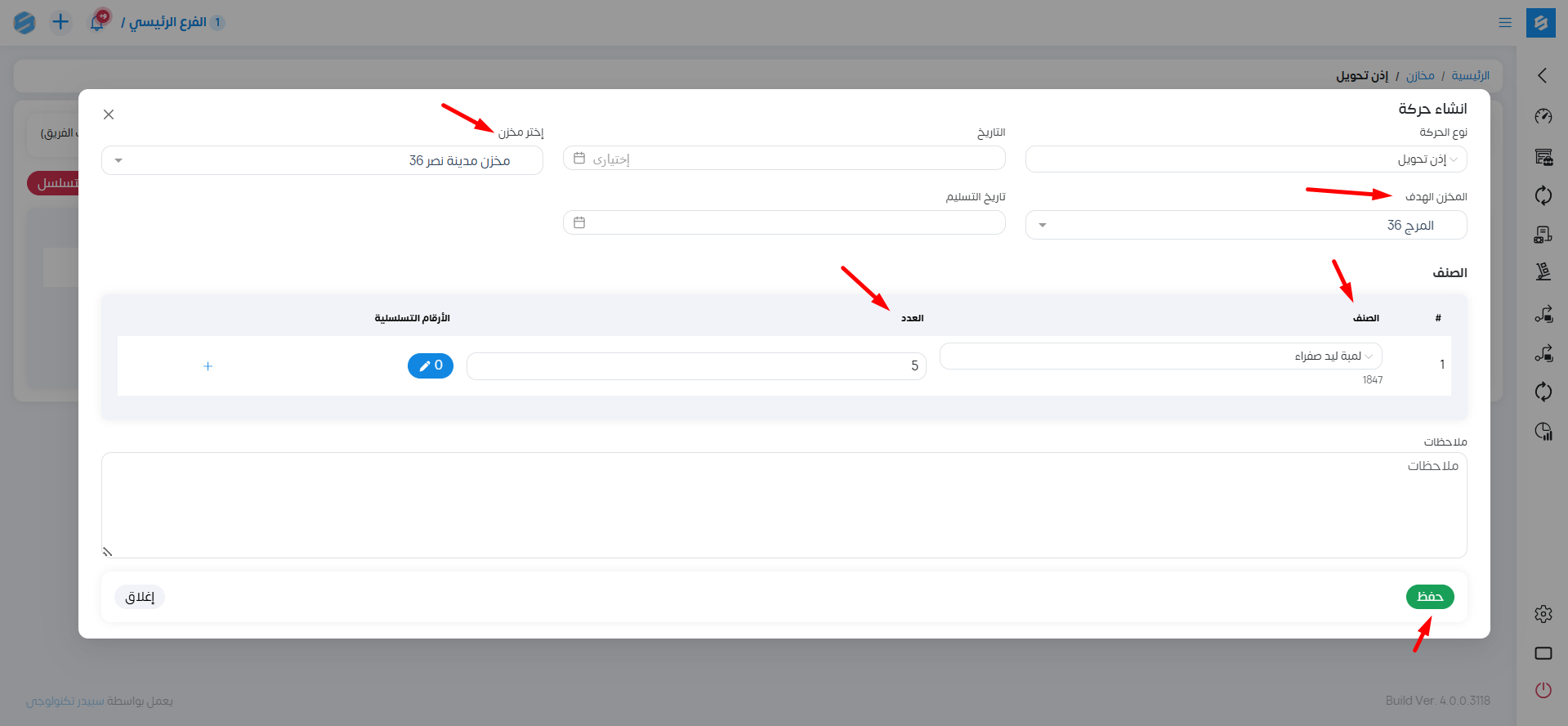
نقوم بأختيار المخزن الذي سيتم إخراج الأصناف منه ، المخزن الهدف (الذي ستيستقبل الأصناف)، نختار صنف من الأصناف الموجودة في المخزن، ونختار الكمية .
يمكننا اضافة بعض البيانات الاختيارية مثل الاريخ، تاريخ التسليم، الارقام التسلسلية.
ثم حفظ.
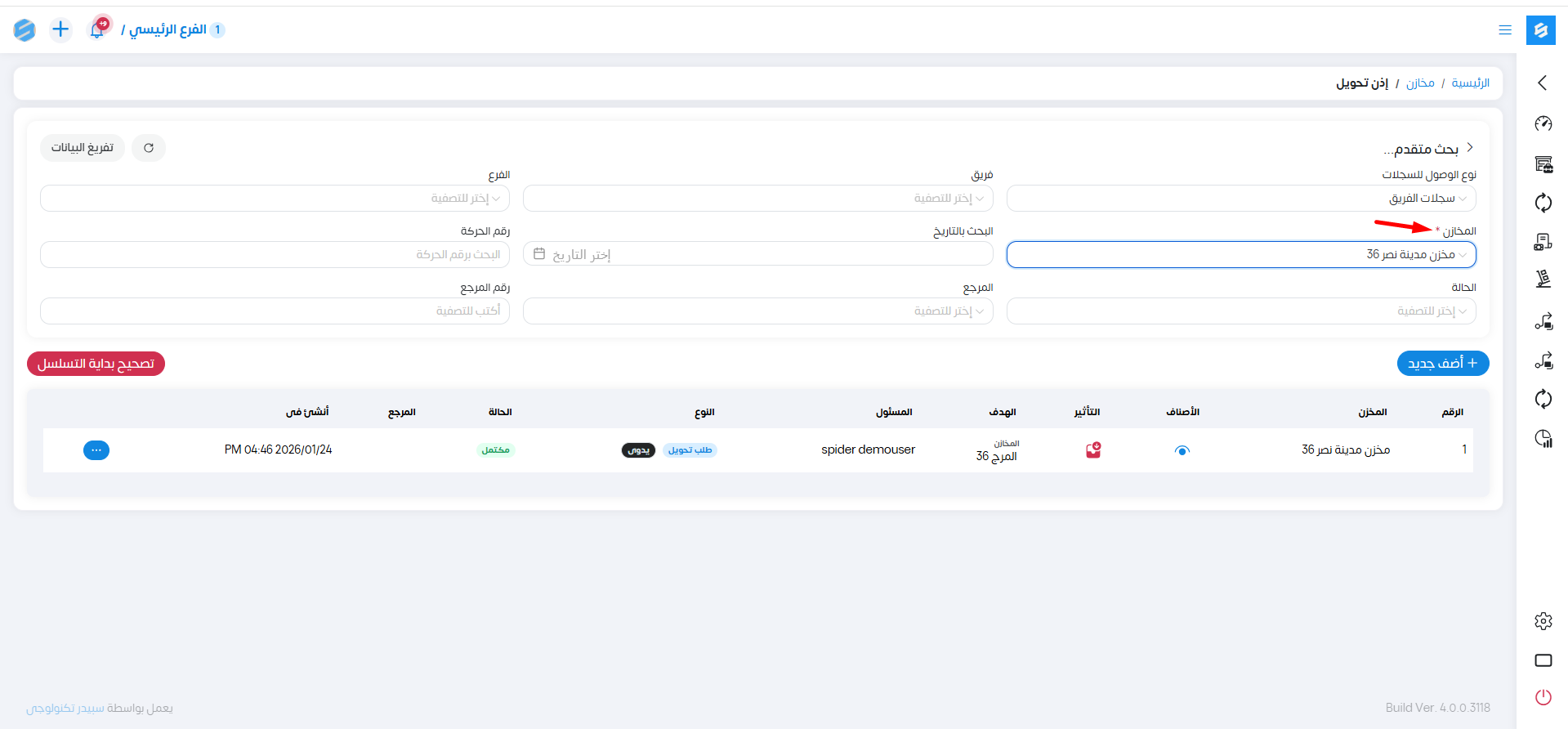
عند اختيار مخزن في البحث المتقدم ( في هذه الحالة نختار المخزن الذي تم عمل التحويل منه) يظهر لنا التالي:
1- رقم الحركة. 2-المخزن الذي تم عمل التحويل منه 3-الأصناف مع امكانية عرضها.
4-التأثير (سواء بالزيادة او بالنقصان): يكون بالنقصان في حالة التحويل.
5-المخزن الهدف. 6-المسئول عن عمل الحركة. 7-النوع: (نوع الحركة وطريقتها سواء يدوي او تلقائي)
8-الحالة( مكتمل أو معلق) 9-المرجع. 10-تاريخ الإنشاء.
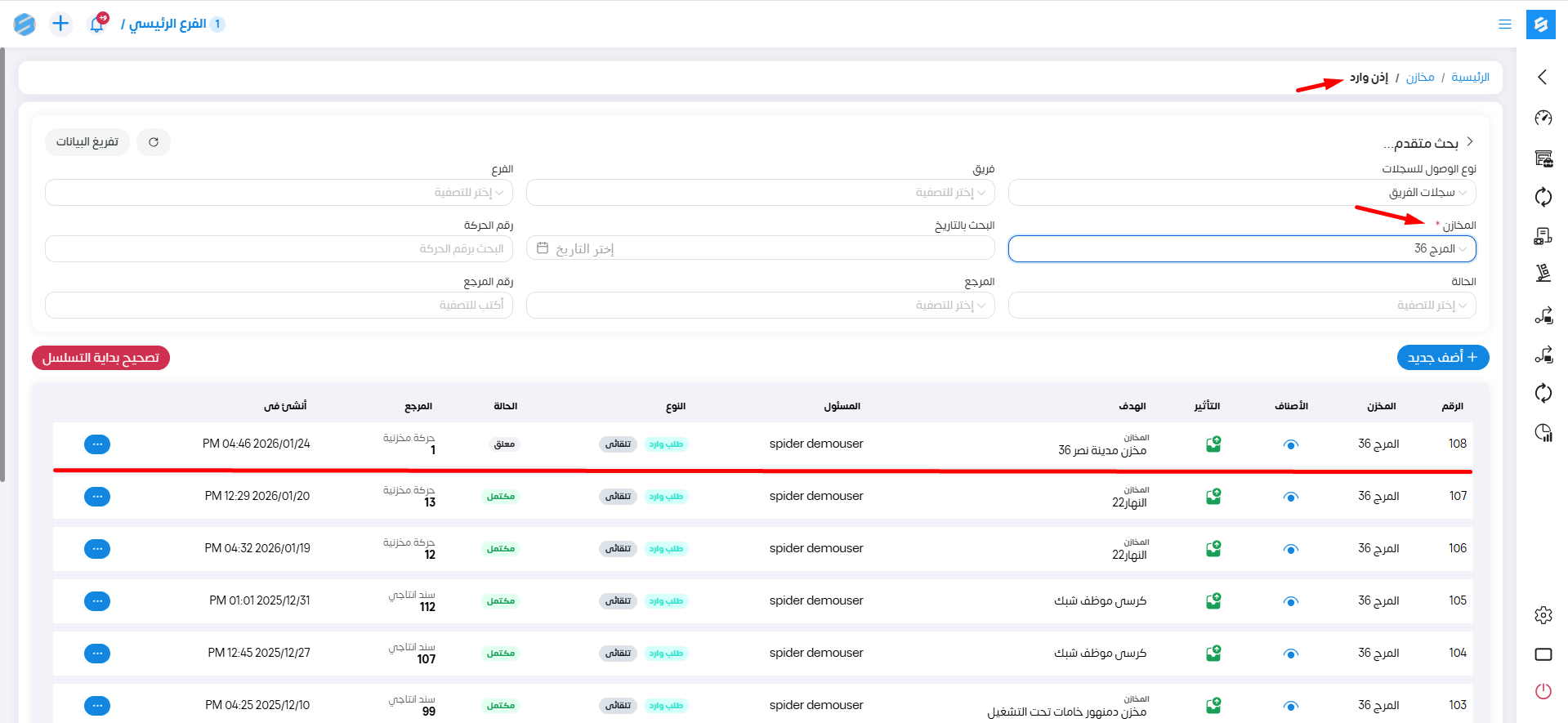
- بالنسبة للمخزن الذي تم عمل تحويل له فيظهر له إذن وارد معلق ليقبل إستلام البضائع.
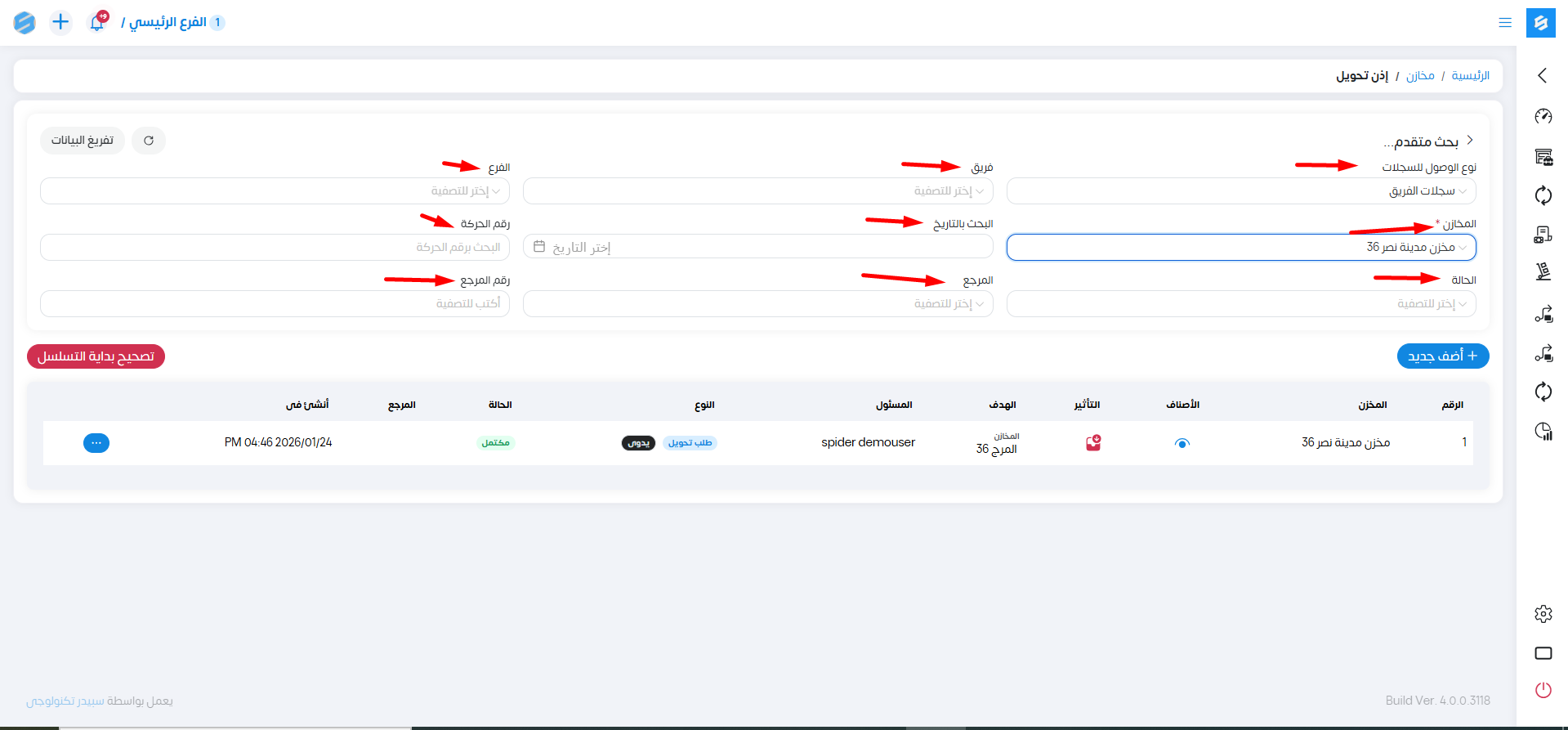
- يمكننا البحث في إذن التحويل بالتالي:
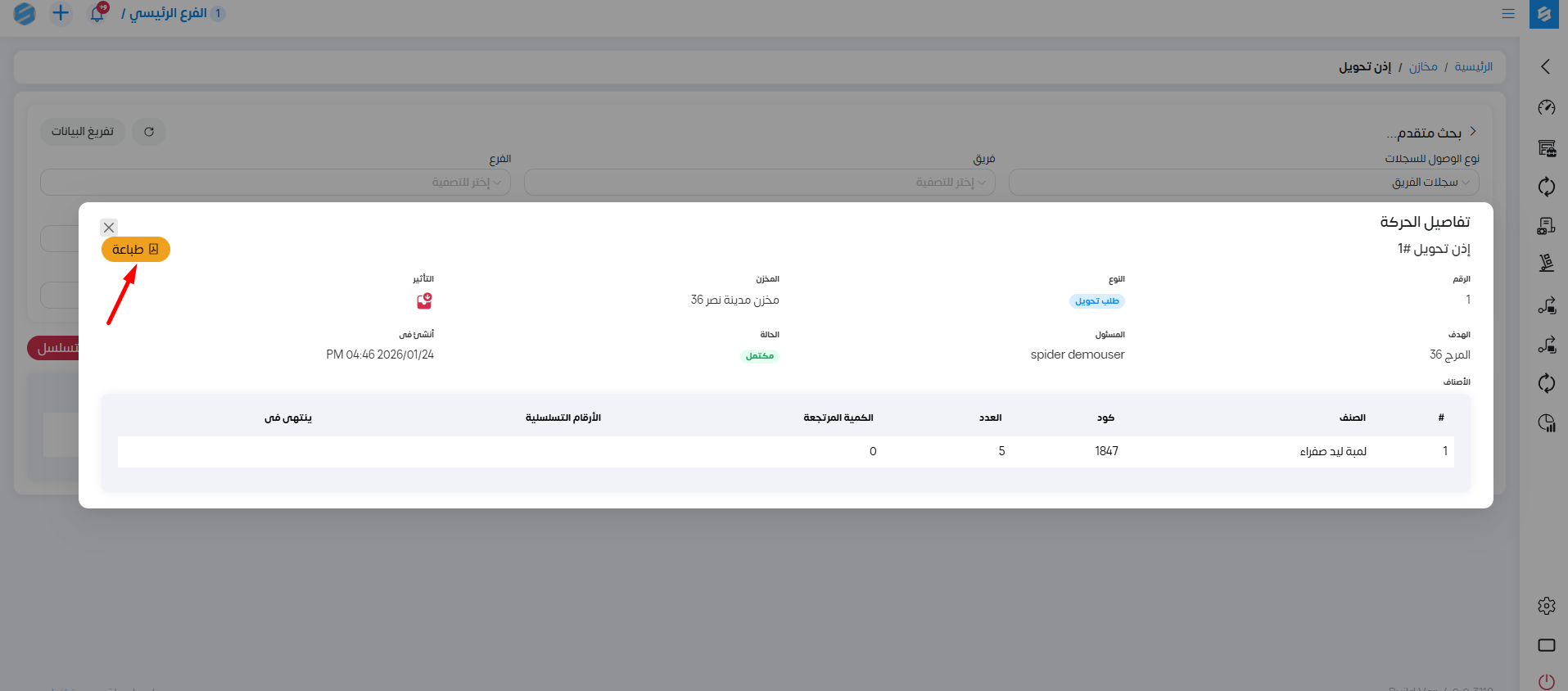
- يمكننا طباعة حركة إذن التحويل من خلال الضغط على أيقونة العين الموجودة في خانة الأصناف ثم طباعة.
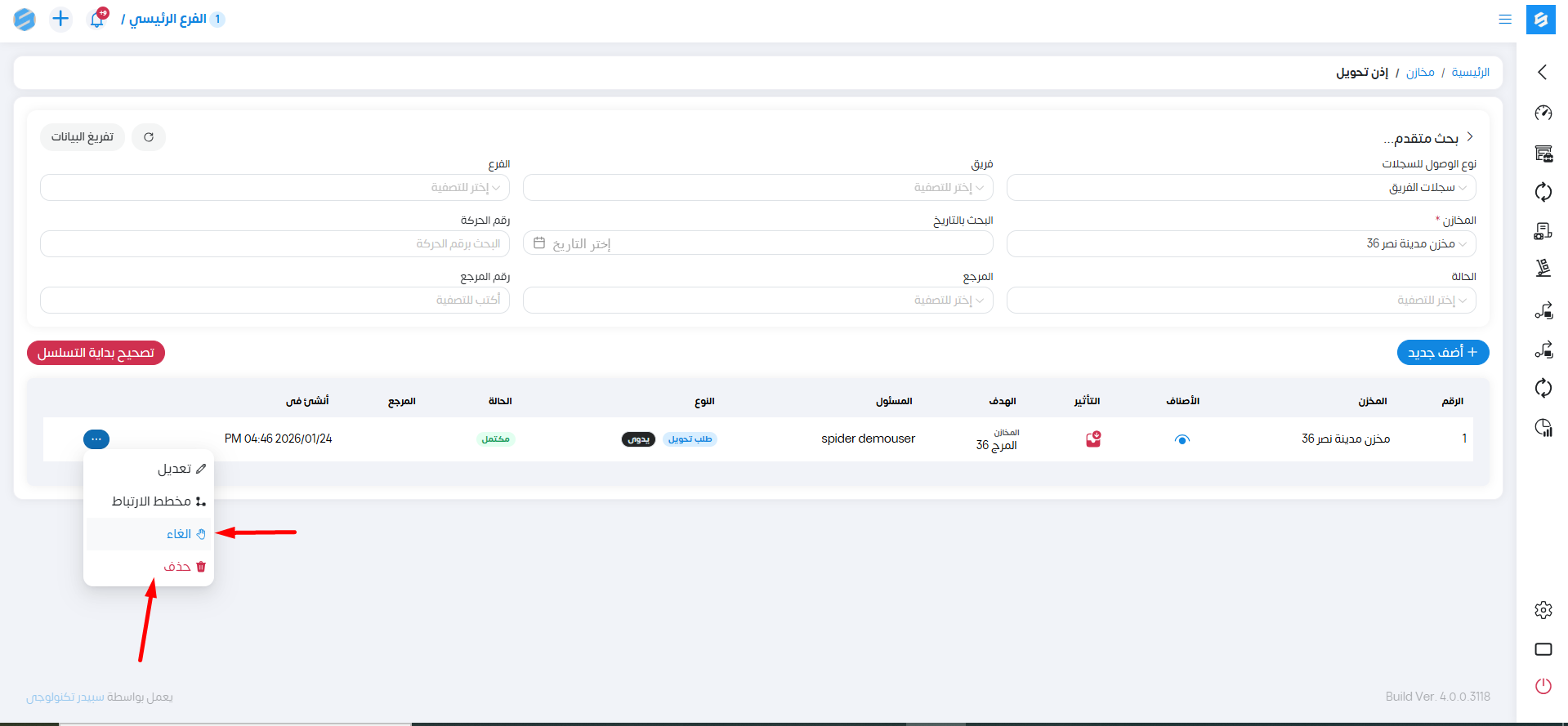
- يمكننا تعديل حركة إذن التحويل في حالة أن المخزن المراد التحويل إليه لم يحول حالة إذن الوارد إلى مكتمل .
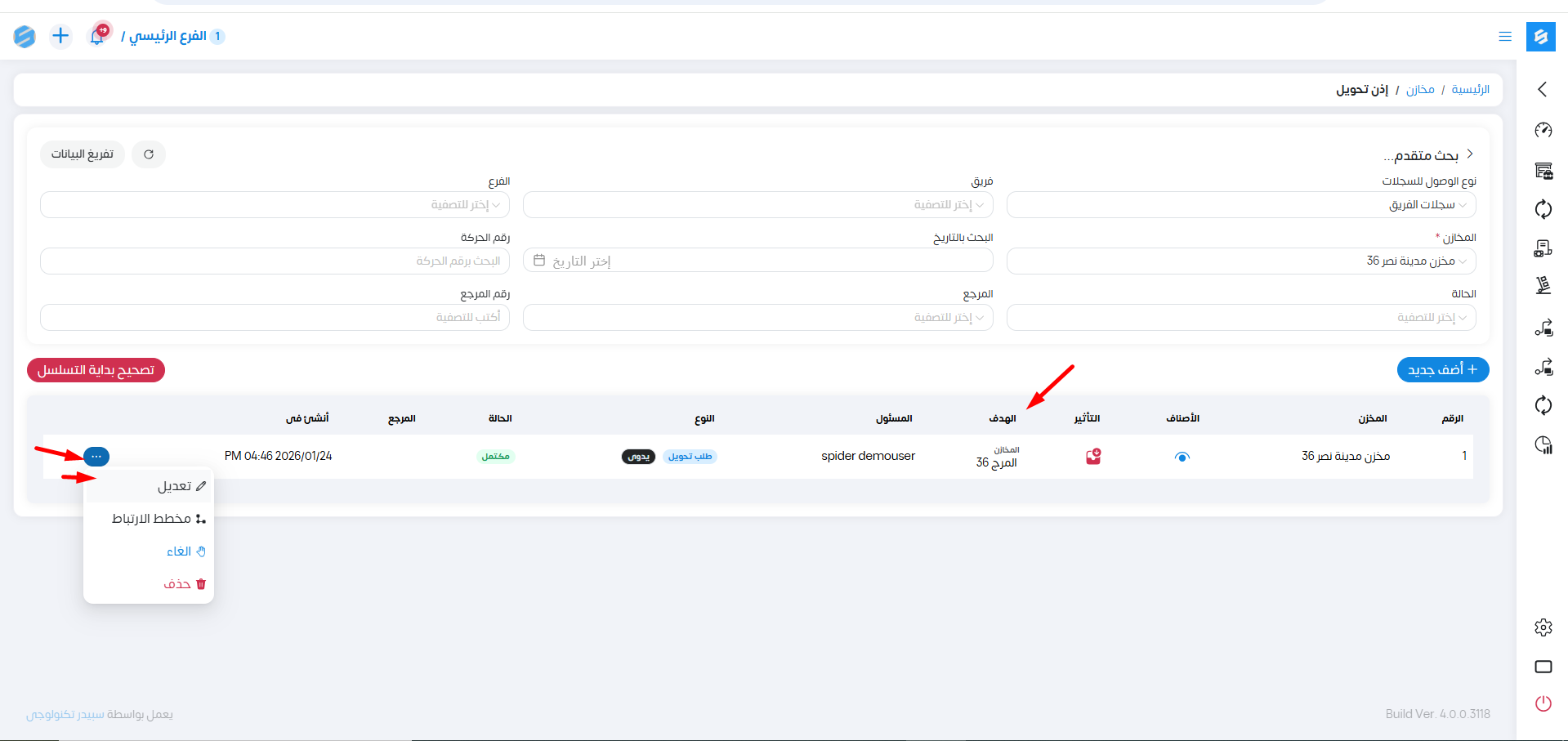
- يمكننا حذف حركة إذن التحويل أو إلغاؤها في حالة واحدة فقط أن تكون أخر حركة تم عملها .