بيانات الموظف
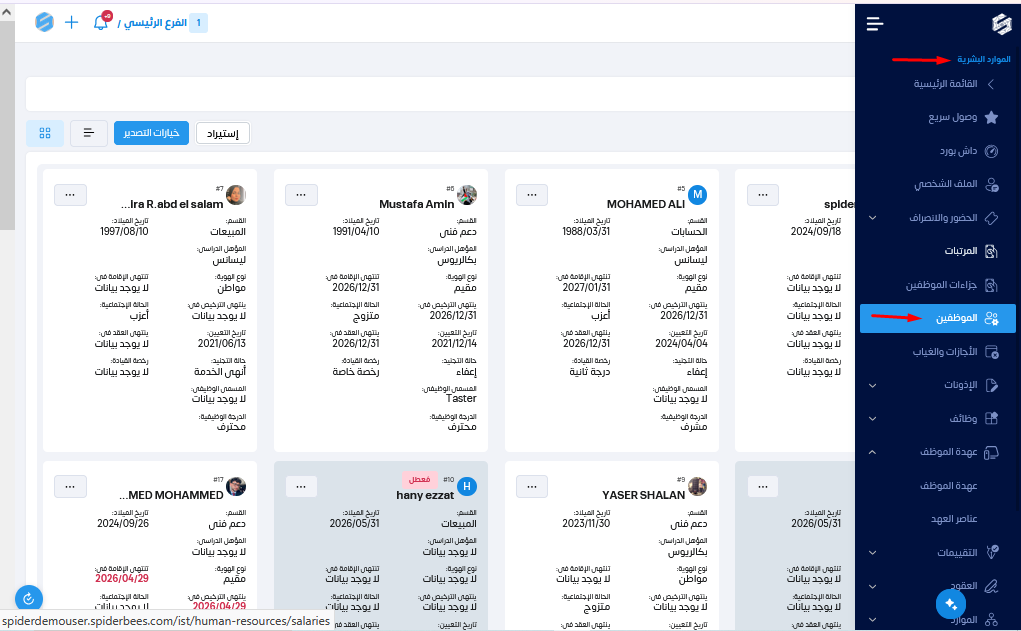
- بعد القيام بإنشاء الإعضاء يمكننا الان بإضافة الموظفين وذلك عن طريق الدخول إلي نظام الموارد البشرية من القائمة الرئيسيه ثم الضغط علي الموظفين من القائمة الجانبية.
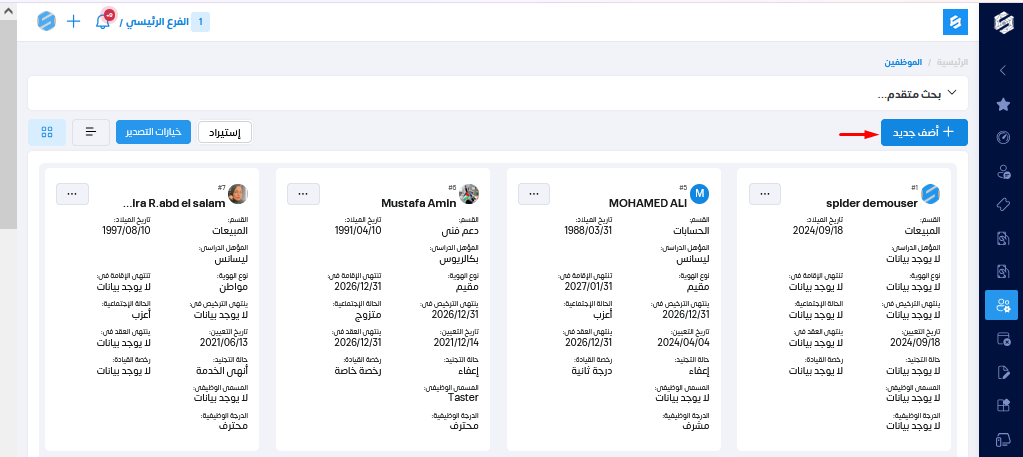
لإضافة موظف جديد نقوم بالضغط علي أضف جديد.
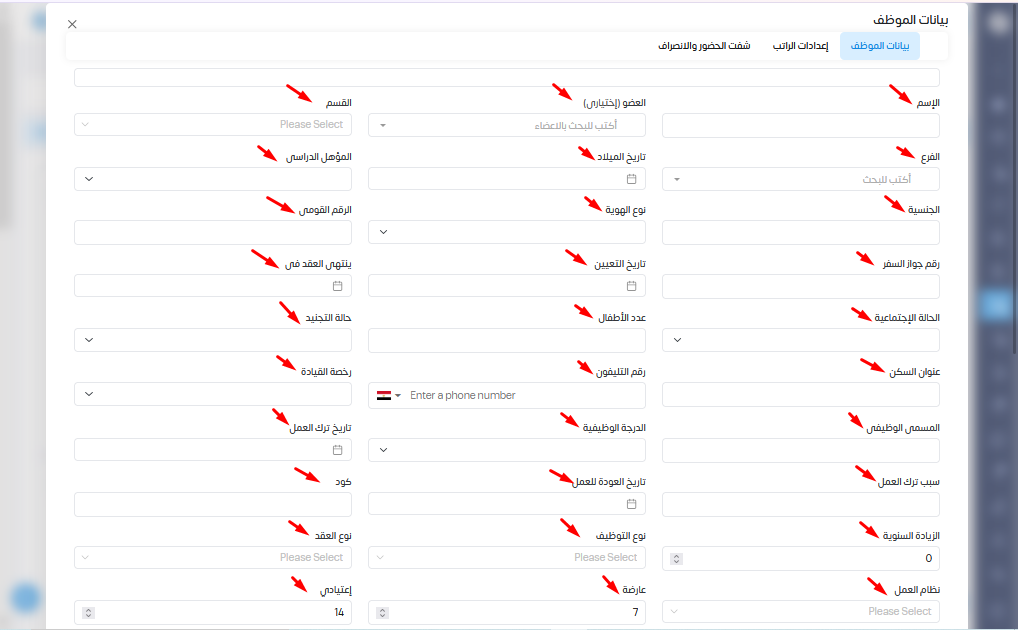
أولًا : نقوم بعد ذلك بتسجيل بيانات الموظف بالبيانات التالية :
1- بيانات الهوية والاتصال الأساسية:
1. الاسم: كتابة اسم الموظف كاملاً.
2. الفرع: تحديد الفرع التابع له الموظف.
3. العضو (اختياري): ربط ملف الموظف بعضو مسجل في النظام.
4. القسم: تحديد القسم أو الإدارة التابع لها.
5. الجنسية، نوع الهوية، والرقم القومي: لإثبات هوية الموظف الرسمية.
6. رقم جواز السفر وتاريخ الميلاد: البيانات الشخصية والتاريخية.
2- بيانات العمل والتعيين:
1. تاريخ التعيين: تاريخ بدء العمل بالشركه.
2. المسمى الوظيفي والدرجة الوظيفية: لتحديد المسمى والمستوى الوظيفي للموظف.
3. كود الموظف: الرقم التعريفي أو الكود الخاص بالموظف داخل النظام.
4. نوع التوظيف: سواء دوام كامل ، دوام جزئي ، تدريب أو عمل حر.
5. نوع العقد: (مثل دائم، مؤقت أو عقد محدد المدة) وتاريخ انتهاء العقد.
5. نظام العمل: تحديد نظام العمل المتبع.
3- البيانات الشخصية والاجتماعية:
1. الحالة الإجتماعية وعدد الأطفال: لتحديد البيانات العائلية.
2. رقم التليفون وعنوان السكن: للتواصل وتحديد موقع السكن.
3. المؤهل الدراسي: المستوى التعليمي للموظف.
4. حالة التجنيد ورخصة القيادة: البيانات العضوية والقانونية المطلوبة.
4- بيانات الإجازات وترك العمل:
1. الإجازات: تحديد رصيد الإجازات مثل عارضة وإعتيادي.
2. تاريخ وسبب ترك العمل وتاريخ العودة للعمل: تُستخدم في حال توقف الموظف عن العمل أو إيقافه وإعادة تفعيله.
3. الزيادة السنوية: تحديد قيمة أو نسبة الزيادة السنوية للراتب.
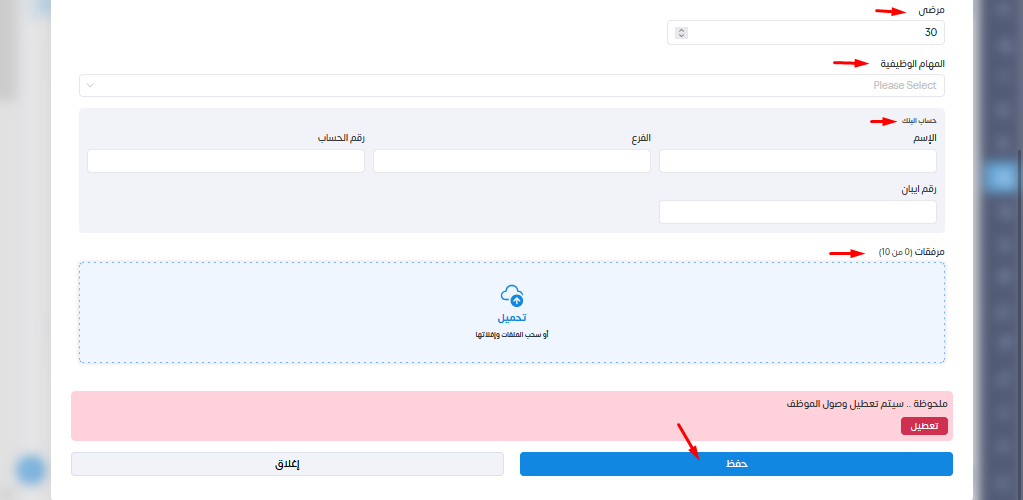
5- المهام الوظيفية: قائمة منسدلة لتحديد الاختصاصات أو المهام الوظيفية المطلوبة من الموظف.
6- حساب البنك: قسم مخصص لإدخال البيانات البنكية لتحويل الراتب، ويشمل:
1. الاسم: اسم صاحب الحساب (أو اسم البنك).
2. الفرع: فرع البنك التابع له الحساب.
3. رقم الحساب: الرقم المباشر للحساب البنكي.
4. رقم ايبان (IBAN): رقم الحساب البنكي الدولي.
7- مرفقات : مساحة لتحميل ورفع المستندات والوثائق الخاصة بالموظف (مثل الهوية، العقد، الشهادات).
وبعد الإنتهاء من تسجيل بيانات الموظف نقوم بالضغط علي حفظ.
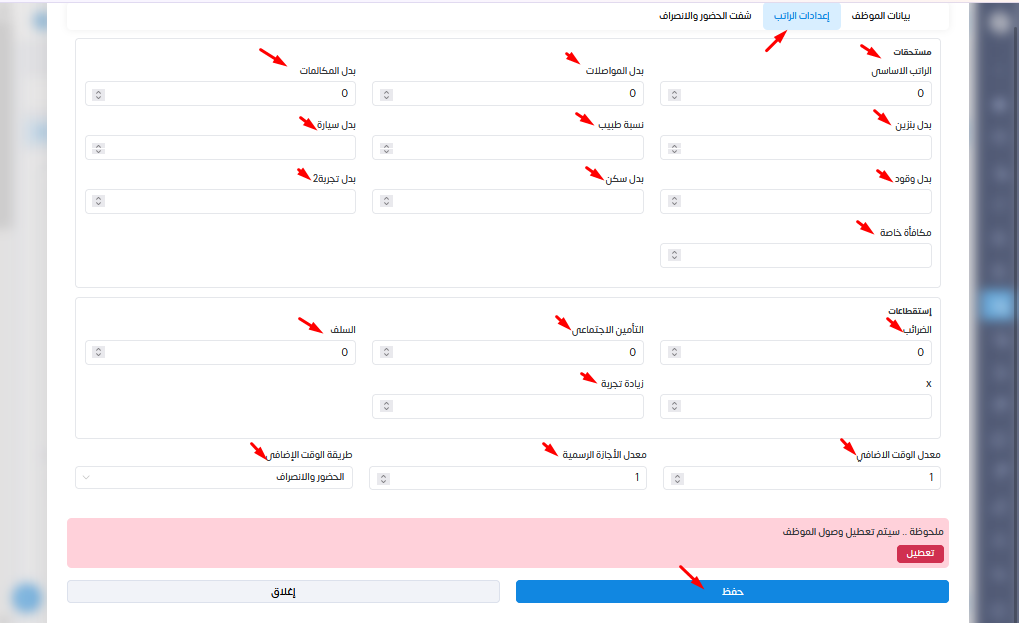
ثانيًا : بعد تسجيل بيانات الموظف نقوم بتسجيل إعدادات المرتب الخاص به. ومن ثم الضغط علي حفظ.
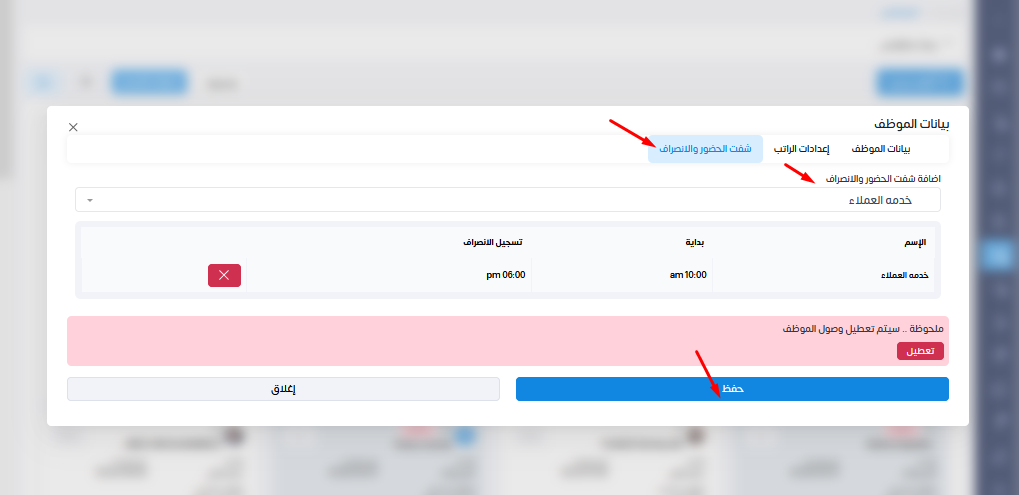
ثالثًا : أختيار الشيفت الخاص بالموظف ومن ثم نضغط حفظ .
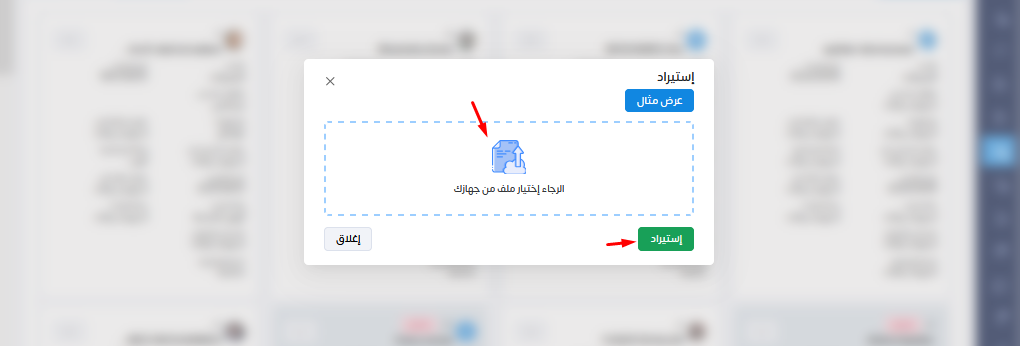
كما يمكننا إستيراد مجموعة من بيانات الموظفين وذلك عن طريق الضغط علي إستيراد.

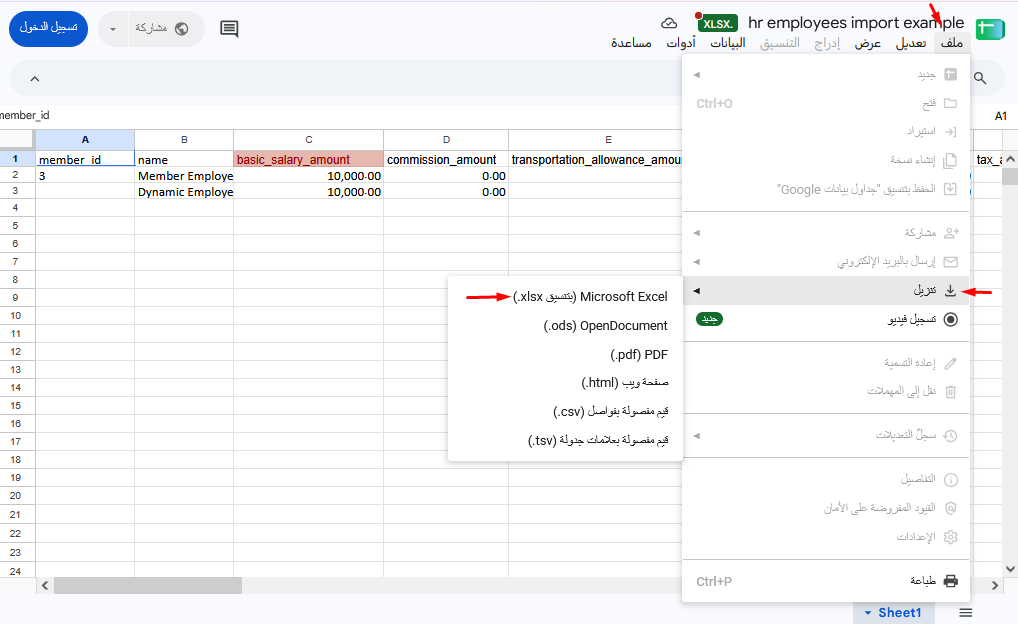
ومن ثم الضغط علي عرض مثال.
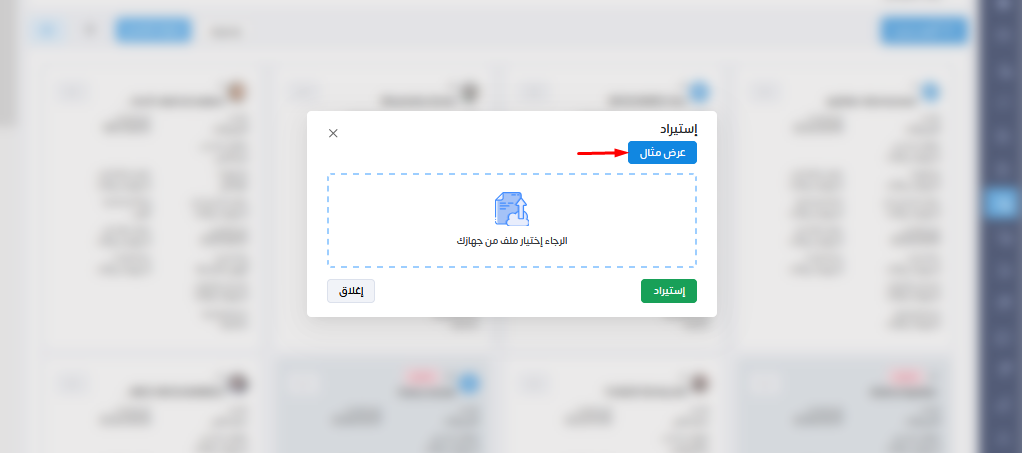
ومن ثم نقوم بتحميل الملف بصيغة الاكسيل.
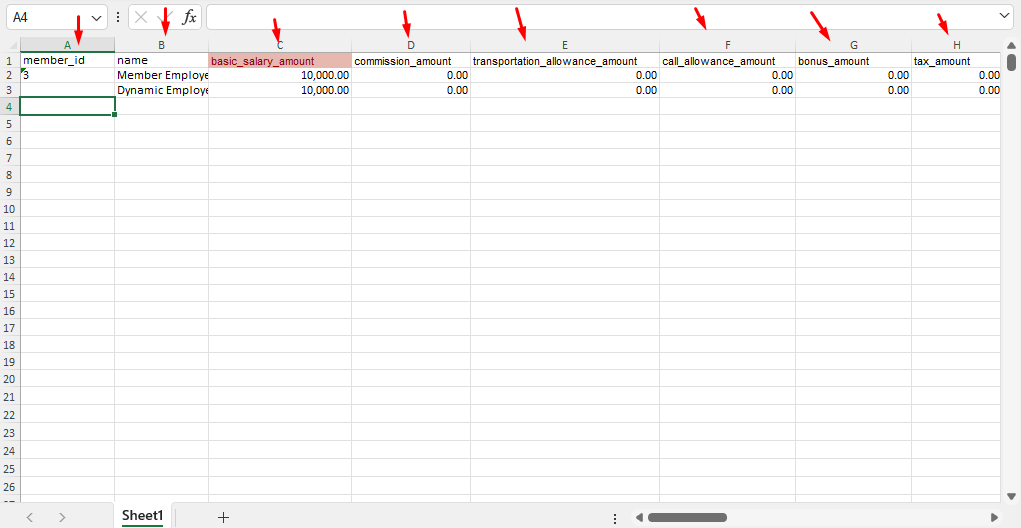
نقوم بعد ذلك بتسجيل البيانات المطلوبة.
ونقوم بإستيراد الملف من الجهاز والضغط علي إستيراد.
وبمكن عمل تصدير لبيانات الموظفين عن طريق الضغط علي خيارات التصدير.

طريقة العرض :
أولًا العرض الشبكي :
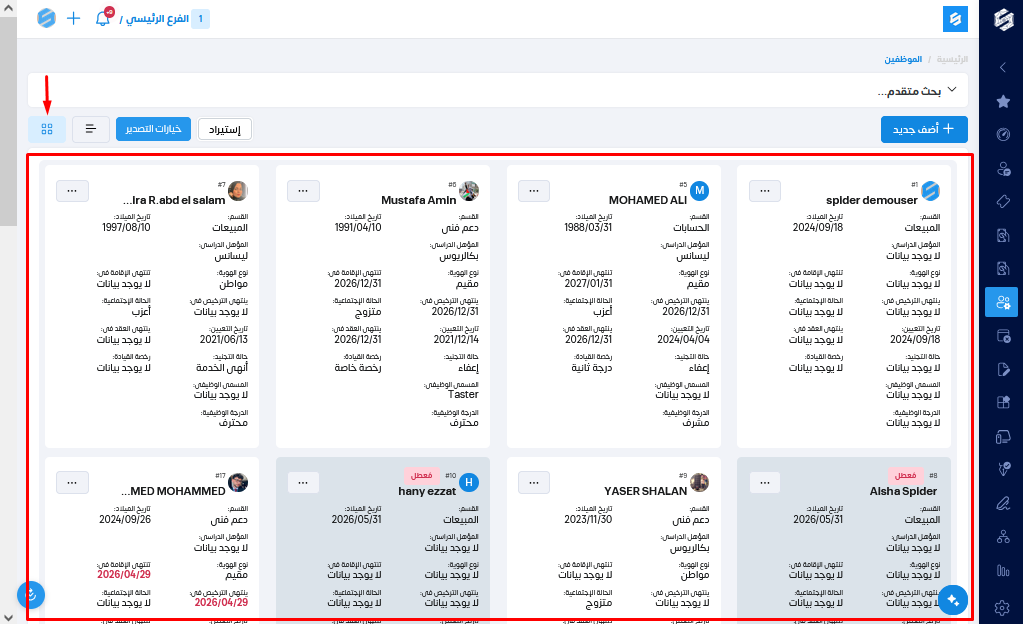
ثانيًا عرض كجدول :
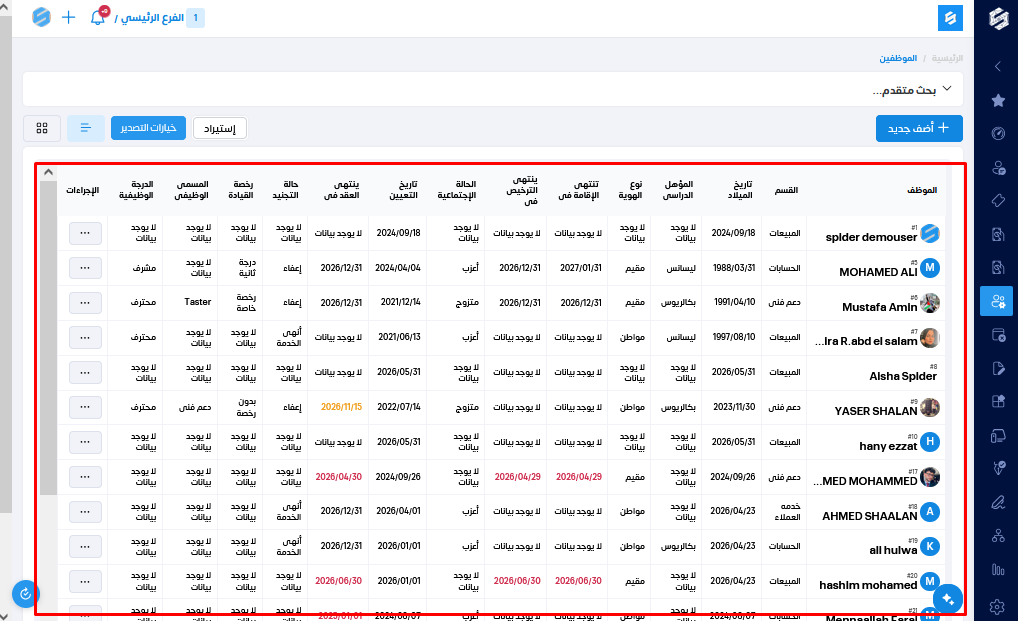
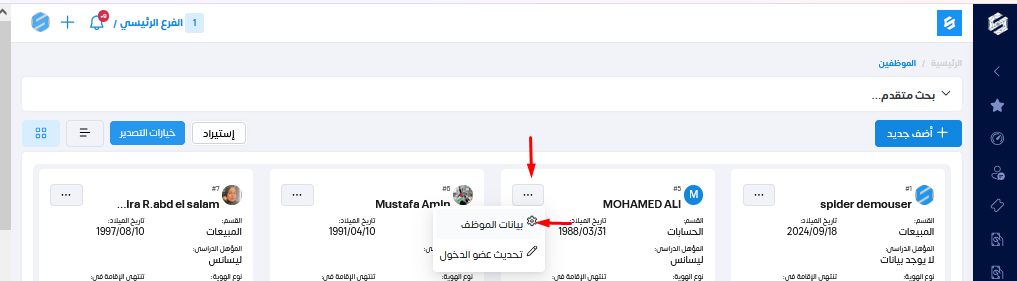
ويمكننا التعديل علي بيانات الموظف من خلال الضغط علي إجراءات ومن ثم بيانات الموظف.
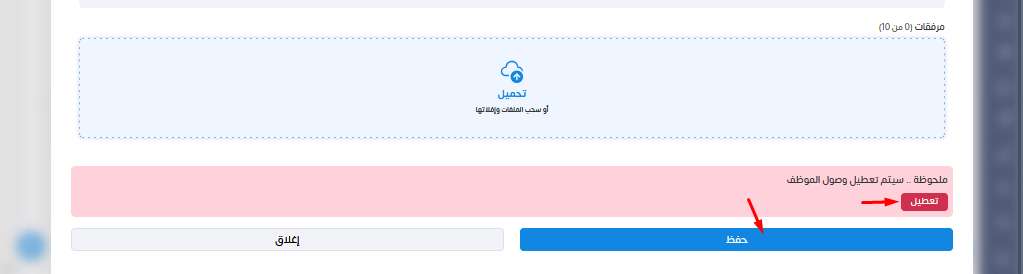
ويمكن تعطيل وصول الموظف في حالة مغادرة العمل.
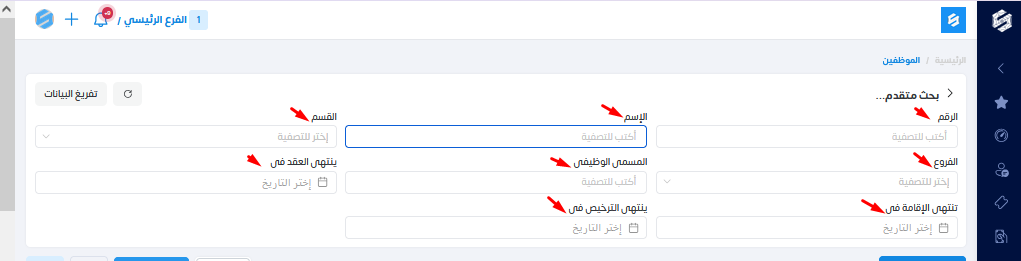
ويمكن البحث عن موظف من خلال الأتي.