الوظائف
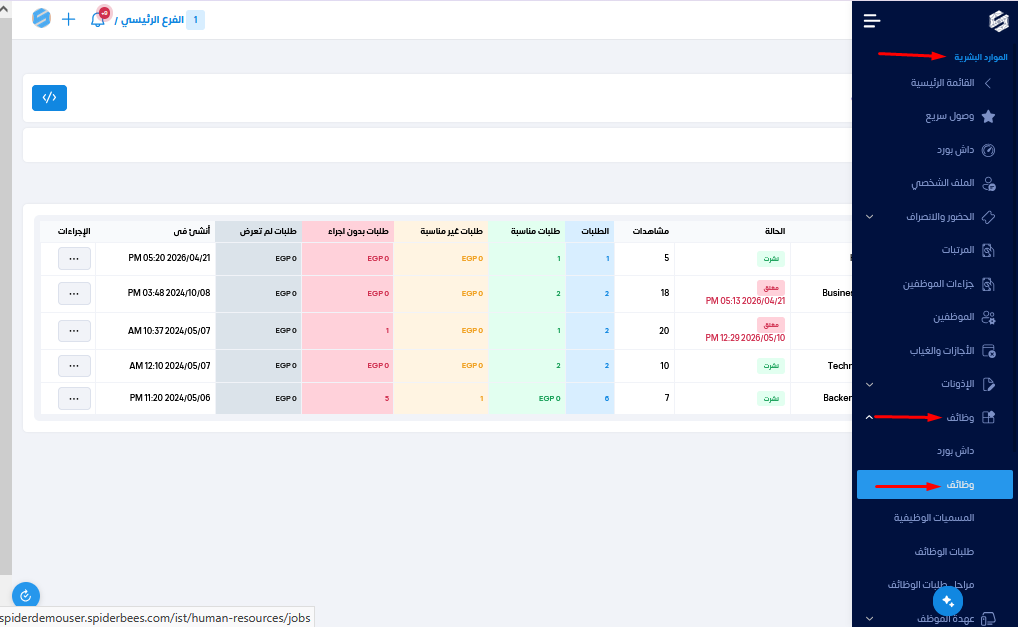
- يمكننا الدخول علي الجزء الخاص بالوظائف من خلال الدخول إلي نظام إدارة الموارد البشربة ومن ثم الدخول علي وظائف من القائمة الجانبية والدخول علي وظائف.
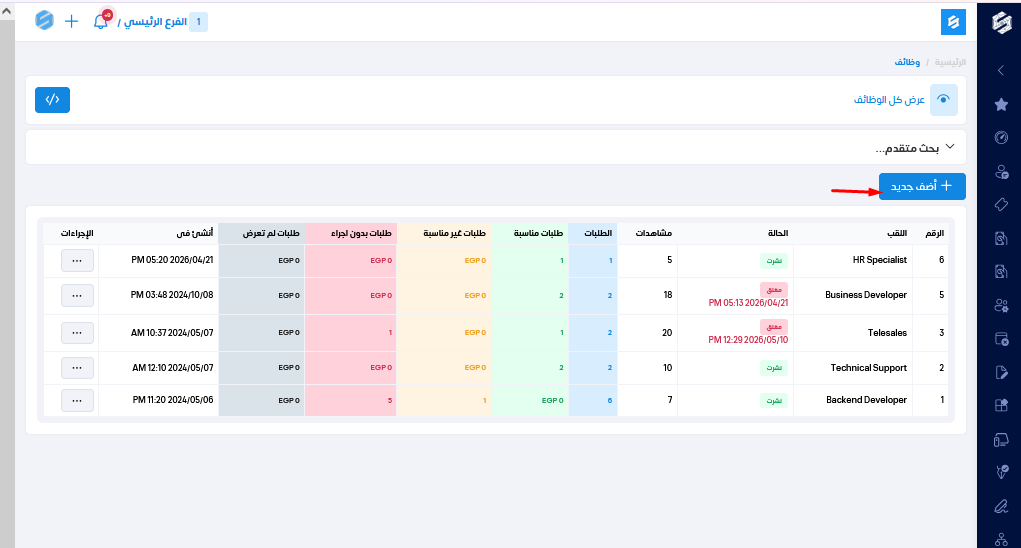
من خلال الوظائف يمكننا ان نقوم بإنشاء إعلان وظيفة جديد من خلال الضغط على أضف جديد.
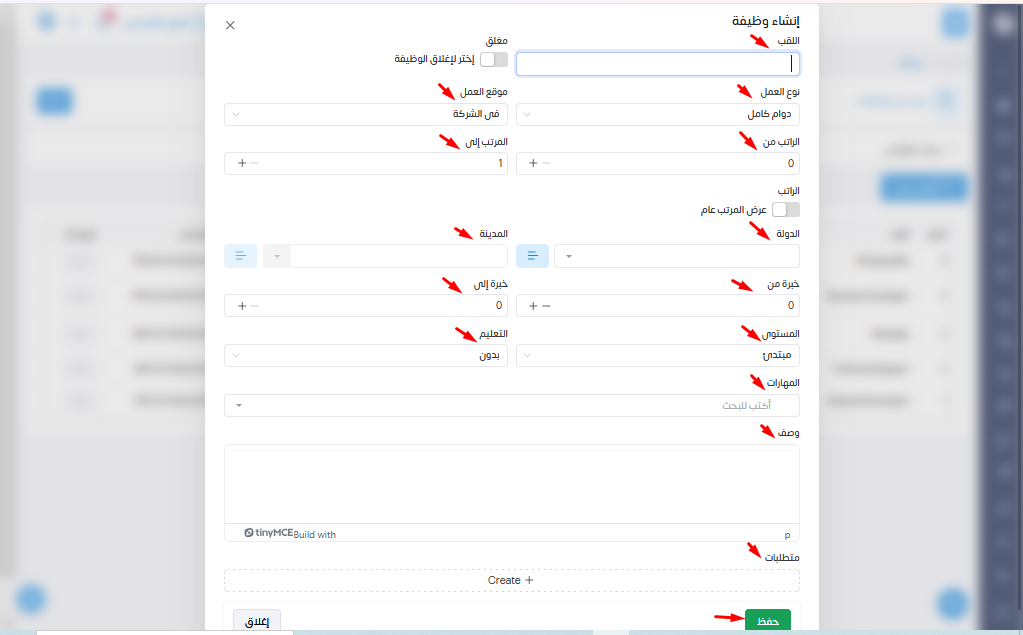
بعد الضغط على أضف جديد نقوم بملئ بيانات الوظيفة المطلوبة كالتالي :
1. البيانات الأساسية للوظيفة
1- اللقب: كتابة المسمى الوظيفي المطلوب (مثل: محاسب، مطور برمجيات، مسؤول مبيعات).
2- مغلق (إختر لإغلاق الوظيفة): زر تفعيل يُستخدم لإيقاف استقبال الطلبات على هذه الوظيفة وإغلاقها عند الحاجة.
3- نوع العمل: تحديد نظام الدوام (مثل: دوام كامل أو دوام جزئي).
4- موقع العمل: تحديد مكان تأدية الوظيفة (مثل: في الشركة، عن بُعد، أو خليط).
2. تفاصيل الراتب والموقع الجغرافي
1- الراتب من / المرتب إلى: تحديد النطاق المالي للراتب المتوقع للوظيفة (الحد الأدنى والحد الأقصى).
2- الراتب (عرض المرتب عام): خيار يتيح لك إظهار قيمة الراتب للجمهور في إعلان الوظيفة أو إخفاءه.
3- الدولة والمدينة: تحديد النطاق الجغرافي ومقر الوظيفة من القوائم المنسدلة.
3. شروط الخبرة والمؤهلات
1- خبرة من / خبرة إلى: تحديد عدد سنوات الخبرة المطلوبة في المرشح (الحد الأدنى والأقصى).
2- المستوى: تحديد المستوى الوظيفي المطلوب (مثل: طالب، مبتدئ، محترف، مدير، مدير ذو خبرة أو إدارة عليا).
3- التعليم: اختيار المؤهل الدراسي المطلوب للوظيفة (مثل: بدون، بكالوريوس، ماجستير).
4- المهارات: حقل للبحث واختيار المهارات الفنية والشخصية المطلوبة في المتقدم.
4. الوصف والمتطلبات والحفظ
1- وصف: محرر نصوص متكامل لكتابة الوصف الوظيفي التفصيلي، والمهام والمسؤوليات اليومية للوظيفة.
2- متطلبات: بالضغط على زر (+ Create)، يمكنك إضافة شروط أو متطلبات إضافية محددة للوظيفة.
وبعد ذلك نضغط حفظ.
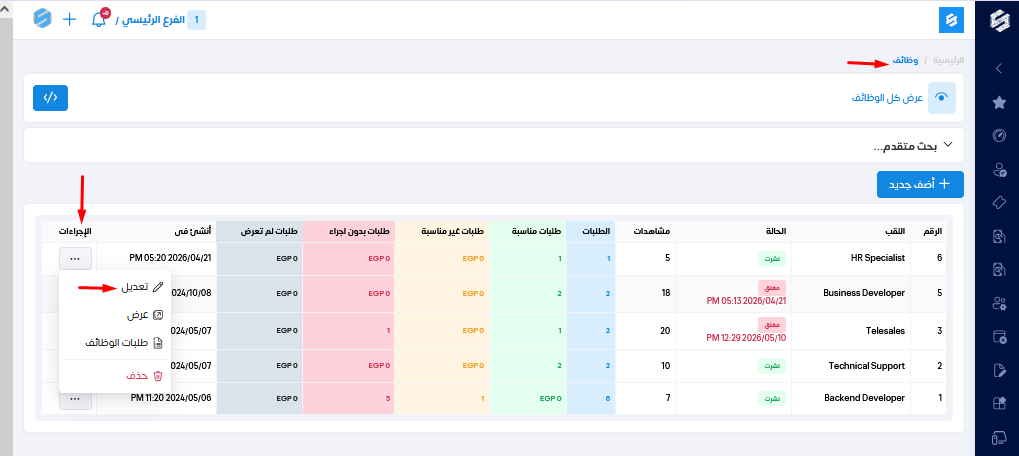
يمكننا التعديل علي تفاصيل الوظيفة من خلال الضغط على الإجراءات ومن ثم الضغط علي تعديل .
يمكن عرض التفاصيل الخاصة بالوظيفة من خلال الضغط علي إجراءات ومن ثم الضغط علي عرض.
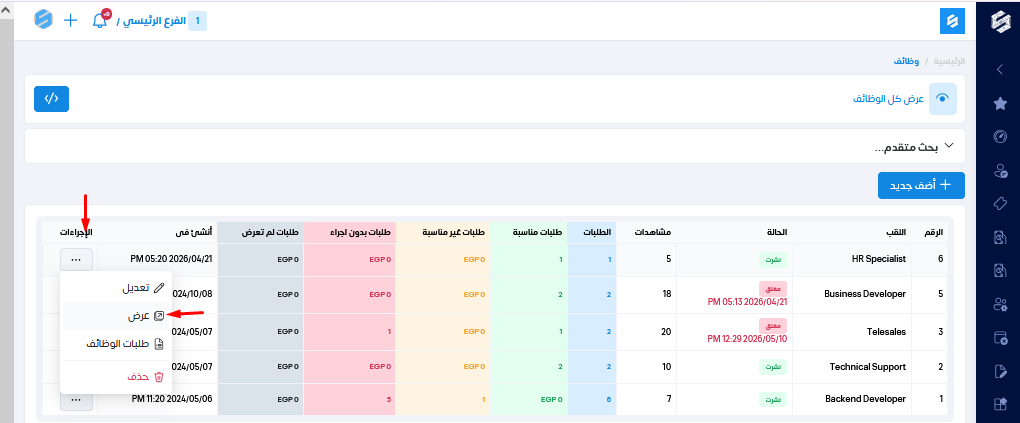
فسيتم فتح نافذه جديدة بها كافة التفاصيل كالأتي.

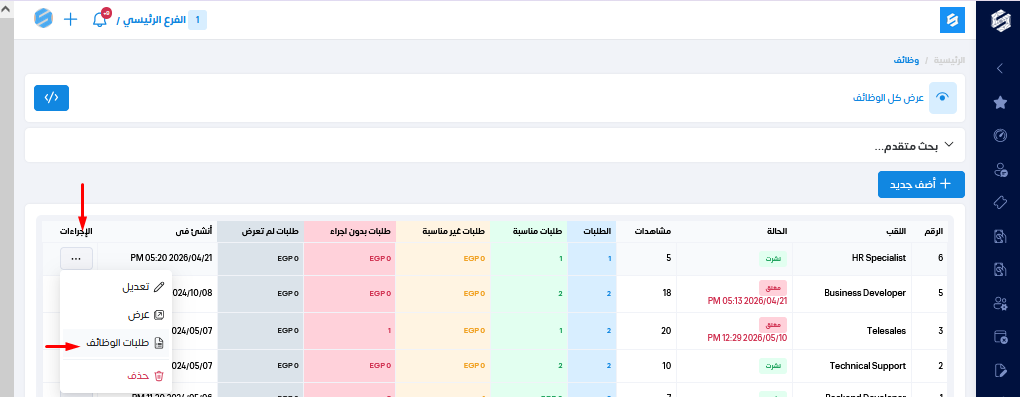
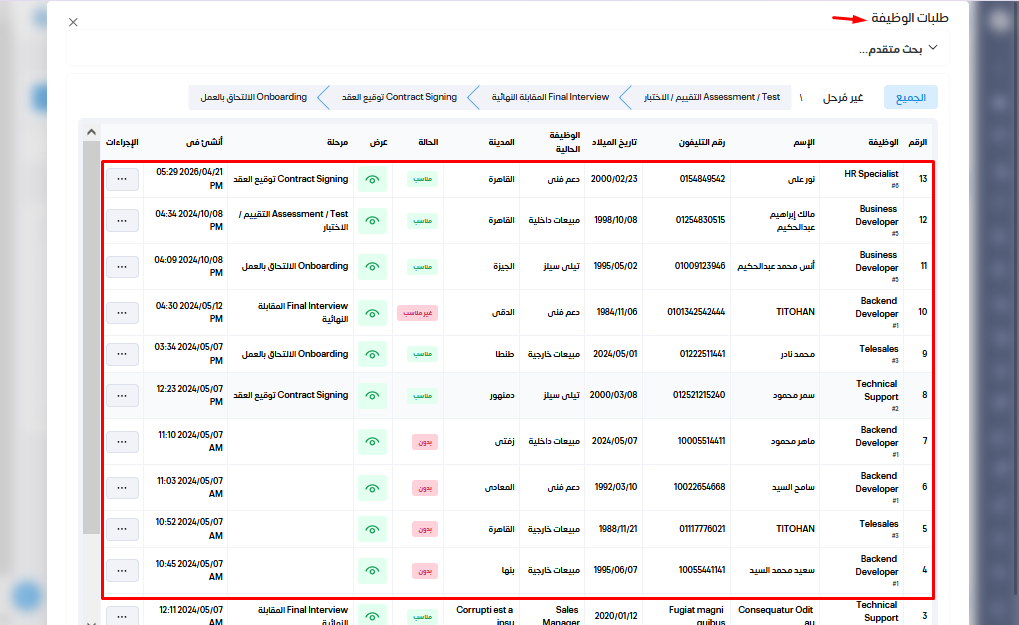
كما يمكننا عرض كافة طلبات المقدمة علي الوظيفة من خلال الضغط علي إجراءات ومن ثم الضغط علي طلبات الوظائف.
فتظهر لنا كافة بيانات الطلبات الخاصة بالمتقدمين كالتالي.
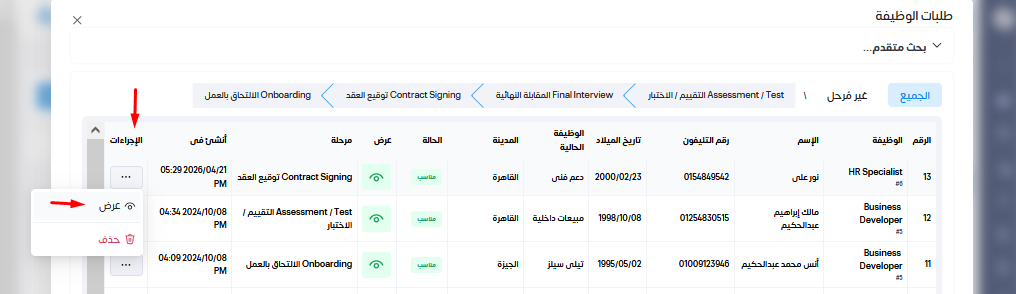
يمكننا عرض بيانات الشخص المتقدم خلال الضغط علي إجراءات ومن ثم الضغط علي عرض.
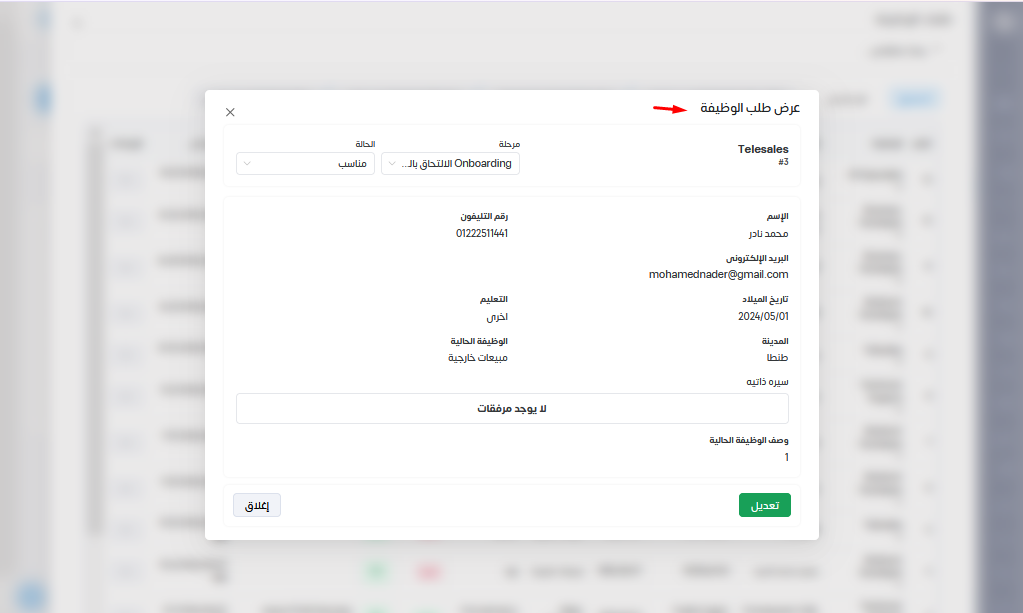
فتظهر لنا بيانات المتقدم كالأتي.
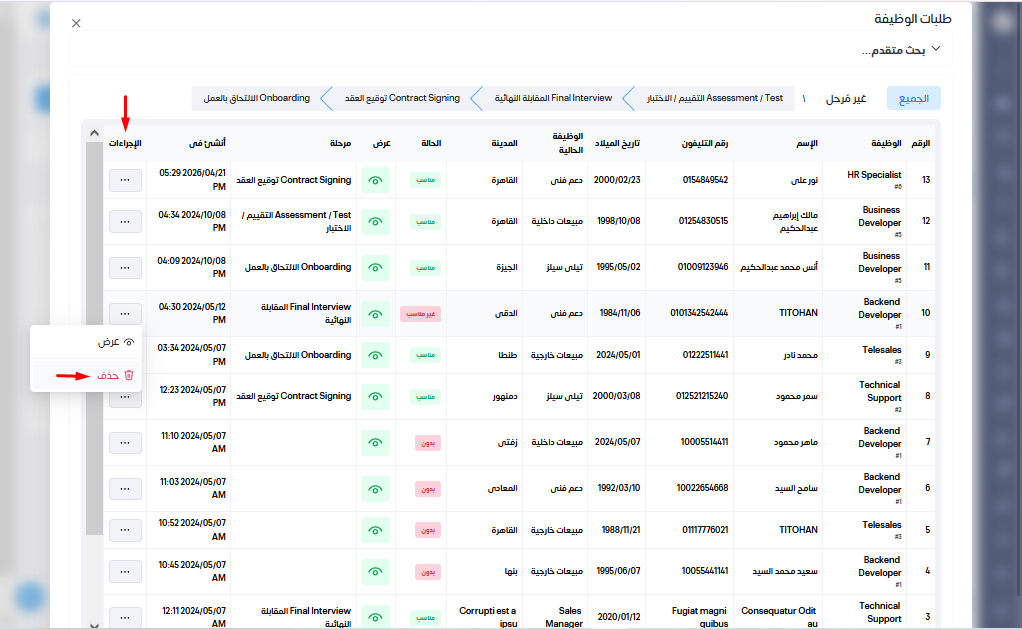
يمكننا حذف طلب الشخص الشخص المتقدم من خلال الضغط علي إجراءات ومن ثم الضغط علي حذف.
بعد الضغط على حذف يتطلب تأكيد الطب.

نقدر نعمل بحث فى طلبات الوظائف بالأتى.

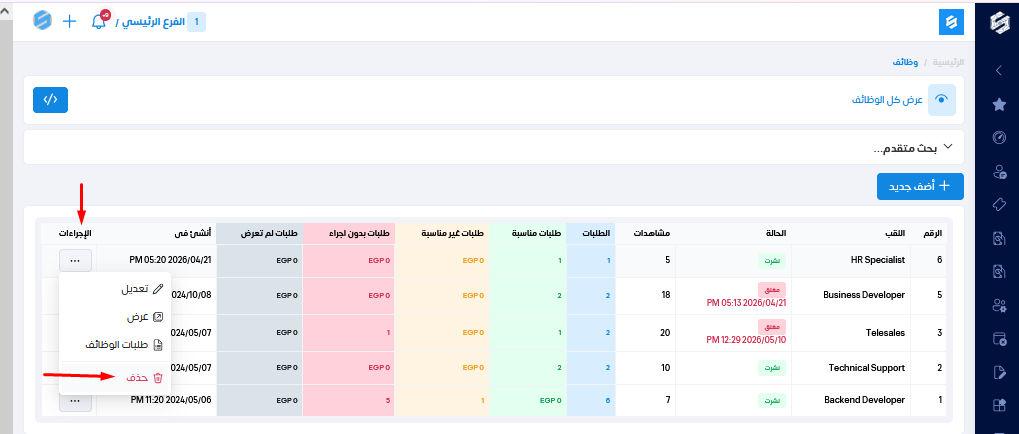
يمكنما حذف الوظيفة من خلال الضغط علي إجراءات ومن ثم الضغط علي حذف.
بعد الضغط على حذف يتطلب تأكيد الطب.
كما يمكن عرض الوظائف بشكل مختلف.
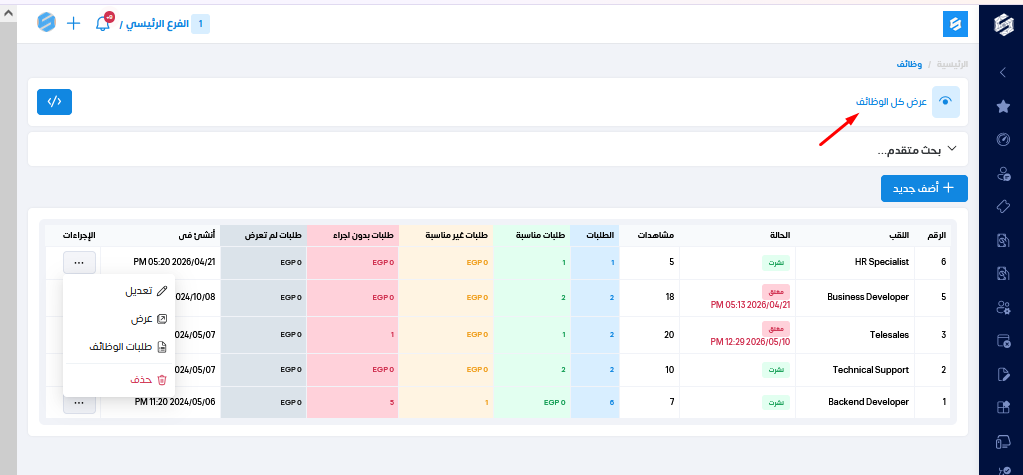
فتظهر الوظائف كالأتي.

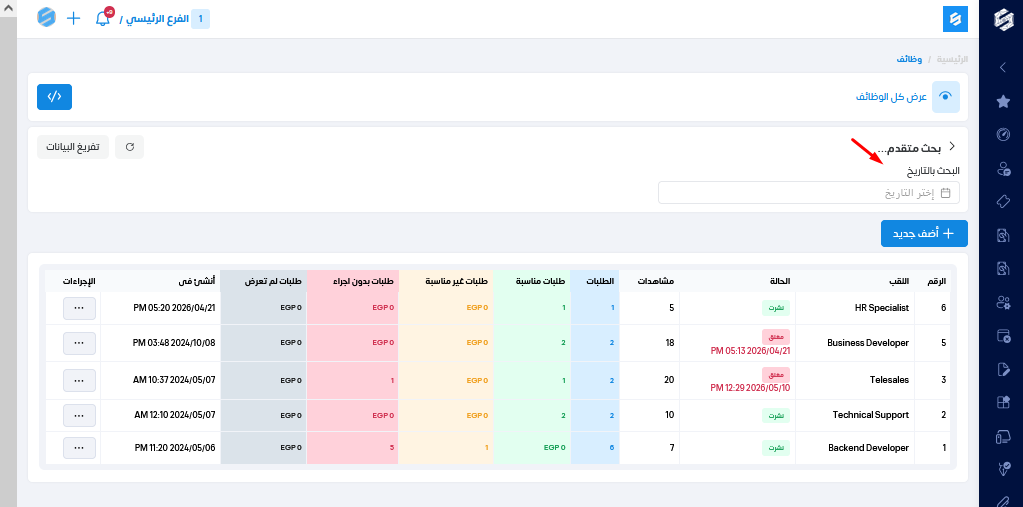
ويمكننا البحث بتاريخ إنشاء الوظيفة.