إنشاء رحلة العميل
- رحلة العميل (Customer Journey)
يتيح لك ميديول رحلة العميل إنشاء مسار مخصص لكل شركة، وتحديد المراحل التي يمر بها العميل بدايةً من كونه عميلاً جديداً، مروراً بمراحل التواصل والمتابعة وتقديم عروض الأسعار، وصولاً إلى إتمام التعامل معه. يمكنك تخصيص كل مرحلة وتحديد المسؤولين عنها والأعضاء المشاركين في تنفيذ مهامها، مع إضافة النتائج المتوقعة لكل مرحلة. وبناءً على النتيجة التي يتم اختيارها، يتم توجيه العميل تلقائياً إلى المرحلة التالية المناسبة، مما يساعدك على تنظيم رحلة كل عميل، وتوزيع المسؤوليات، ومتابعة تطور العملاء بشكل واضح ومنظم.
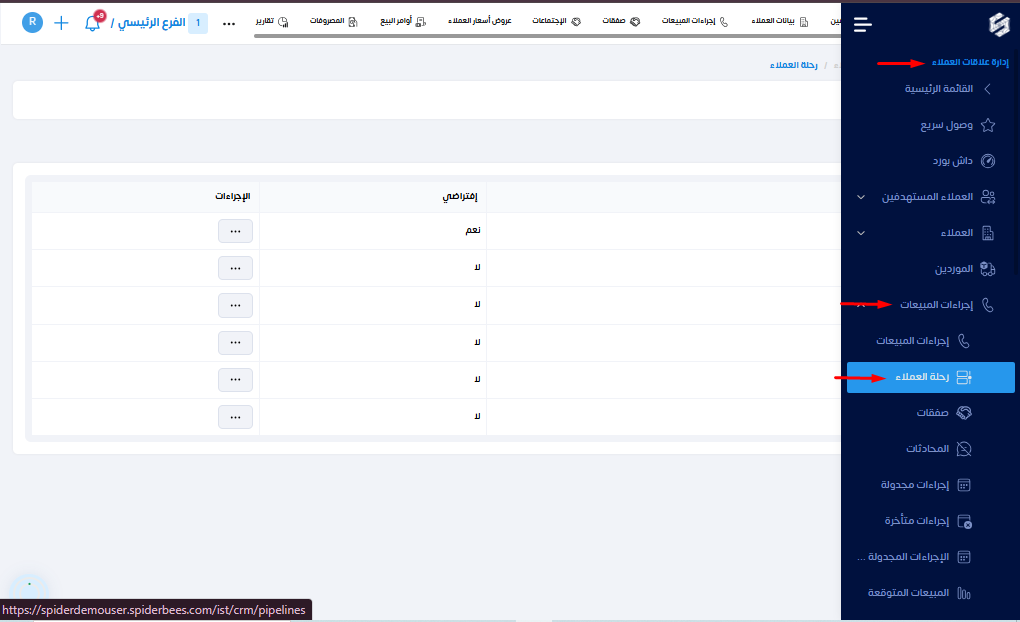
- يمكننا الدخول إلي رحلة العميل من خلال إدارة علاقات العملاء والدخول من القائمة الجانبية إلي إجراءات المبيعات ومن ثم الدخول إلي رحلة العميل.
ملحوظة : يتم إنشاء رحلة العميل من خلال حساب الأدمن أو العضو المسموح له بالصلاحيات الخاصة بإنشاء وتحديث الصفقات.
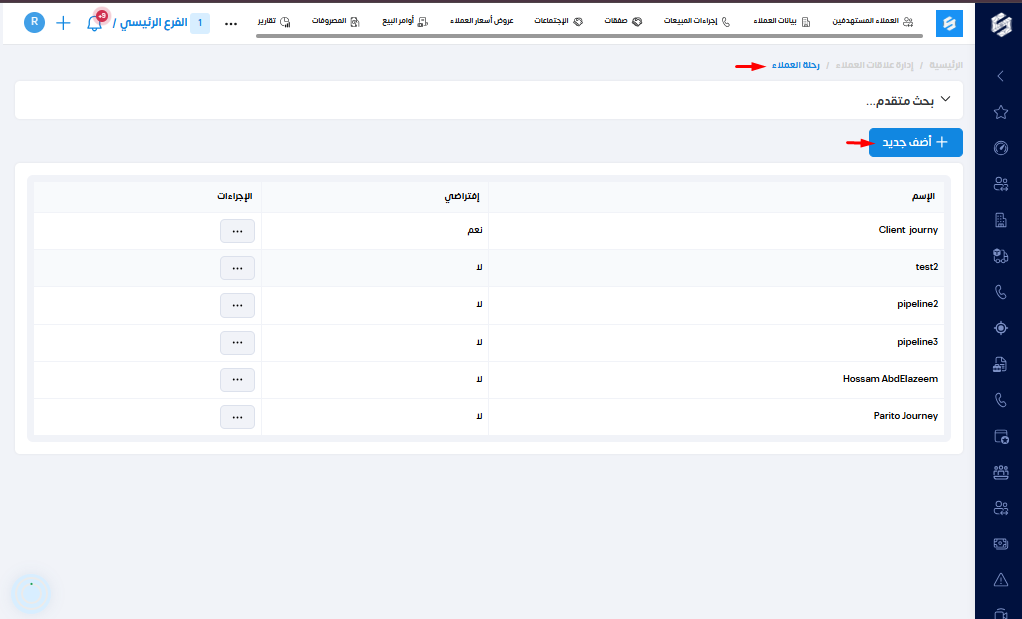
ولكي يتم إنشاء رحلة جديدة نقوم بالضغط علي أضف جديد.
ولإنشاء رحلة العميل نمر بعدة مراحل :
أولا : البيانات الأساسية وهي .
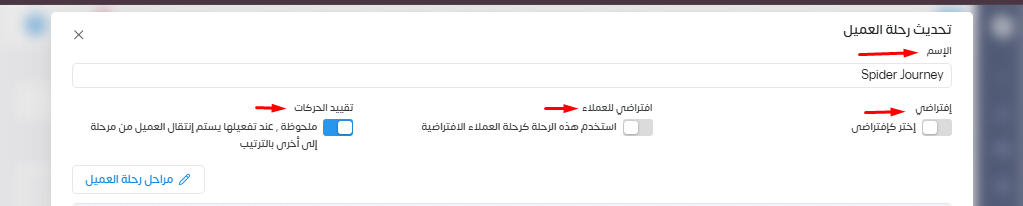
1. الاسم: حقل مخصص لإدخال أو تعديل اسم رحلة العميل. ويساعد في تمييز هذه الرحلة عن غيرها من الرحلات في النظام، خصوصاً عند وجود مسارات مخصصة لمنتجات، خدمات، أو أقسام مبيعات مختلفة داخل الشركة.
2. إفتراضي: خيار تفعيل أو تعطيل. عند تفعيل هذا الخيار، تصبح هذه الرحلة هي الرحلة الأساسية والافتراضية المعتمدة في النظام، بحيث يتم تطبيقها تلقائياً على العملاء الجدد أو الصفقات الجديدة ما لم يتم اختيار مسار مخصص آخر.
3. افتراضي للعملاء: خيار يتيح "استخدم هذه الرحلة كرحلة العملاء الافتراضية". يُستخدم لربط هذه الرحلة بشكل مباشر كمسار افتراضي لتصنيف ومتابعة العملاء، مما يضمن توجيه بيانات العملاء الجدد نحو مراحل المتابعة الخاصة بهذه الرحلة بشكل آلي.
4. تقييد الحركات: زر تفعيل مصحوب بملاحظة توضيحية: (ملحوظة : عند تفعيلها يستم انتقال العميل من مرحلة إلى أخرى بالترتيب).
عند التفعيل: يفرض النظام تسلسلاً صارماً لخطوات رحلة العميل، فلا يمكن نقل العميل من مرحلة إلى مرحلة متقدمة إلا بعد استكمال المراحل التي تسبقها بالترتيب الصحيح.
عند التعطيل: يتيح حرية أكبر للموظفين في نقل العميل أو الصفقة بين أي مرحلة وأخرى بشكل مباشر دون الالتزام بالترتيب التسلسلي.
ثانياً : إنشاء مسار أو مراحل رحلة العميل .
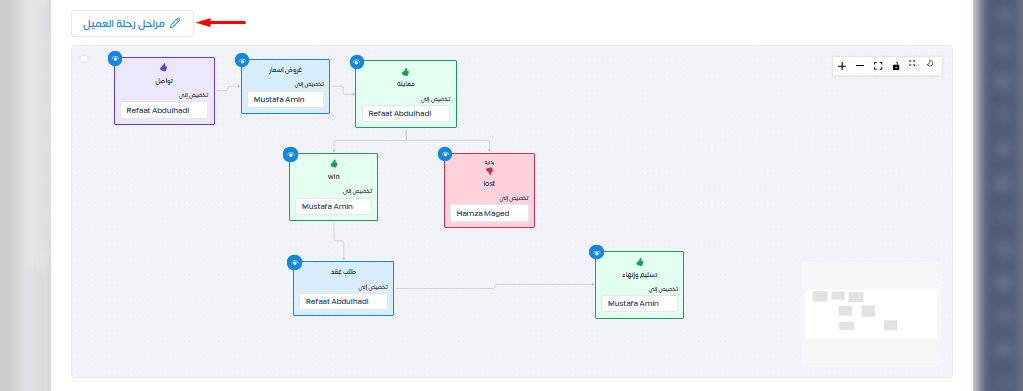
بعد ضبط إعدادات رحلة العميل يتم إنشاء المراحل أو المسار الخاص بالرحلة وذلك عن طريق الضغط علي زر مراحل رحلة العميل.
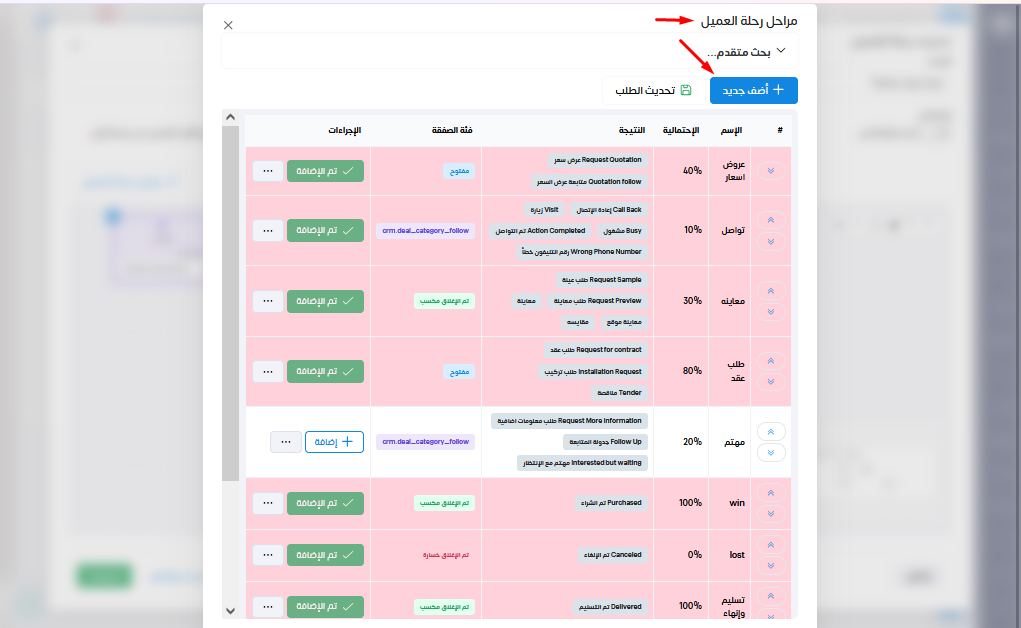
ولإنشاء المراحل أو لإضافة مرحلة جديدة نقوم بالضغط علي أضف جديد.
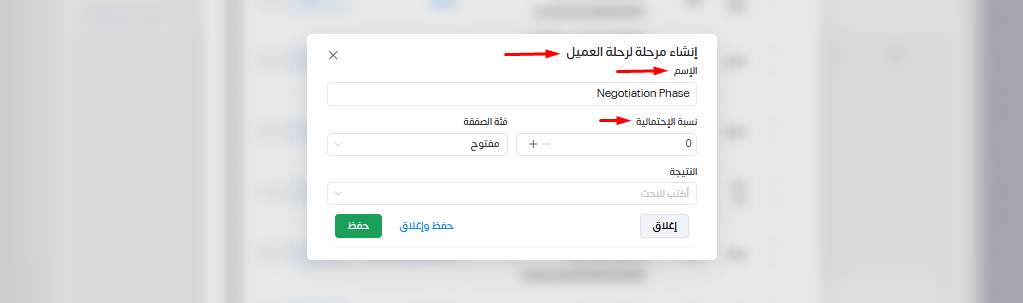
بعد الضغط علي أضف جديد نقوم بوضع مسمي للمرحلة ونسبة التنفيذ الخاص بها.
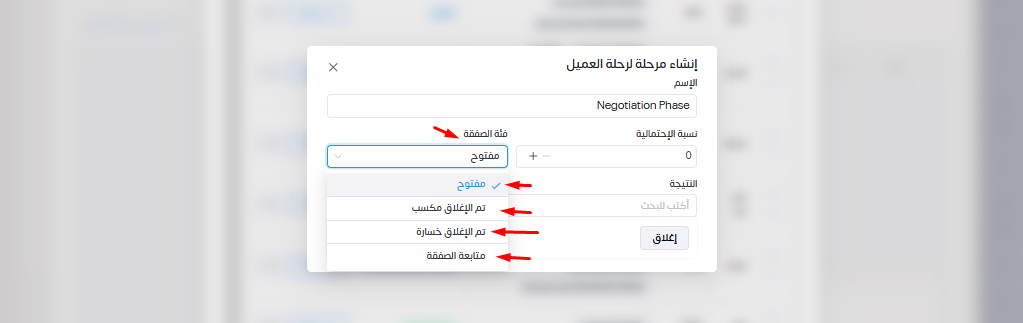
فئة الصفقة: تستخدم عند إنشاء مرحلة جديدة لتحديد التصنيف العام وحالة الصفقة بمجرد انتقال العميل إلى هذه المرحلة، مما يساعد في تنظيم مسار المبيعات واستخراج التقارير بدقة. وتضم القائمة أربعة خيارات رئيسية:
1. مفتوح: يُختار هذا التصنيف للمراحل النشطة التي لا تزال قيد العمل والتواصل مع العميل (مثل مرحلة التفاوض ويشير إلى أن الصفقة ما زالت جارية ولم يُحسم قرارها النهائي بعد، وتظل ظاهرة ضمن الفرص البيعية النشطة لفريق المبيعات.
2. تم الإغلاق مكسب: يُخصص للمرحلة النهائية التي تنتهي بموافقة العميل وإتمام البيع أو توقيع العقد بنجاح. يُغلق مسار الصفقة باعتبارها صفقة ناجحة ومكتملة، وتُحتسب ضمن المبيعات المحققة في تقارير الأداء والإيرادات.
3. تم الإغلاق خسارة: يُستخدم للمرحلة التي تنتهي بعدم إتمام الصفقة، سواء بسبب رفض العميل للعرض، أو صرف النظر عن الشراء، أو التعاقد مع منافس. يُنهي متابعة الصفقة كفرصة غير مكتملة، ويساعد الإدارة في حصر الصفقات المفقودة وتحليل أسباب الخسارة لتحسين الأداء مستقبلاً.
4. متابعة الصفقة: يُستخدم للمراحل التي تتطلب تواصلاً دورياً أو إجراءات متابعة مستمرة مع العميل (مثل العملاء المؤجلين الذين يحتاجون إلى تذكير لاحق، أو المتابعة بعد تقديم العرض). ويضمن بقاء العميل تحت الملاحظة وعدم إهمال الفرصة البيعية حتى يصبح جاهزاً لاتخاذ القرار النهائي.
تحديد النتائج الخاصة بكل مرحلة: بناءً على النتيجة التي يتم اختيارها أو تسجيلها عند التعامل مع العميل في هذه المرحلة، يتيح النظام توجيه العميل تلقائياً إلى المرحلة التالية المناسبة لخط سير العمل، مما يساعد في تنظيم رحلة كل عميل بدقة وتوزيع المسؤوليات ومتابعة تطور الأداء بشكل منظم.
ملحوظة : يتم إنشاء النتائج مسبقاً من خلال حساب الأدمن. إضغط هنا
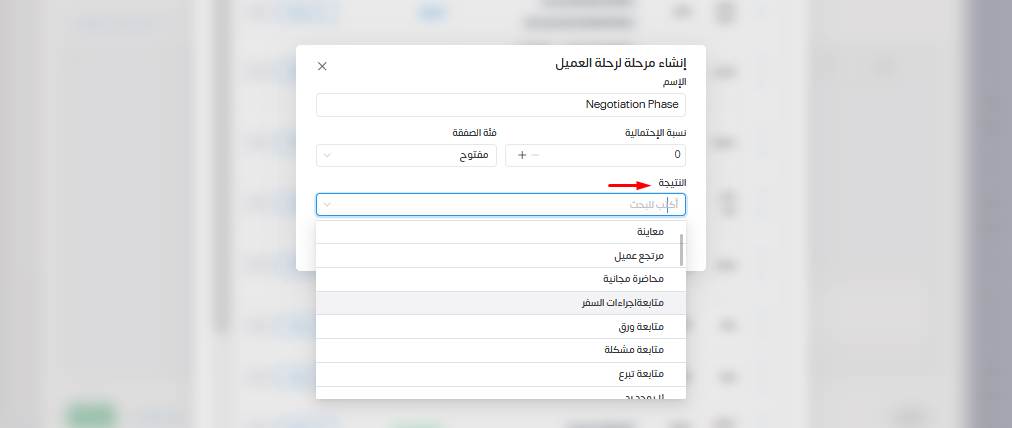
ومن ثم نضغط حفظ وإغلاق.
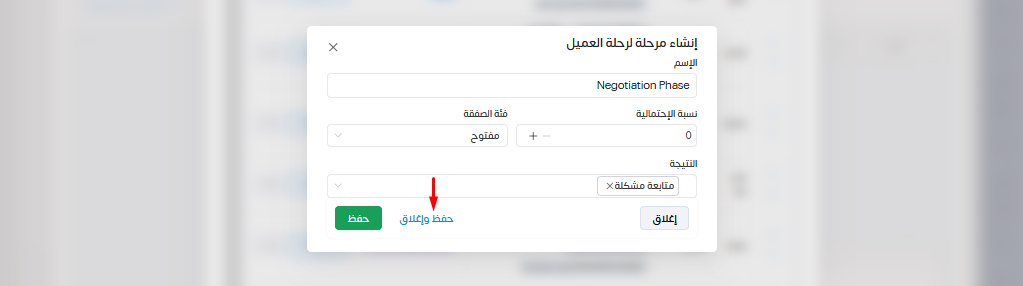
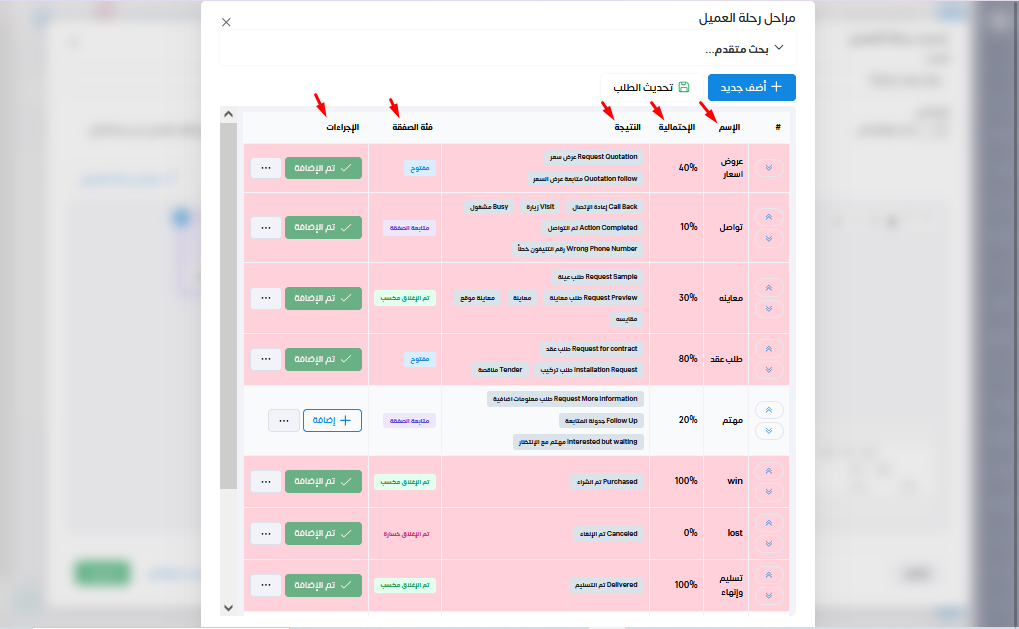
فتظهر المراحل كالأتي.
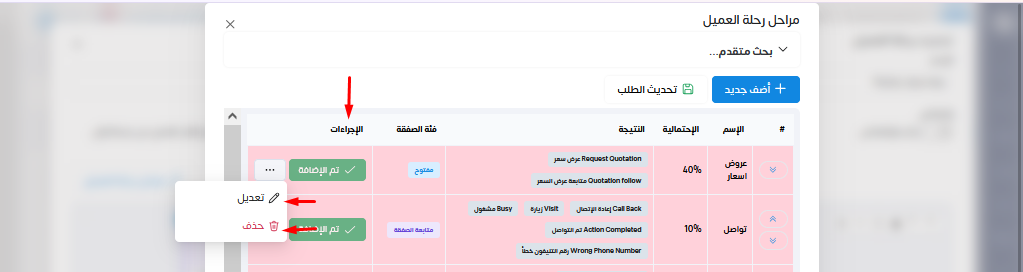
ويمكن التعديل وحذف المرحلة عن طريق الإجراءات كالتالي.
بعد إنشاء المرحلة يتم الضغط علي إضافة ليتم إضافتها لرحلة العميل.
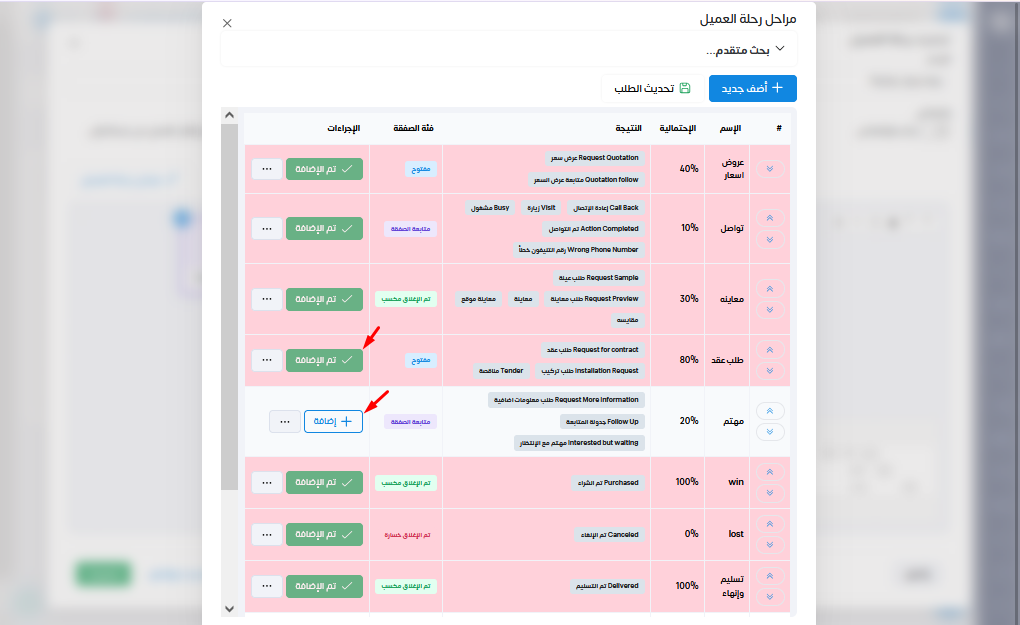
بعد الإنتهاء من إنشاء المراحل وإضافتها لرحلة العميل نقوم بالضغط علي تحديث الطلب.
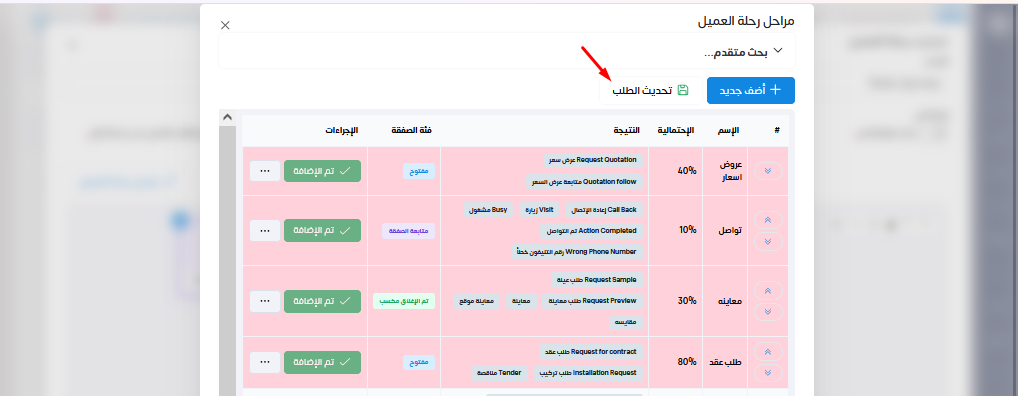
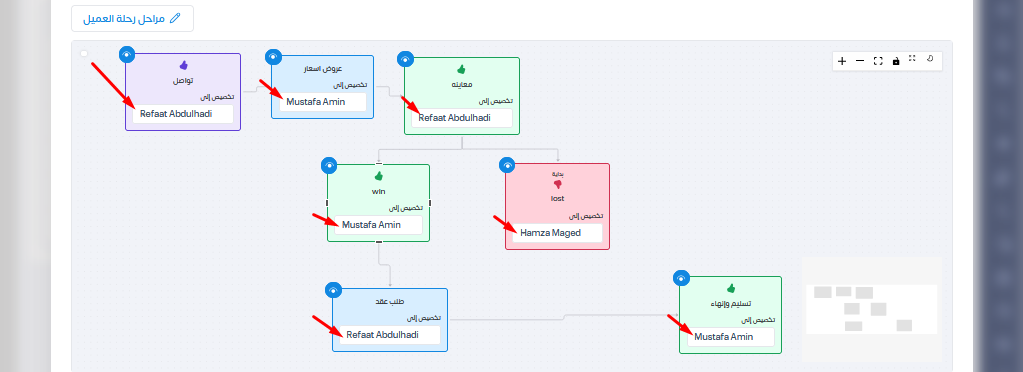
فتظهر رحلة العميل بهذا الشكل الموضح.
فيمكننا تحديد المسئول عن كل مرحلة والمسئول عن إعادة تخصيص العملاء في تلك المرحلة للأعضاء القائمين بالعمل في تلك المرحلة.
ولإضافة الأعضاء القائمين بالعمل علي تلك المرحلة من خلال الضغط علي الزر الأزرق.
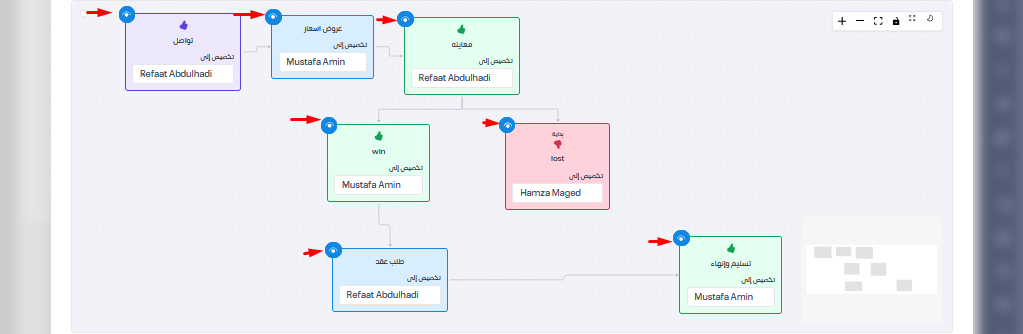
من ثم إختيار الأعضاء.
ملحوظة : عند إضافة عضو .سيتمكن من الوصول لكل العملاء فى تلك المرحلة .
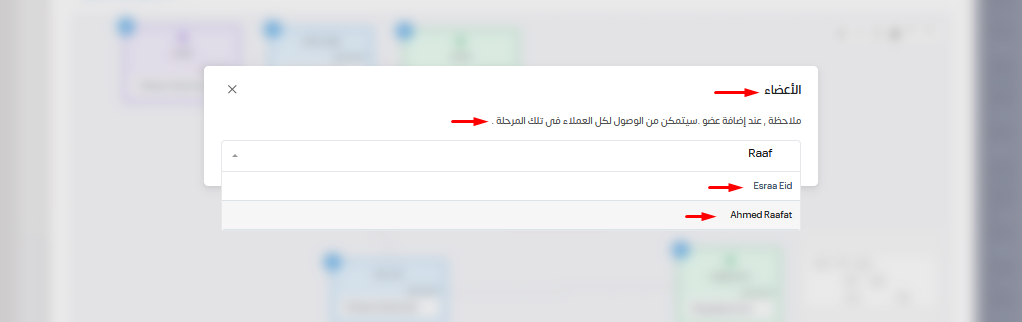
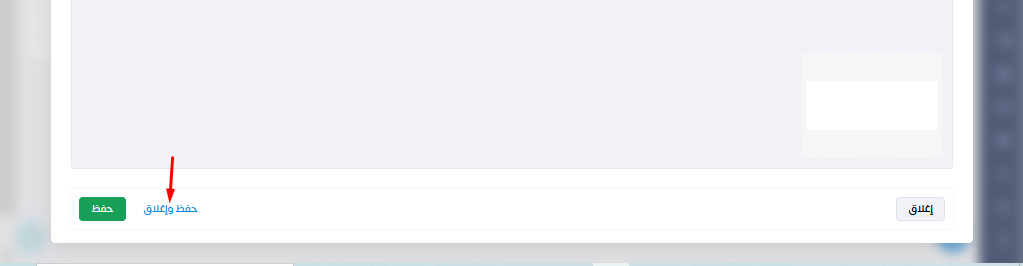
وبعد ذلك الضغط علي حفظ وإغلاق.
فتظهر رحلة العميل كالأتي.
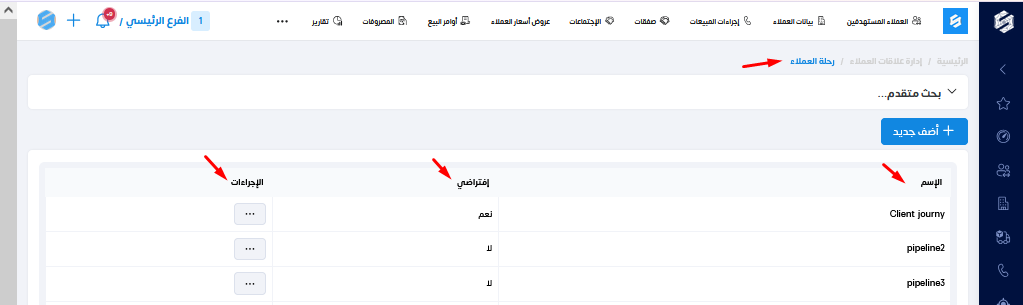
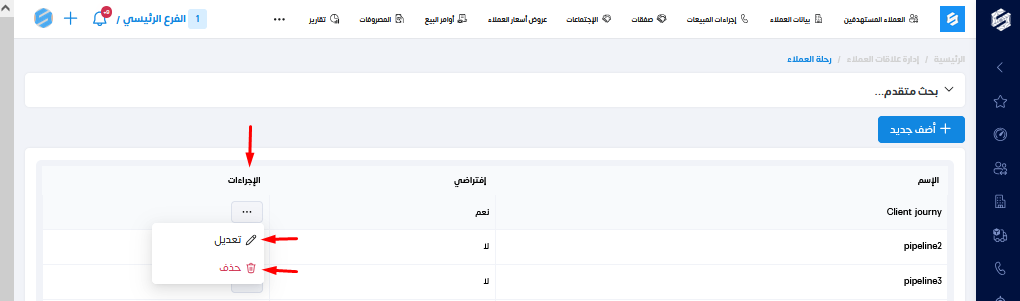
ويمكن التعديل وحذف المرحلة عن طريق الإجراءات كالتالي.