مخطط الزيارات الشهرية
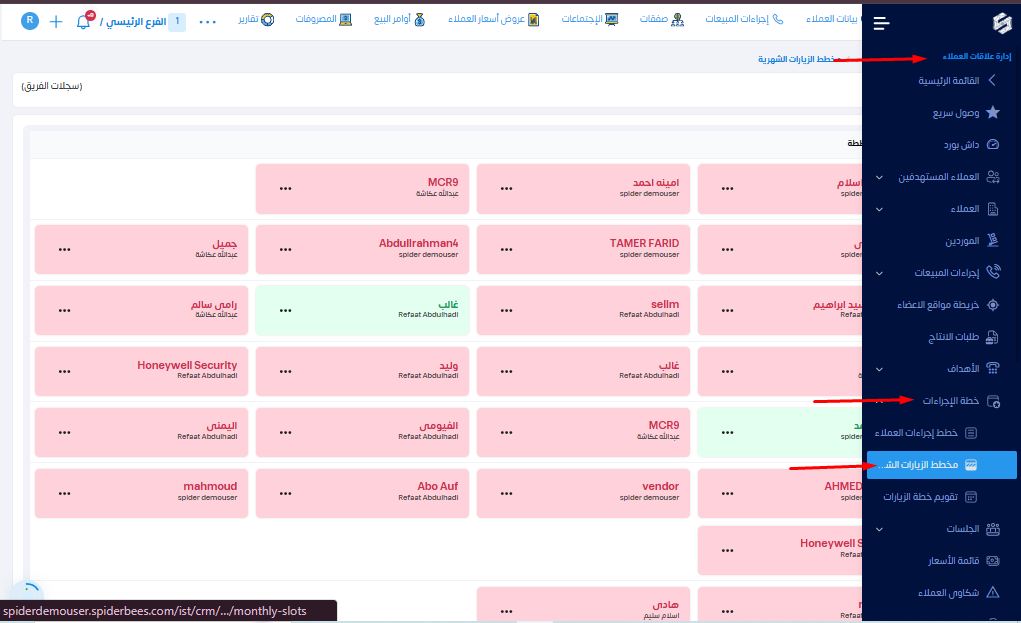
يمكننا الانتقال إلى قائمة مخطط الزيارات الشهرية من خلال إدارة علاقات العملاء في القائمة الجانبية للنظام، ثم اختيار خطة الإجراءات ثم مخطط الزيارات الشهرية.
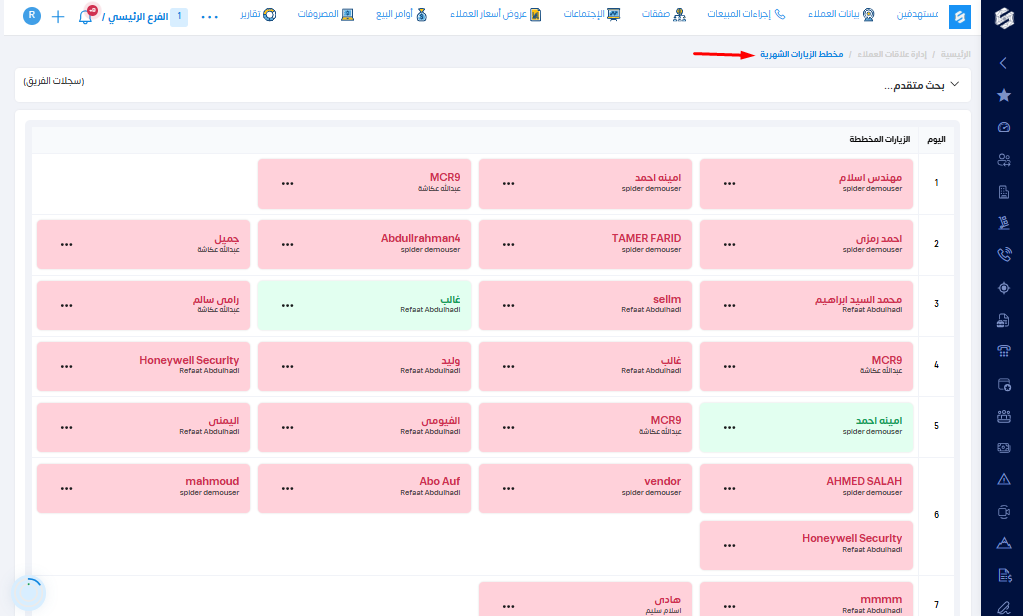
فتظهر لنا الزيارات التي تم إنشاؤها بالشكل الأتي .
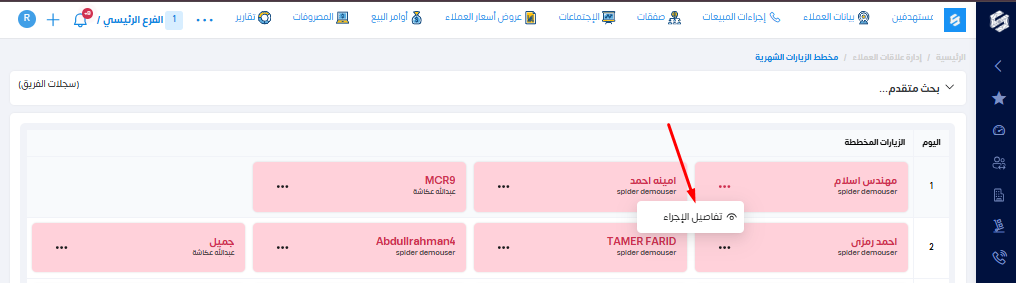
ولمعرفة تفاصيل الزيارة نقوم بالضغط علي الثلاث نقاط ثم الضغط علي تفاصيل الزيارة .
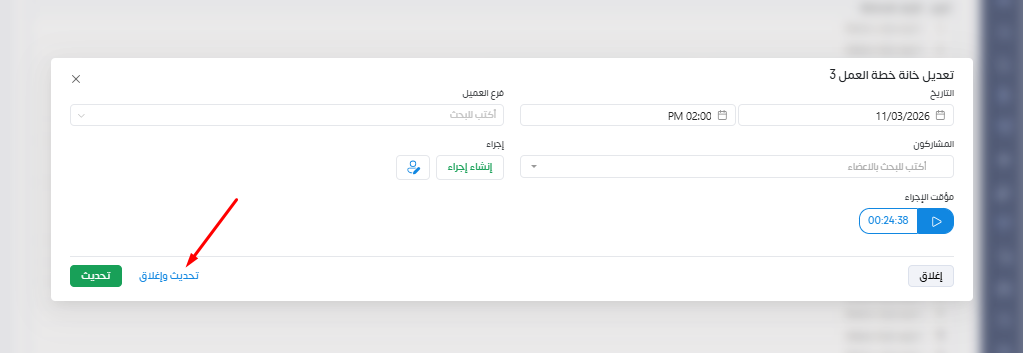
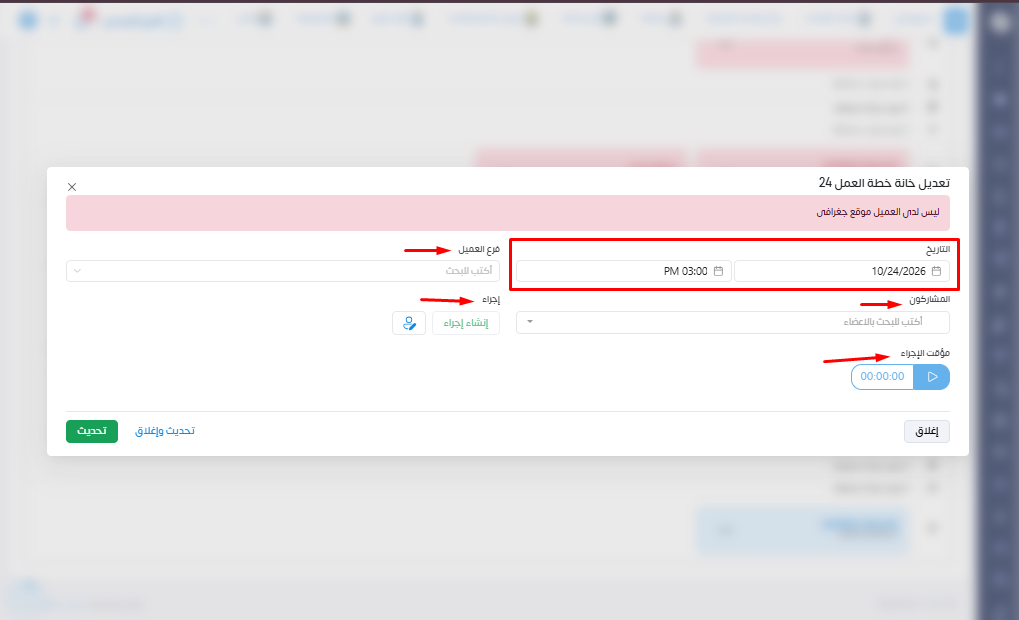
وبالضغط علي تفاصيل الزيارة تظهر لنا هذه النافذه وبها :
1. تاريخ الزيارة .
2. المشاركون في الزيارة .
3. فرع العميل .
4. مؤقت الزيارة ، ولايد من بدء مؤقت الزيارة فور وصول العضو لموقع العميل.
وبعد الإنتهاء من الزيارة يقوم العضو بإنشاء الاجراء.
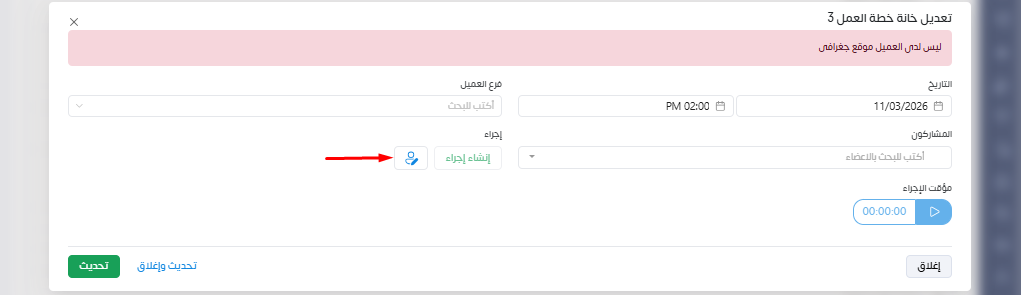
ملحوظة : تظهر هذه الرساله في حالة عدم تسجيل الموقع الجغرافي في بيانات العميل وحينها لن يتم بدء مؤقت الزيارة إلا بعد سحب الموقع الجغرافي في بيانات العميل.
في حاله عدم وجود موقع جغرافي للعميل . نقوم بالضغط علي تحديث بيانات العميل .
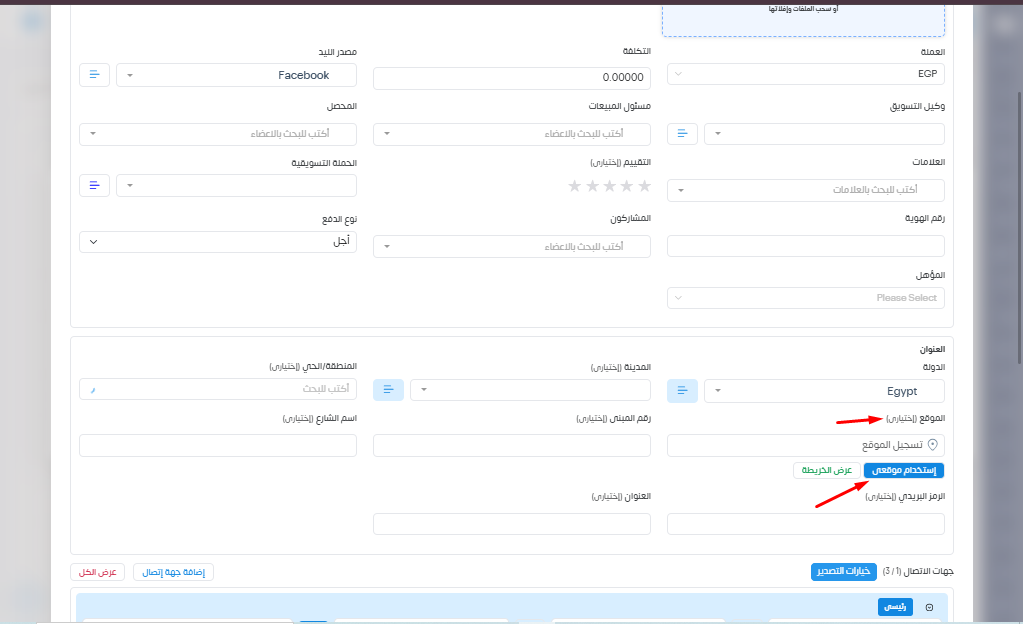
ومن ثم نقوم بالضغط علي إستخدام موقعي .
ملحوظه : يجب تفعيل الموقع أولاً .
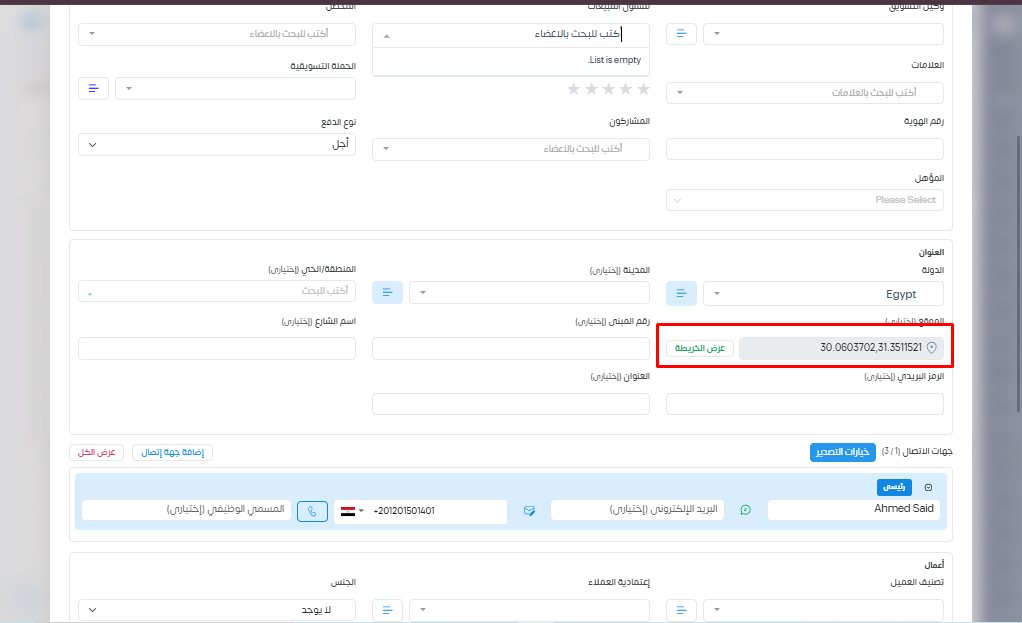
فيتم سحب خطوط الطول ودوائر العرض كما هو موضح .
بعد ذلك يمكننا النظام من بدء المؤقت الخاص بتوقيت الزيارة عن طريق الضغط علي الزر الأزرق الخاص بالمؤقت .
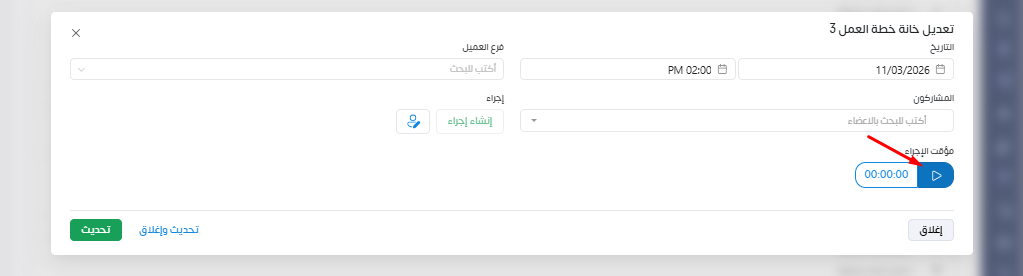
وبالضغط علي بدء المؤقت يظهر لنا كالأتي .
وبعد الانتهاء من الزياره نقوم بالضغط علي زر الإيقاف .
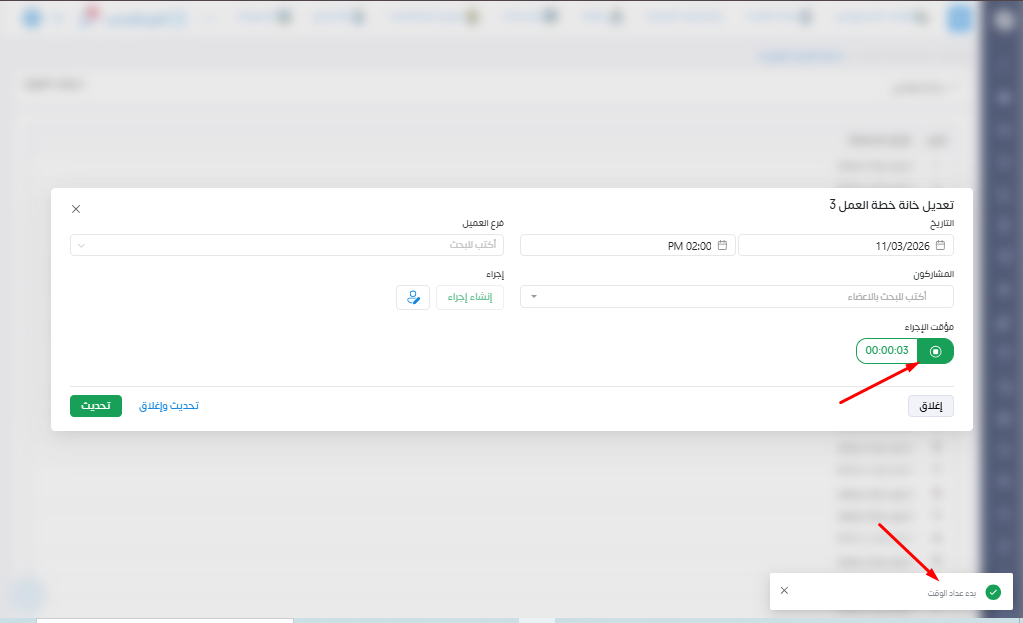
فيظهر بهذا الشكل الموضح .
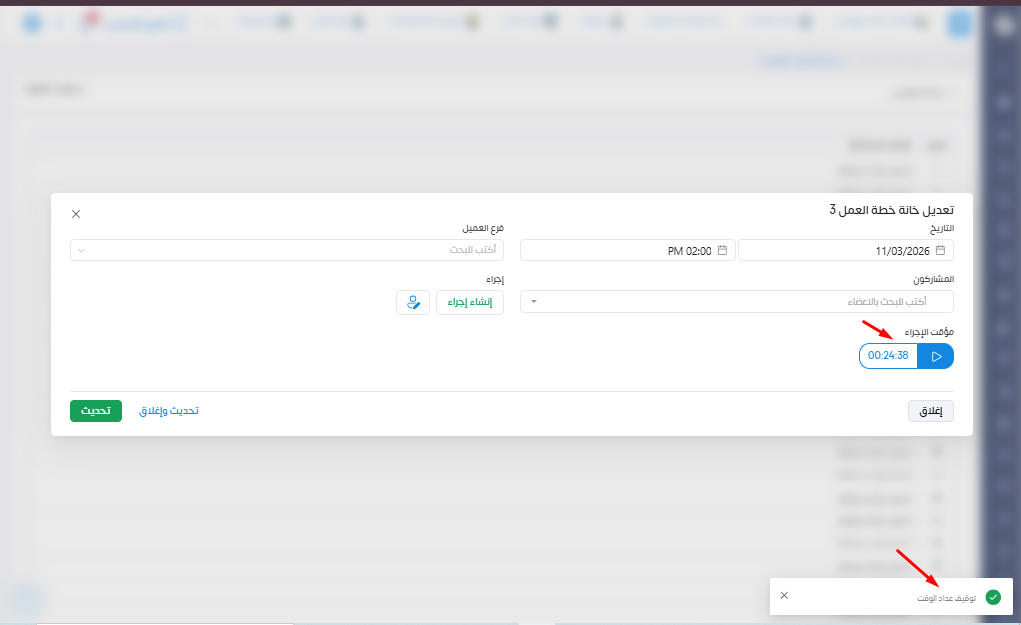
وبعد الأنتهاء من الزيارة نقوم بالضغط علي زر إنشاء إجراء.
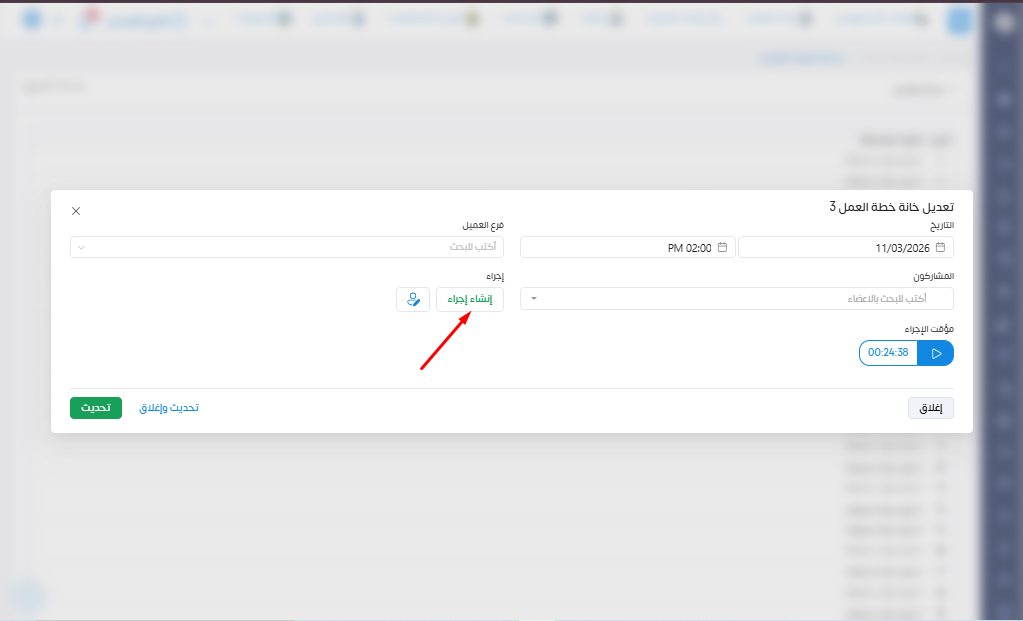
ونتبع نفس خطوات إنشاء الإجراء الطبيعيه ولكن سنلاحظ ان مدة الإجراء تم تسجيلها تلقائياً . إضغط هنا
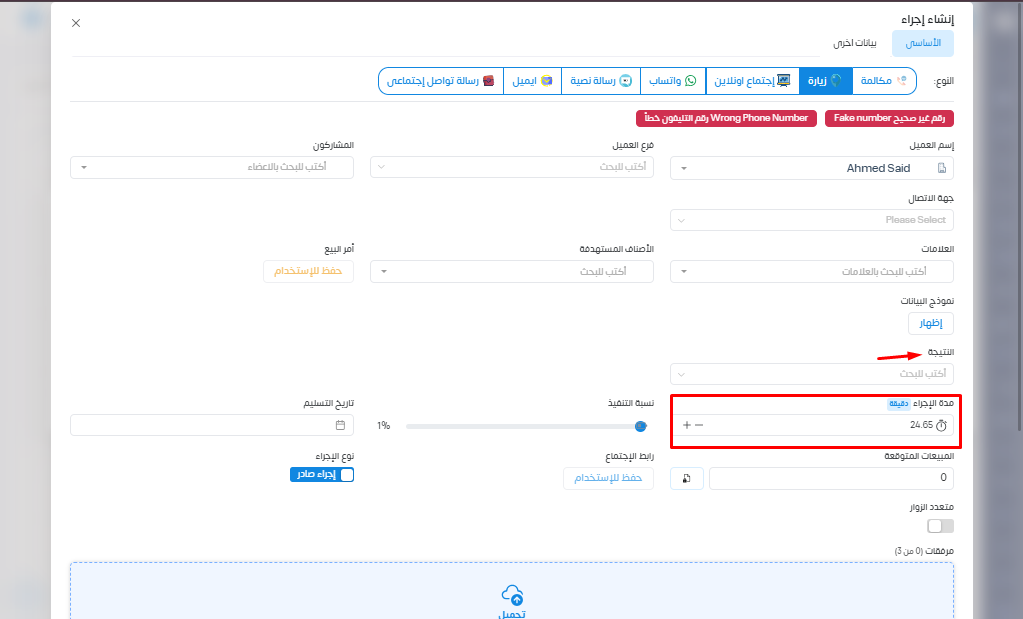
بعد الانتهاء من إنشاء الإجراء ، نضغط علي حفظ وإغلاق .