
خطط الجلسات
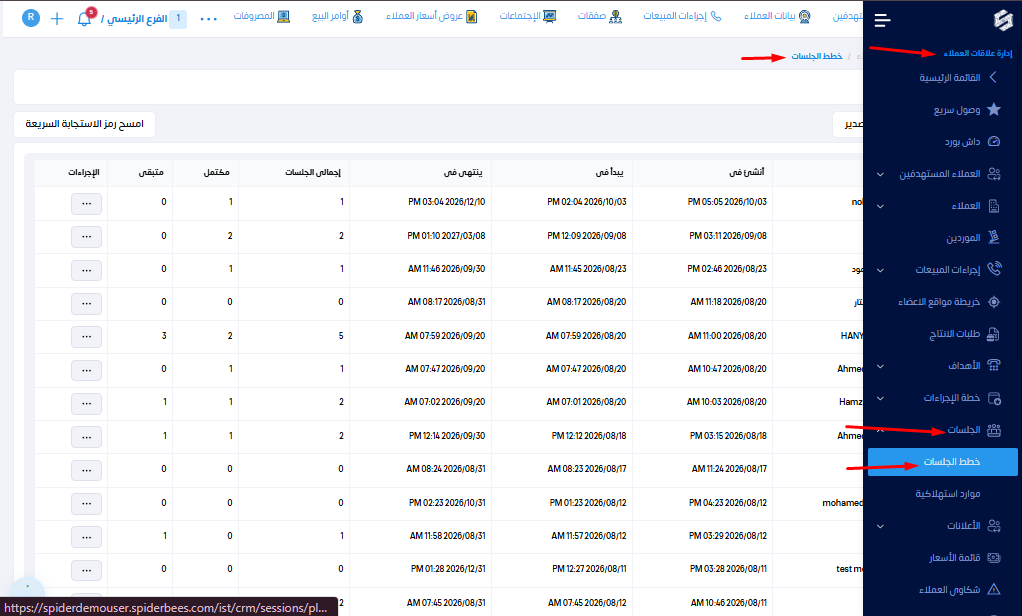
- يمكننا الانتقال إلى قائمة خطط الجلسات من خلال إدارة علاقات العملاء في القائمة الجانبية للنظام، ثم اختيار الجلسات
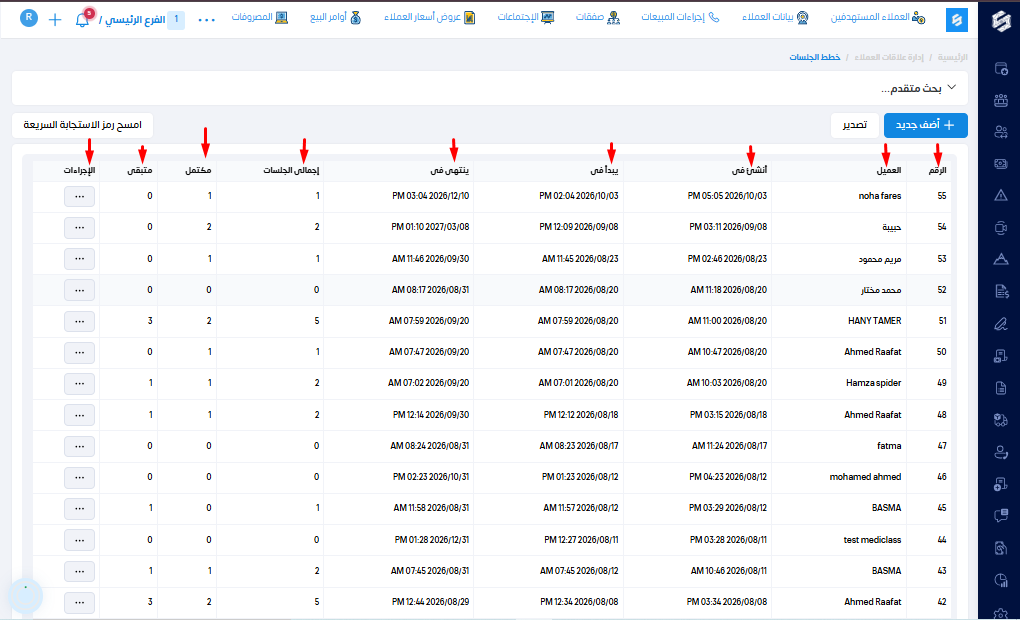
بالدخول إلي الجزء الخاص بالجلسات سنجد كل الجلسات التي تم إنشاءها للعميل بالبيانات التاليه :
1- الرقم: المُسلسل التلسلسي الخاص بكل جلسة.
2- العميل: اسم العميل المرتبط به الجلسة.
3- أنشئ في: تاريخ ووقت إنشاء الجلسة.
4- يبدأ في: تاريخ ووقت بدء الجلسة أو الخطة.
5- ينتهي في: تاريخ ووقت انتهاء الجلسة أو الخطة.
6- إجمالي الجلسات: العدد الإجمالي للجلسات الخاصة بكل عميل.
7- مكتمل: عدد الجلسات التي تم إنجازها أو اكتمالها فعلياً.
8- متبقي: عدد الجلسات المتبقية التي لم تنتهِ بعد.
9- الإجراءات: أزرار أو خيارات إضافية (تظهر على شكل ثلاث نقاط) للتحكم في كل سجل أو التعديل عليه.
ولإضافة جلسة جديدة سواء لعميل جديد أو عميل حالي ، نقوم بالضغط علي زر أضف جديد .

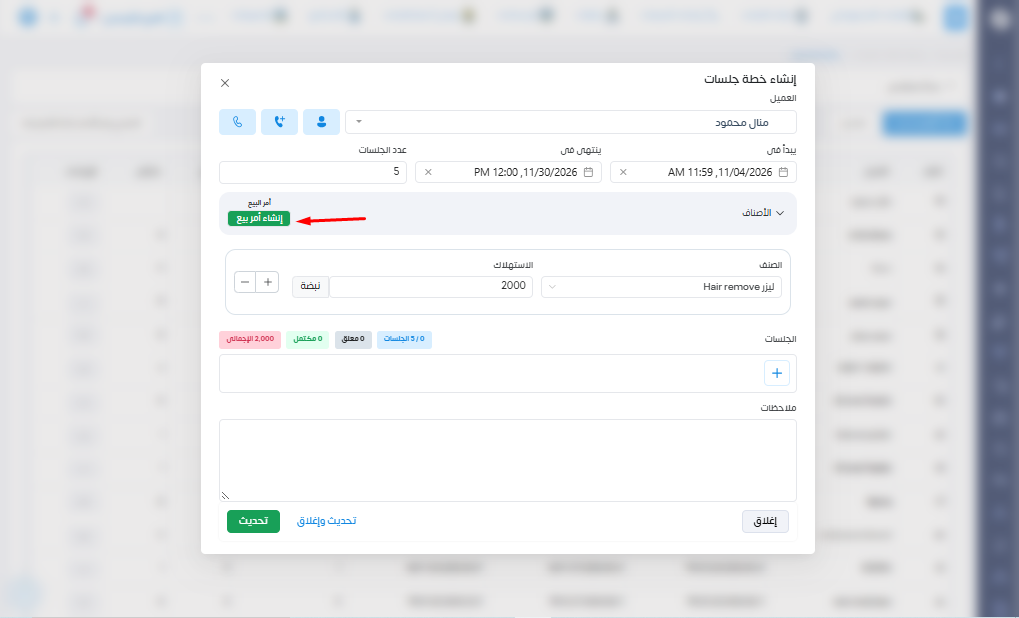
فتظهر لنا النافذه التاليه وبها :
1- أسم العميل : نقوم بأختيار أسم العميل من القائمه المنسدله.
2- يبدأ في : تاريخ ووقت بدء الجلسات أو الخطة.
3- ينتهي في : تاريخ ووقت انتهاء الجلسات أو الخطة.
4- عدد الجلسات : تحديد عدد الجلسات للعميل.
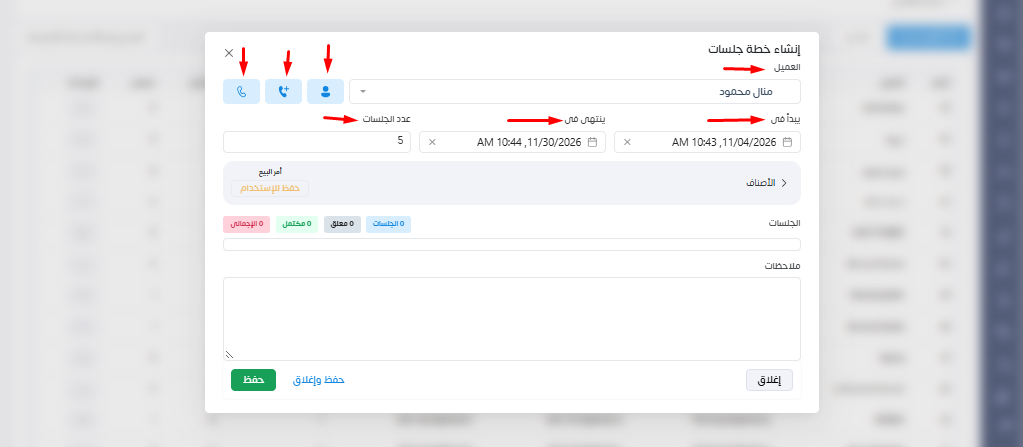
ويظهر لنا بجانب أسم العميل ثلاث أزرار :
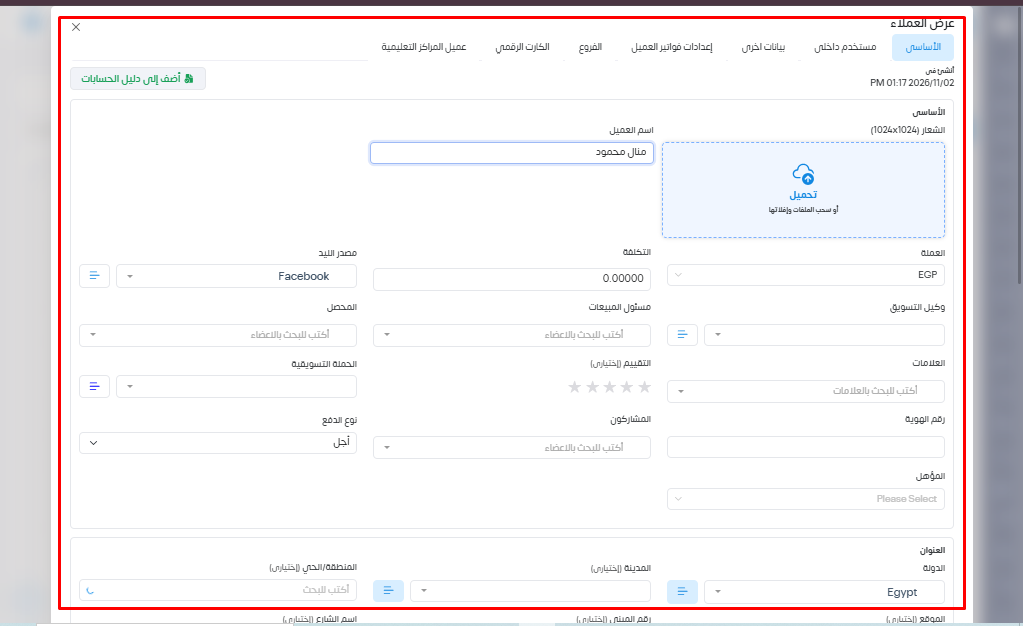
1- عرض العملاء : لعرض البيانات الخاصه بالعميل .
2- إضافة إجراء : بعد الإنتهاء مع العميل نقوم بإنشاء الإجراء الخاص بالجلسه . إضغط هنا
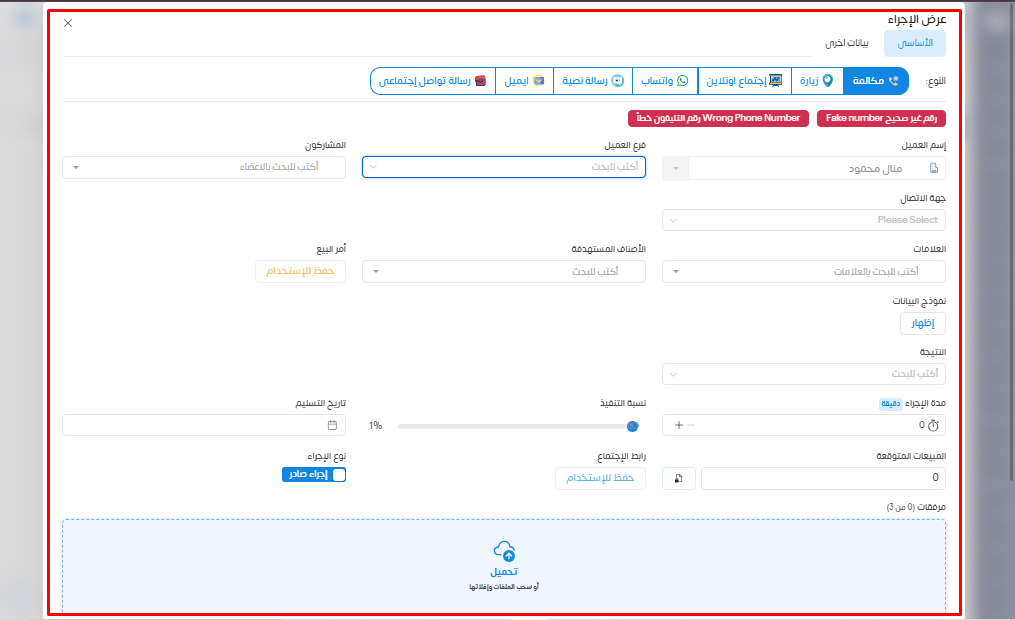
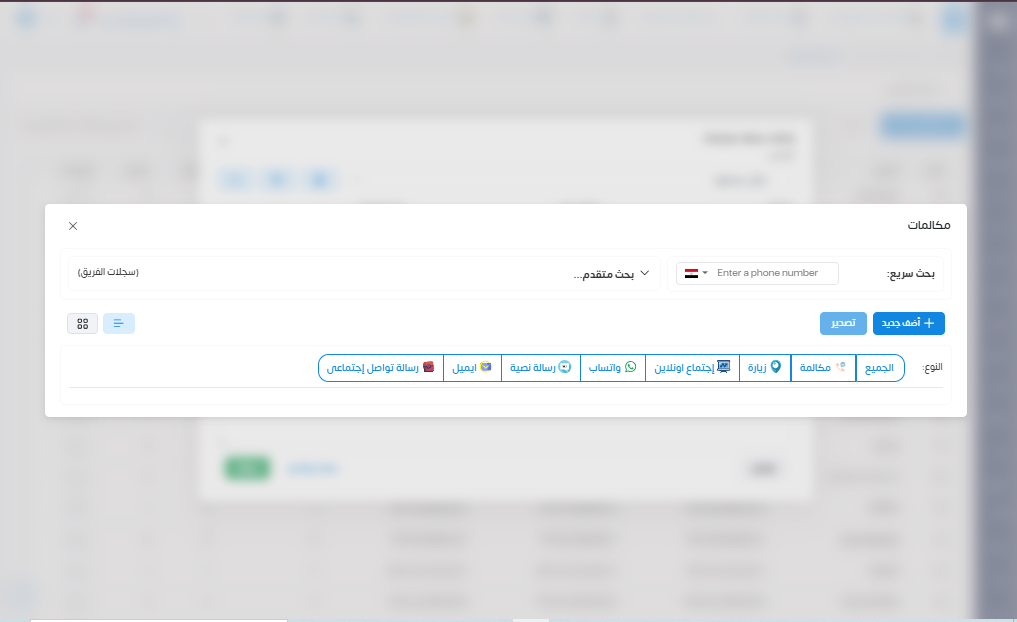
3- عرض الإجراءات : وذلك لعرض الإجراءات السابقه التي تمت علي العميل .
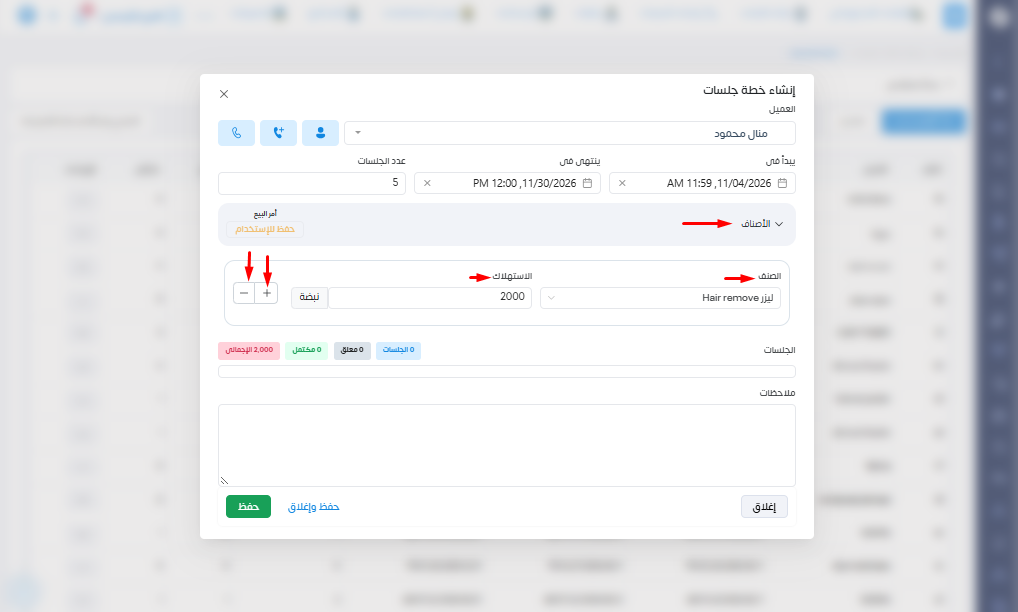
وفي الجزء الخاص بالأصناف ، يتم تحديد الأصناف التي سيتم استخدامها أثناء الجلسه وعدد النبضات .
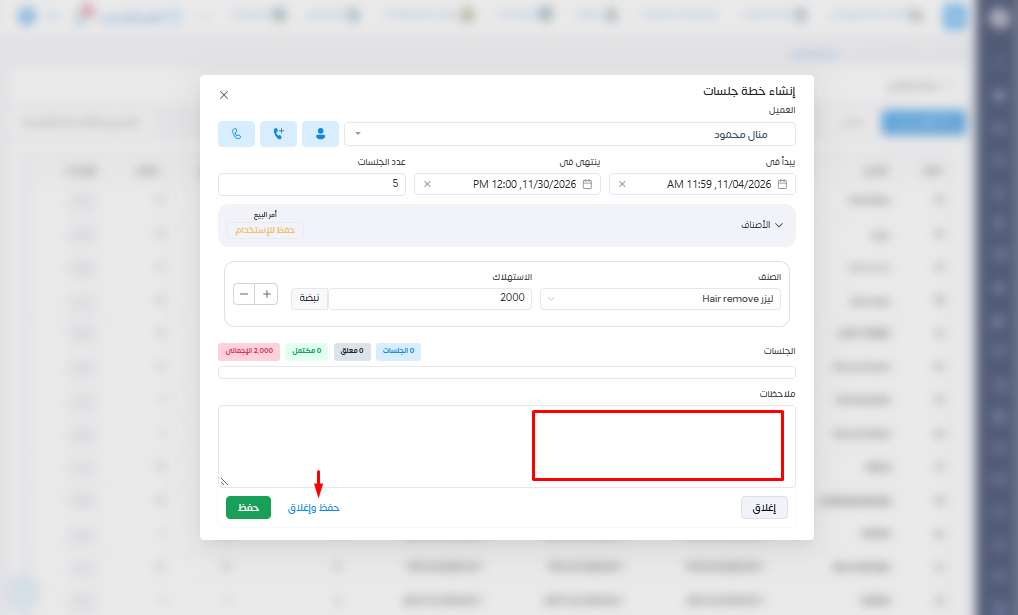
بعد ذلك نضغط علي حفظ وإغلاق بعد كتابة الملاحظات .
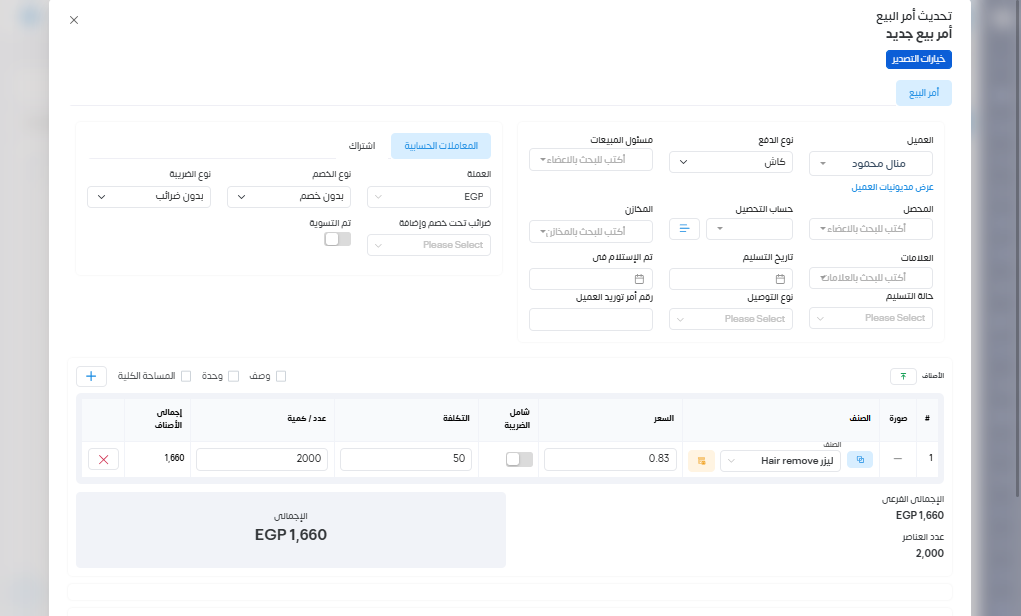
بعد الضغط علي حفظ نقوم بإنشاء أمر البيع . إضغط هنا
فتظهر لنا النافذة الخاصة بأمر البيع . إضغط هنا
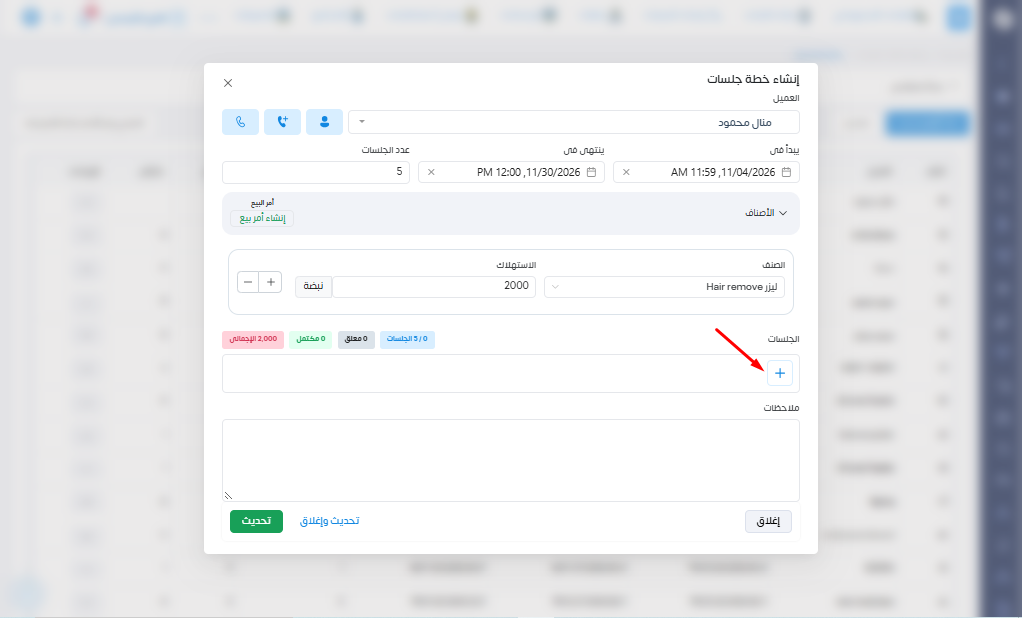
وبعد ذلك نقوم بإضافة الجلسات والتفاصيل الخاصة بكل جلسه عن طريق الضغط علي التالي .
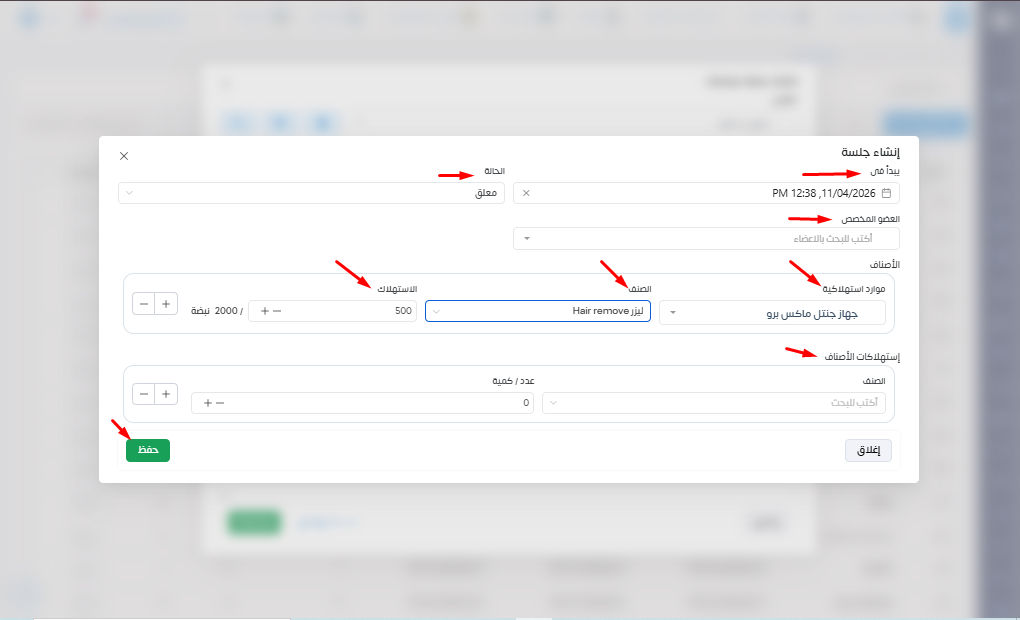
إنشاء جلسة وذلك لتحديد تفاصيل الجلسة للعميل .
1- يبدأ في: تحديد تاريخ ووقت بدء الجلسة.
2- الحالة: تتيح اختيار حالة الجلسة (مثل: معلق أو مكتمل).
3- العضو المخصص: اختيار أو البحث عن العضو المسؤول عن تقديم الجلسة.
4- الأصناف (موارد استهلاكية): تحديد الأجهزة أو الموارد المستخدمة أثناء الجلسة مع تحديد معدل الاستهلاك أو النبضات.
5- استهلاكات الأصناف: لتسجيل أي مواد أو كميات أخرى يتم استهلاكها وإدارتها خلال الجلسة.
بعد الانتهاء من تسجيل البيانات المطلوبه نقوم بالضغط علي حفظ .
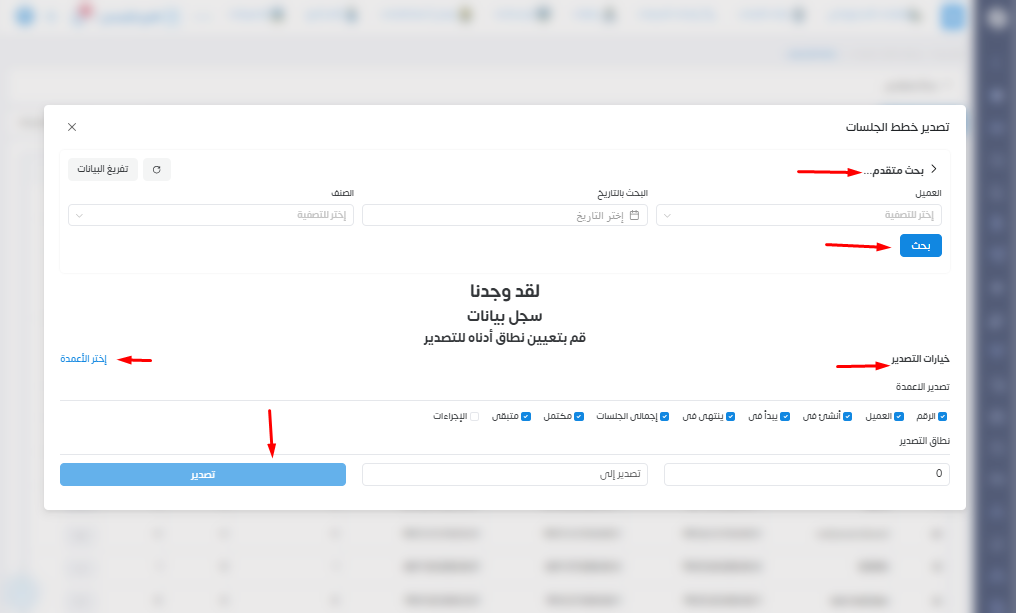
كما يمكننا تصدير الجلسات عن طريق الضغط علي الزر الخاص بالتصدير .

وتصدير البيانات المطلوب تصديرها .
ويمكننا البحث عن اي جلسه عن طريق استخدام محرك البحث .
