إنشاء فاتورة المبيعات
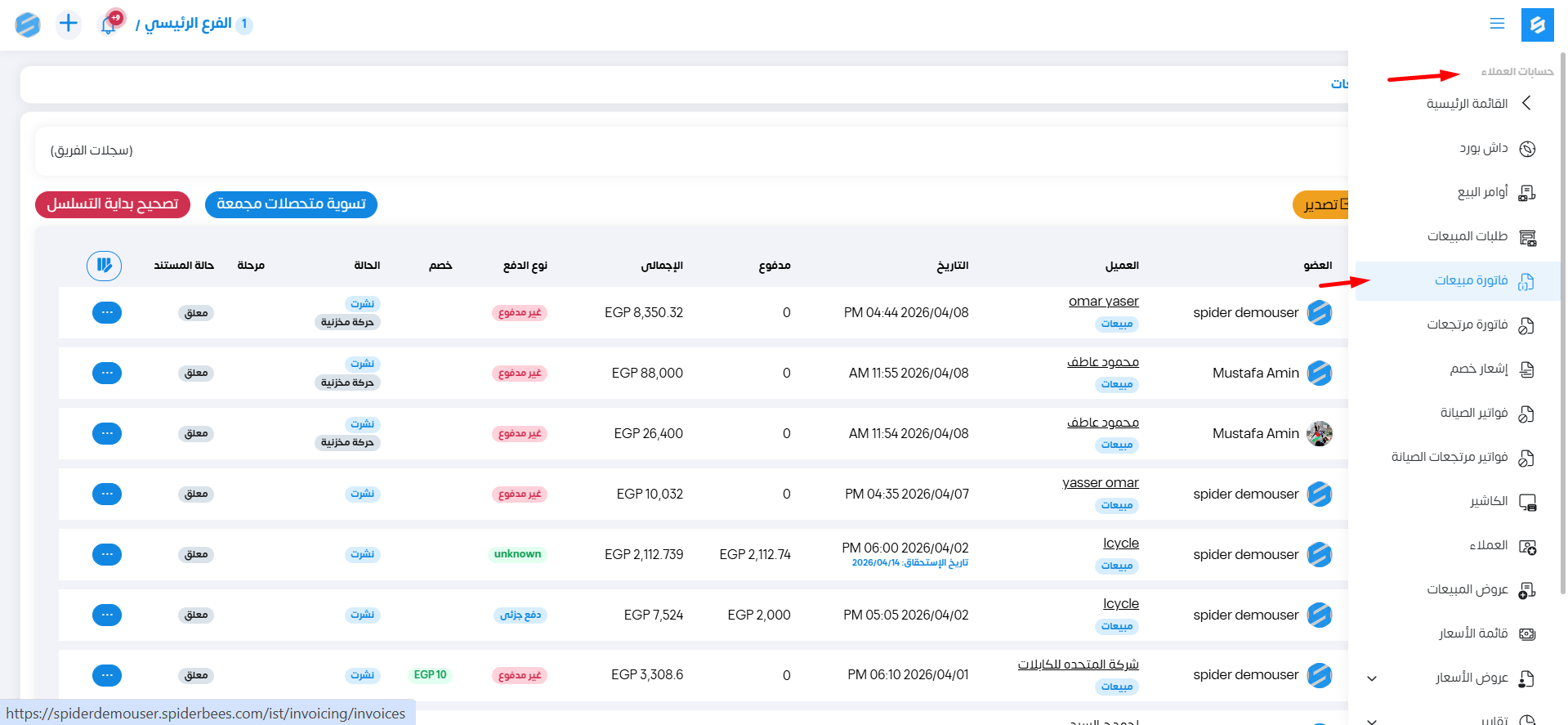
لإنشاء فاتورة مبيعات يتم الدخول من موديول حسابات العملاء إلى فاتورة المبيعات.
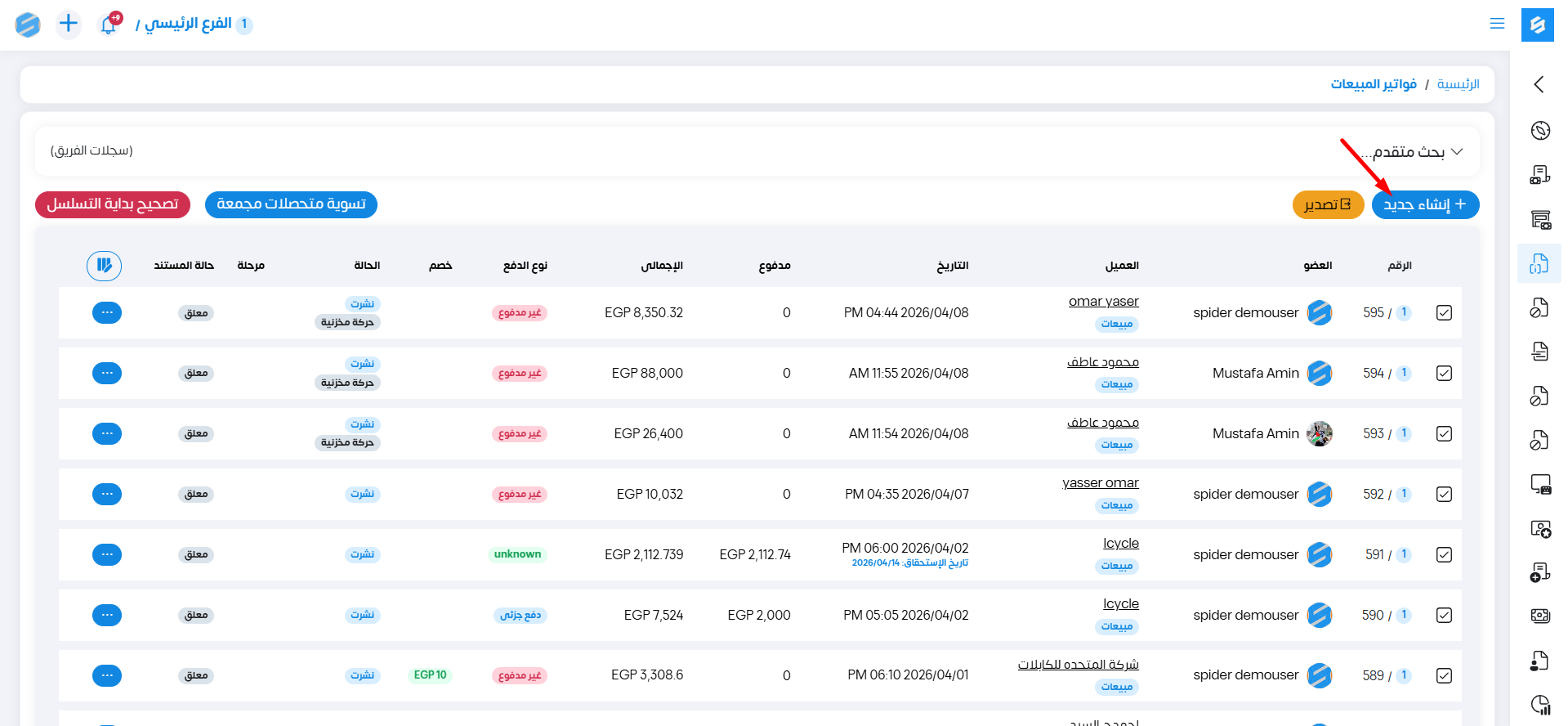
والضغط على "إنشاء جديد"
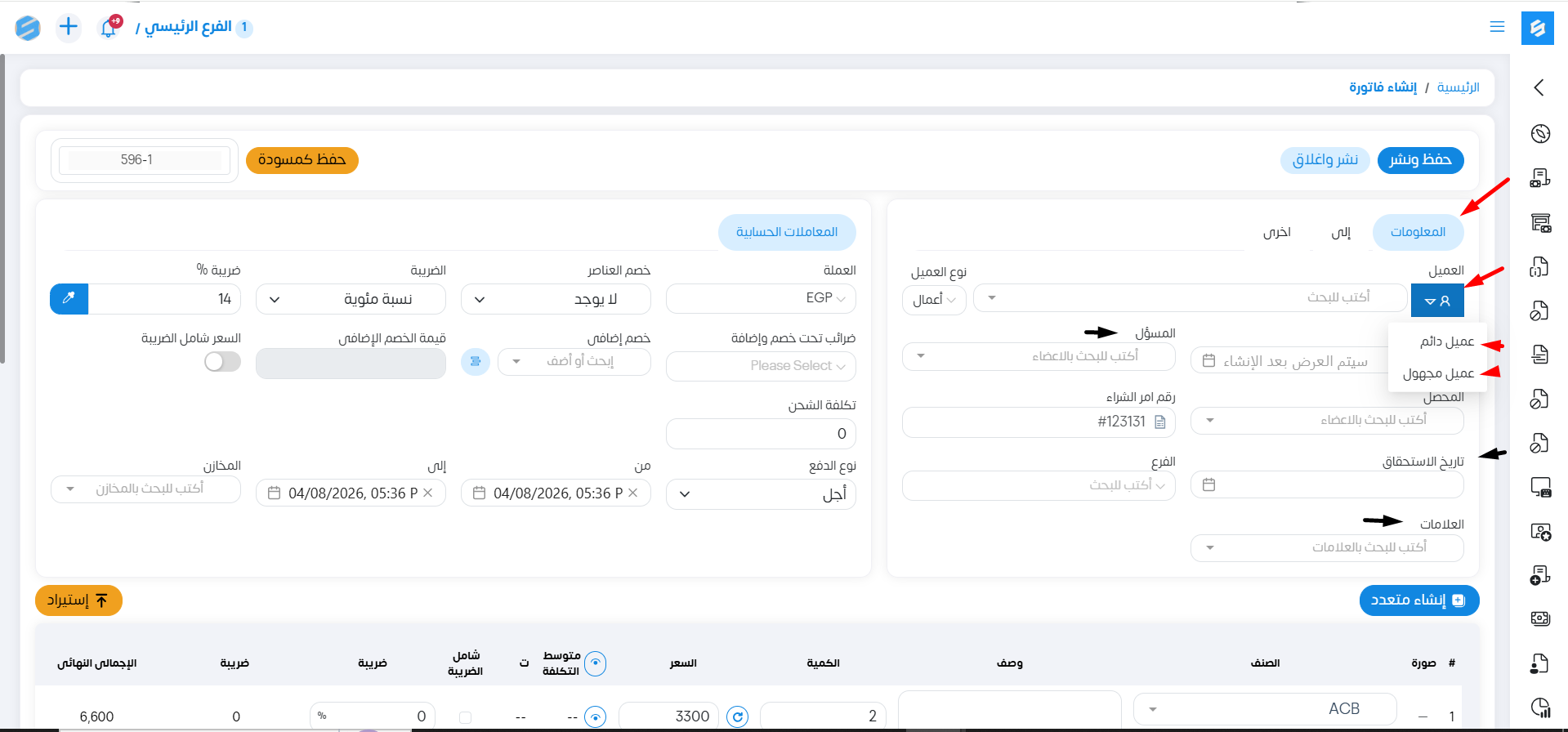
نبدأ بإضافة البيانات للفاتورة مثل :
من خانة المعلومات نبدا باختيار:
- العميل: سواء كان عميل دائم له بيانات مسجلة على السيستم ، أو عميل مجهول (فنقوم بملئ البيانات الخاصة به).
- نقوم بتحديد مسئول عن المبيعات اذا اردنا ربط الفاتورة بمسئول عن البيع.
- نقوم بتحديد المحصل إذا أردنا تحديد شخص محدد مسئول عن التحصيل على هذه الفاتورة.
- تاريخ الإستحقاق.
- علامات إذا اردنا اضافة علامة معينة للبحث عن هذه الفاتورة .
- رقم أمر الشراء.
عند الضغط على خانة إلى :
نستطيع اضافة بيانات للعميل أو رؤية بيانات العميل إذا كانت موجودة بالفعل .
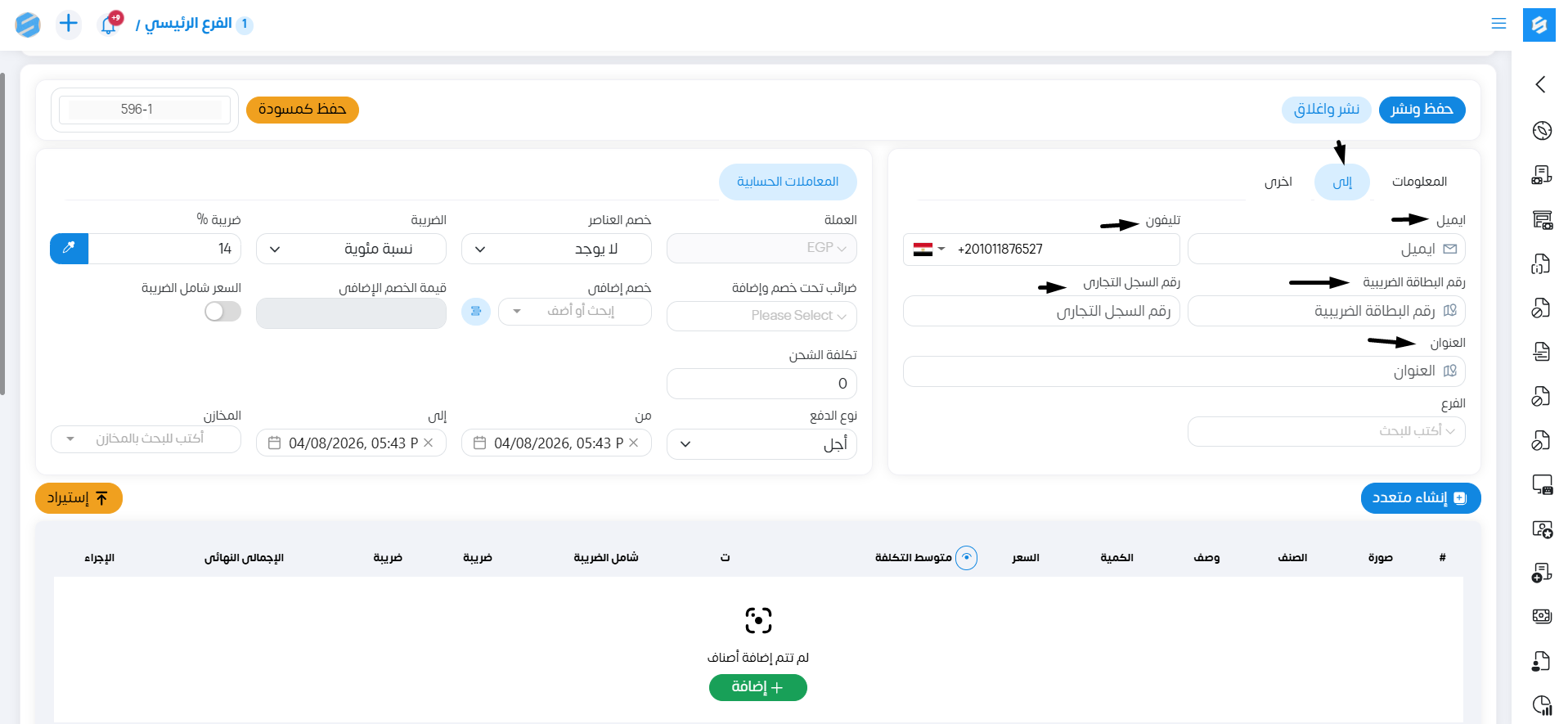
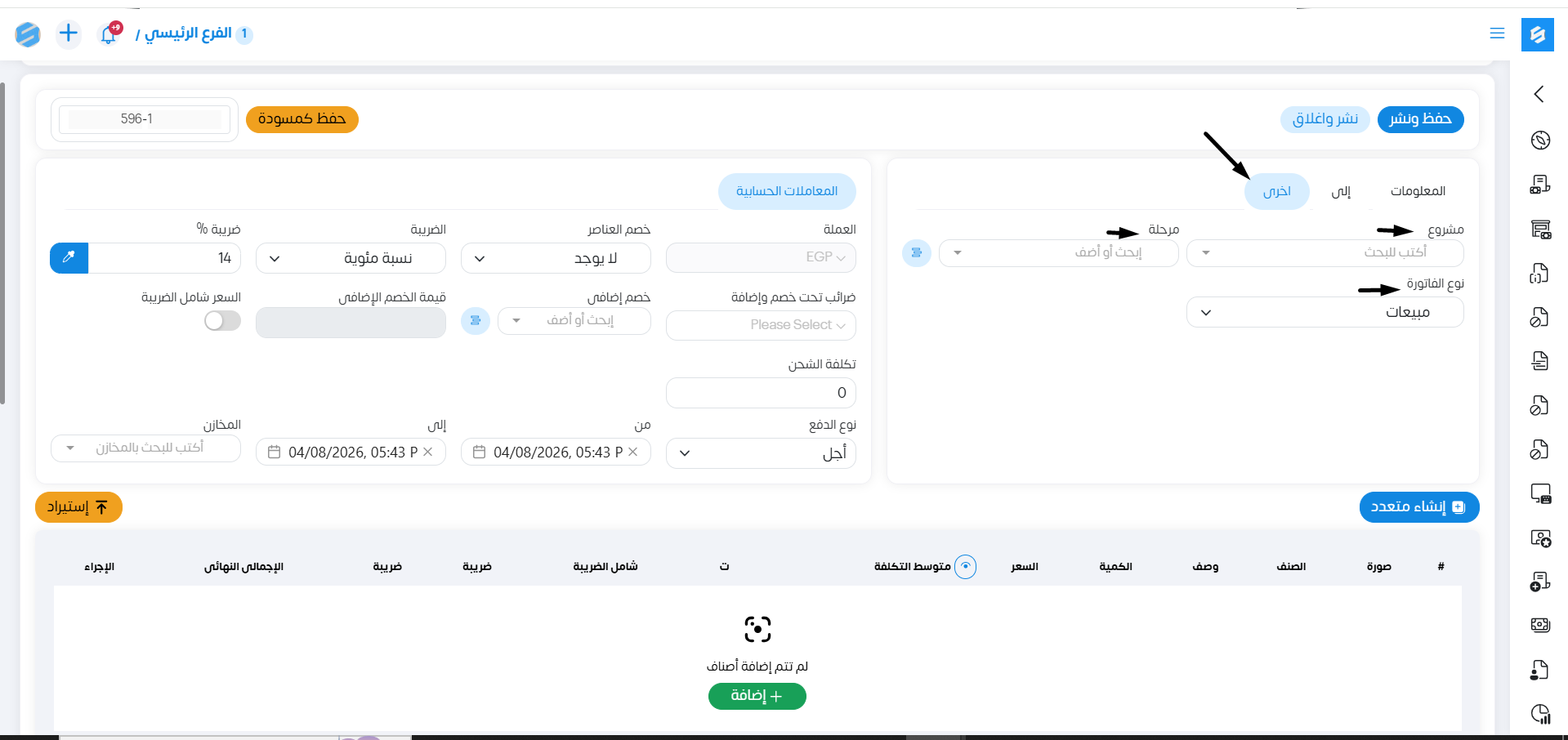
عند الضغط على خانة أخرى :
نستطيع ربط الفاتورة بناء على "الاشتراك المتاح" بمشروع معين
تحديد مرحلة معينة للفاتورة
تحديد نوع الفاتورة سواء صيانة أو مبيعات.
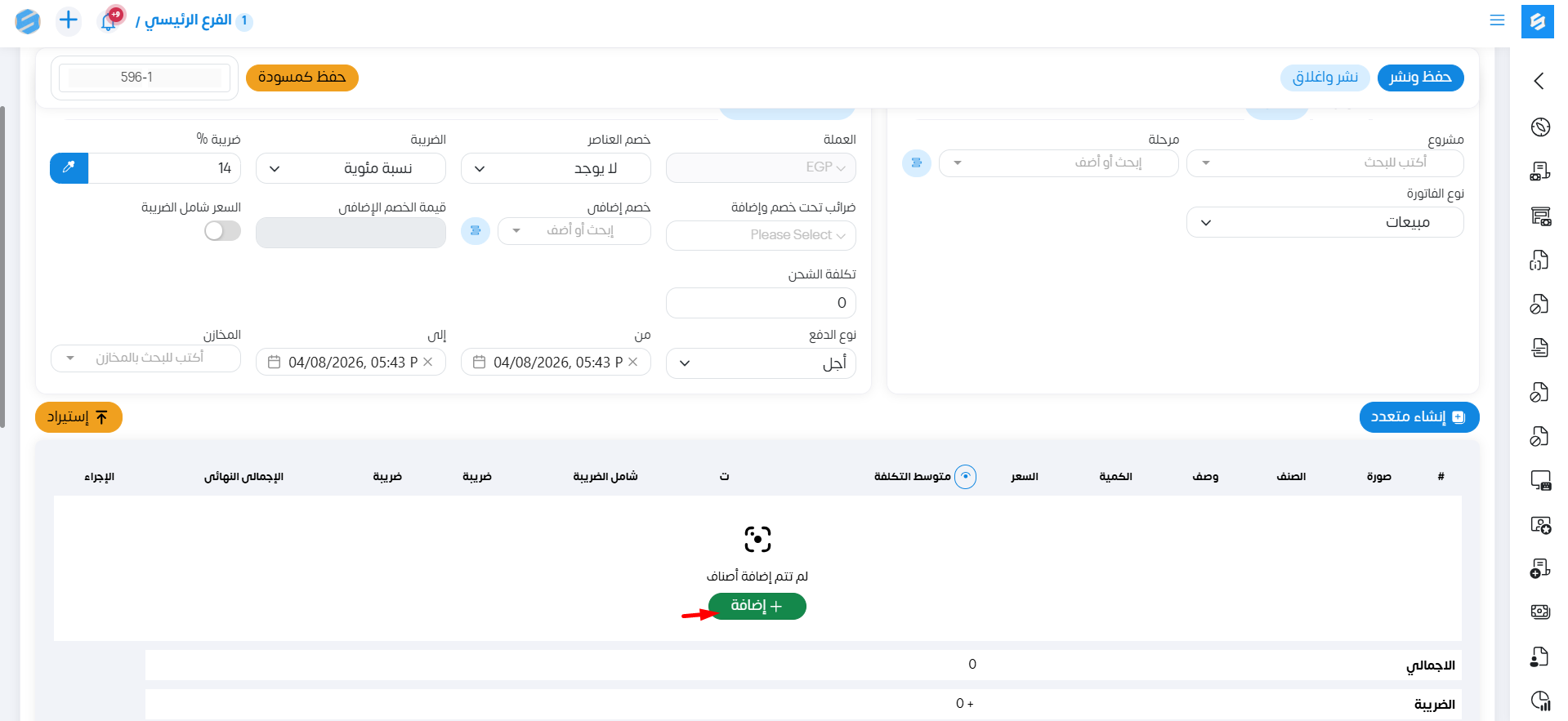
نبدا بعد ذلك باضافة الاصناف على الفاتورة من خلال عدة طرق:
1- الضغط على إضافة في خانة الأصناف فنقوم بإدخال صنف واحد ثم اضافة الصنف الذي بعده
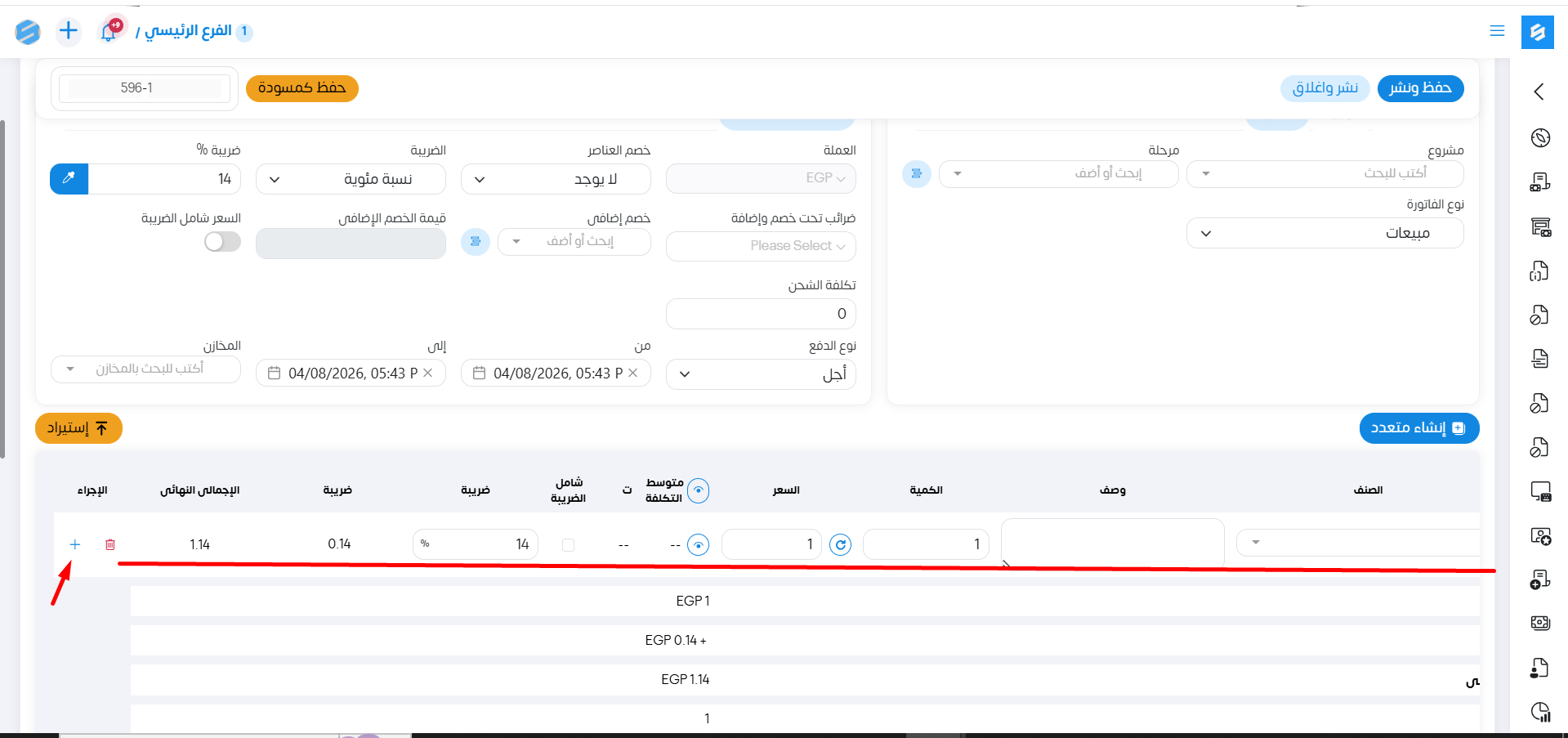
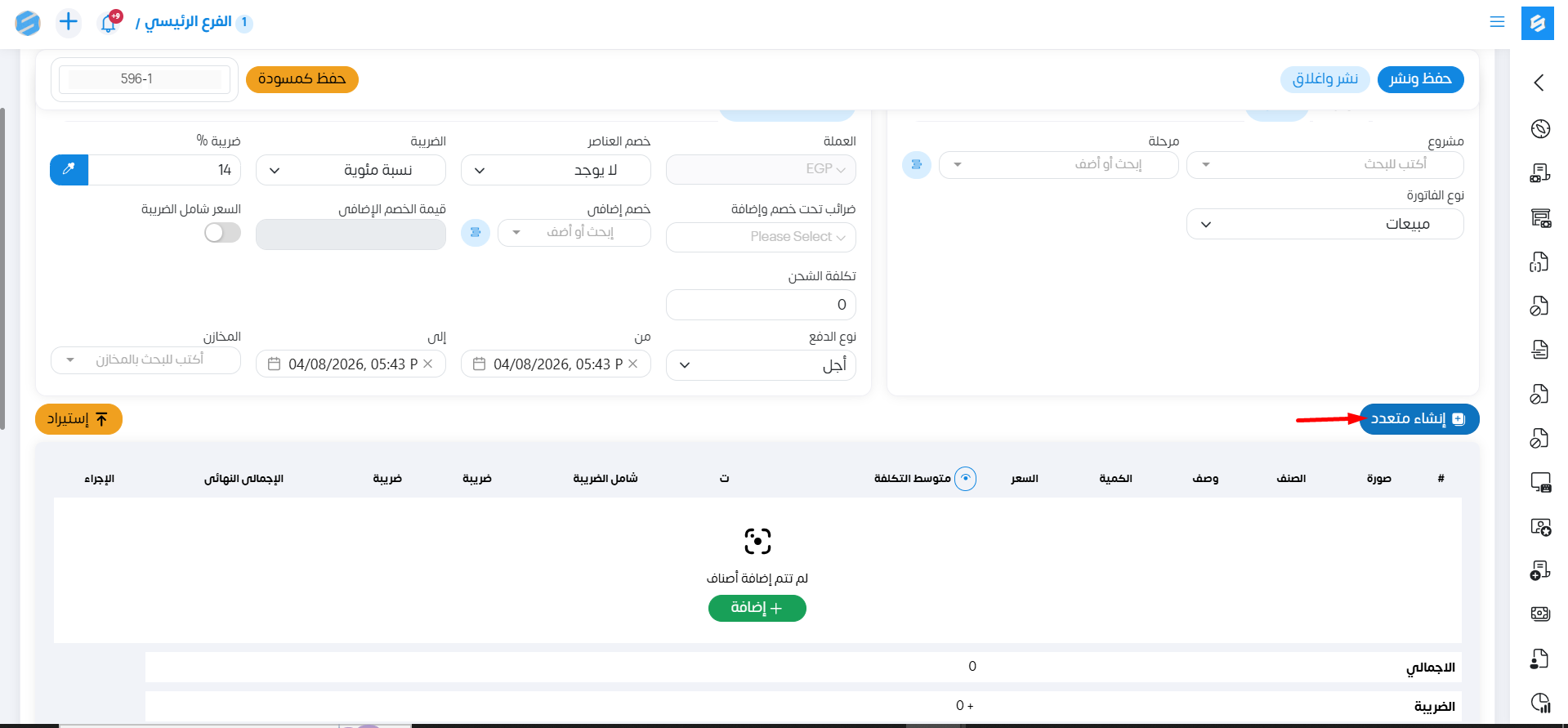
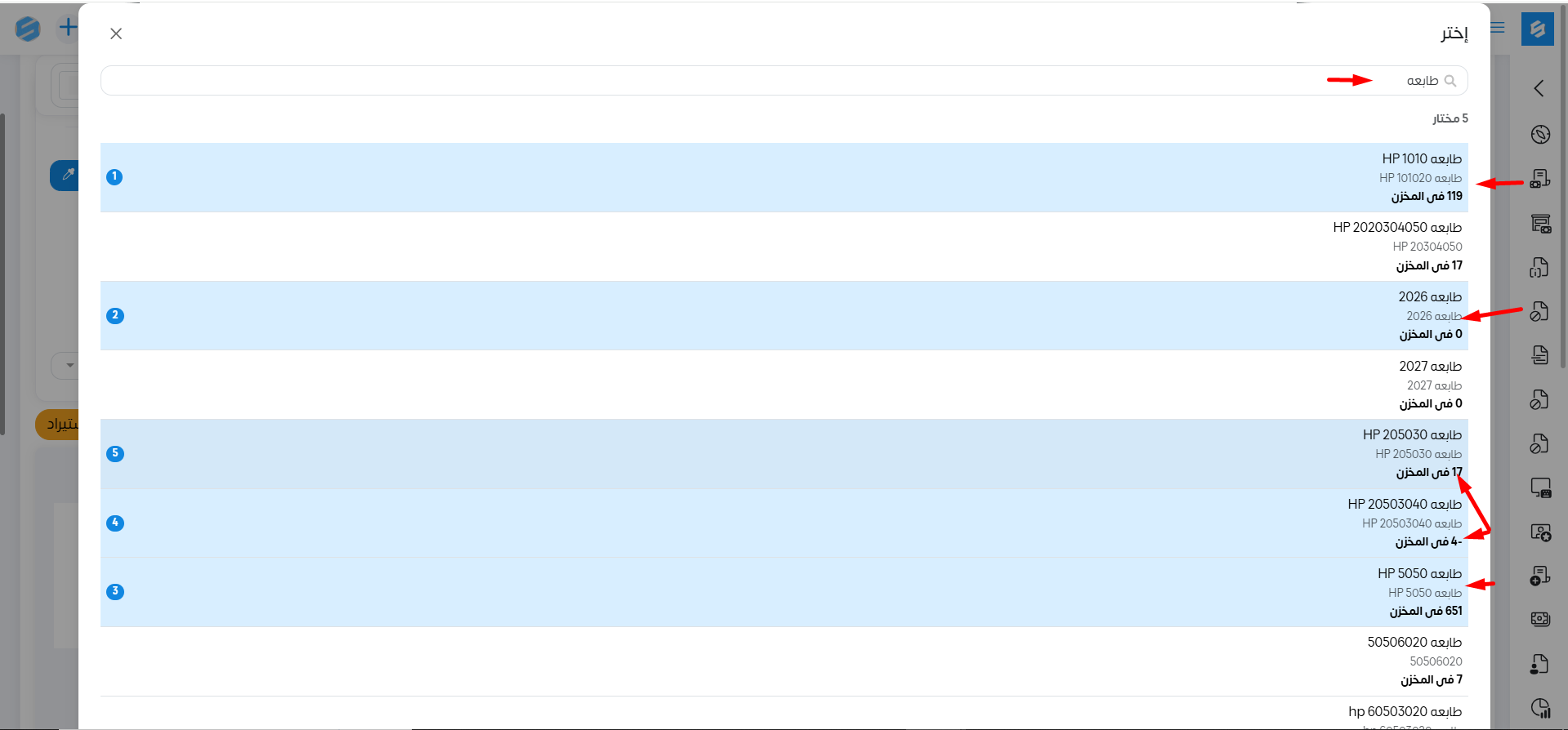
2- الضغط على خانة إنشاء متعدد: في حالة وجود عدة بنود متشابهة في بداية إسمها أو الكود الخاص بها نكتب البداية فيظهر لنا قائمة هذه البنود المتشابهة فنختار منهم ثم تأكيد فيتم إضافة جميع هذه البنود إلى الفاتورة
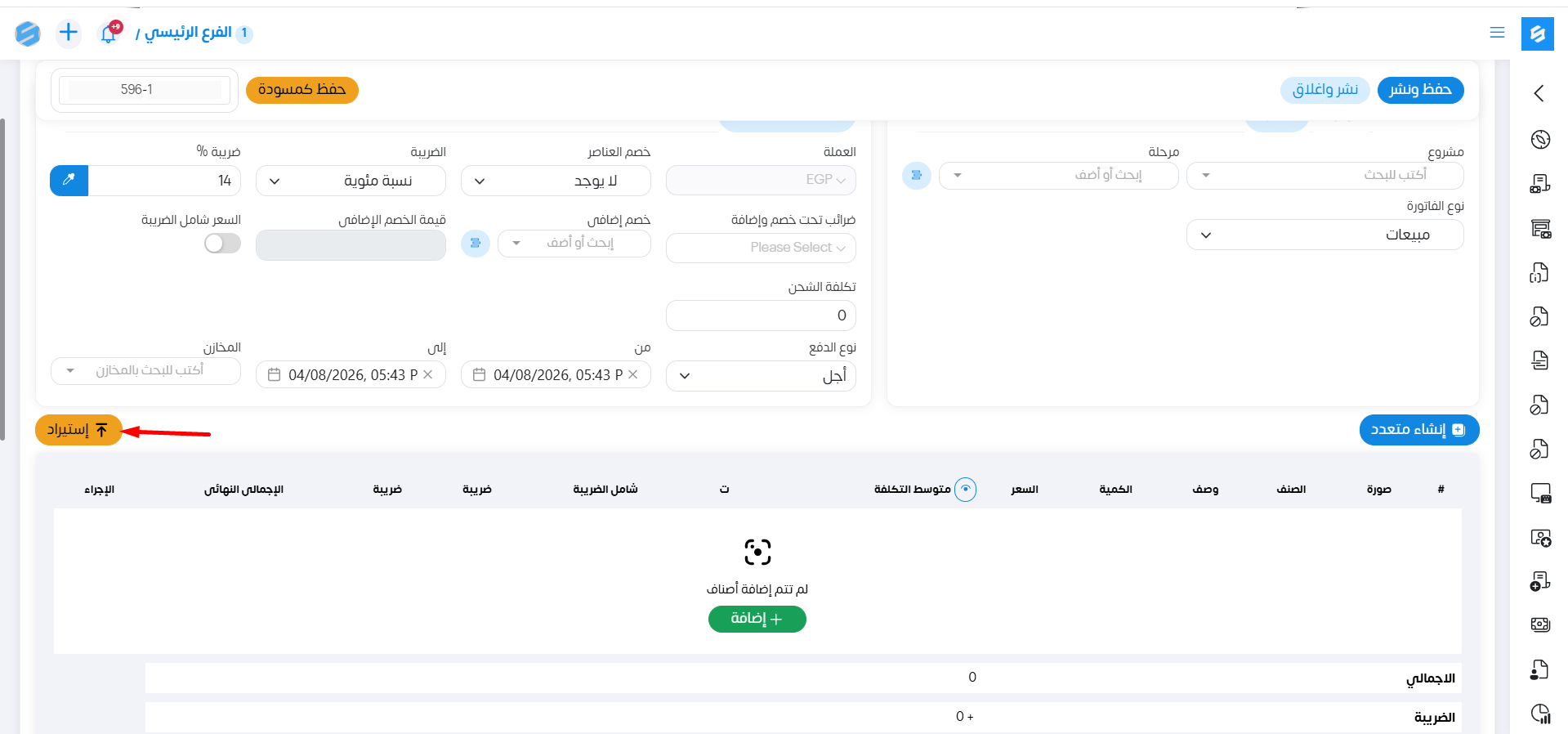
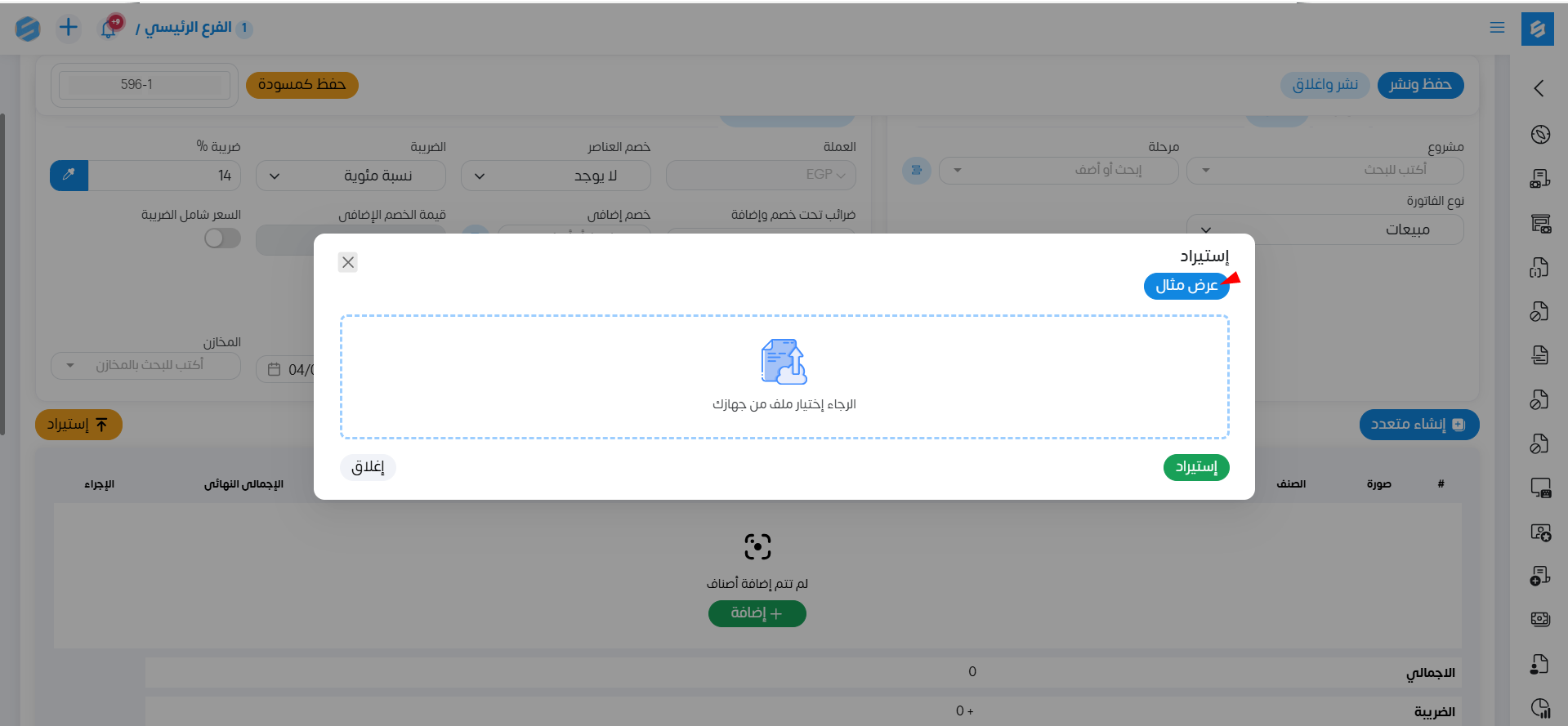
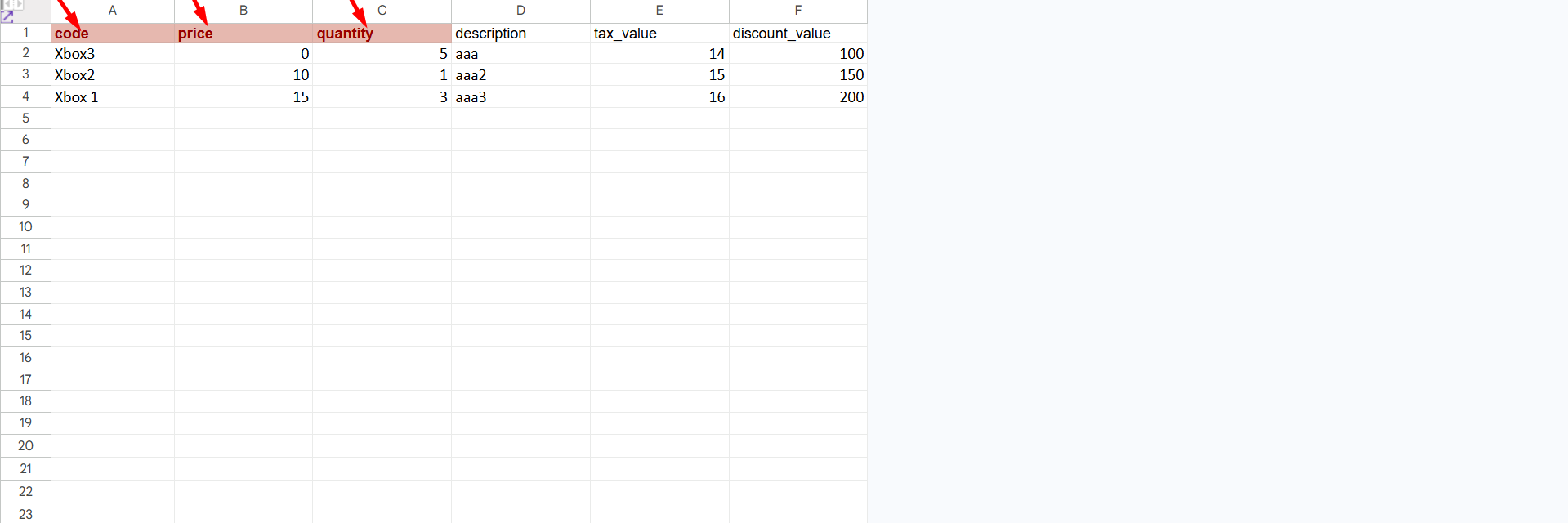
3- يمكننا إستيراد من ملف اكسيل شيت : من خلال الضغط على إستيراد نستطيع تحميل المثال الموجود ونقوم بملئ البيانات الموجودة في هذا الملف وعمل إستيراد له .
فتظهر لنا الأصناف بالشكل التالي:
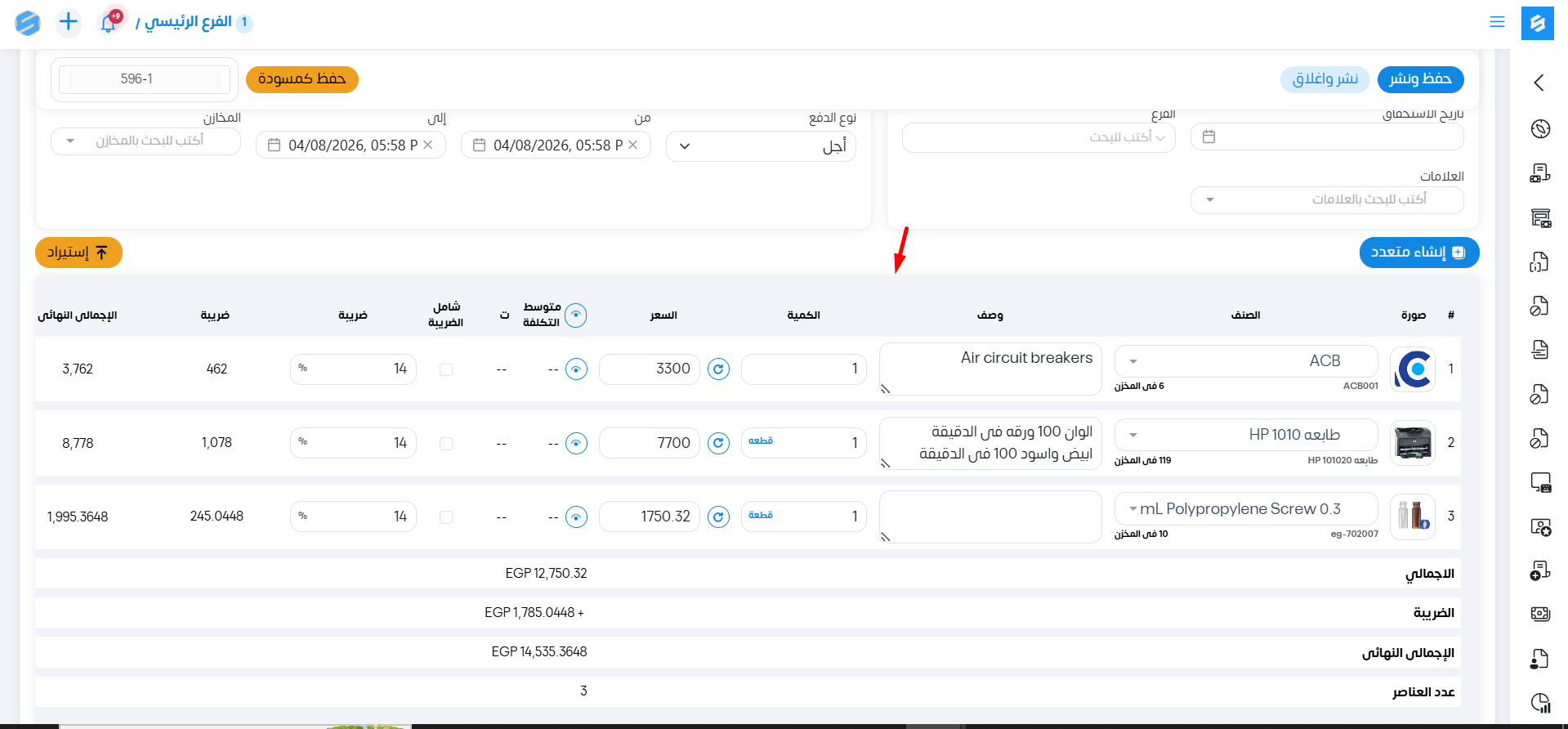
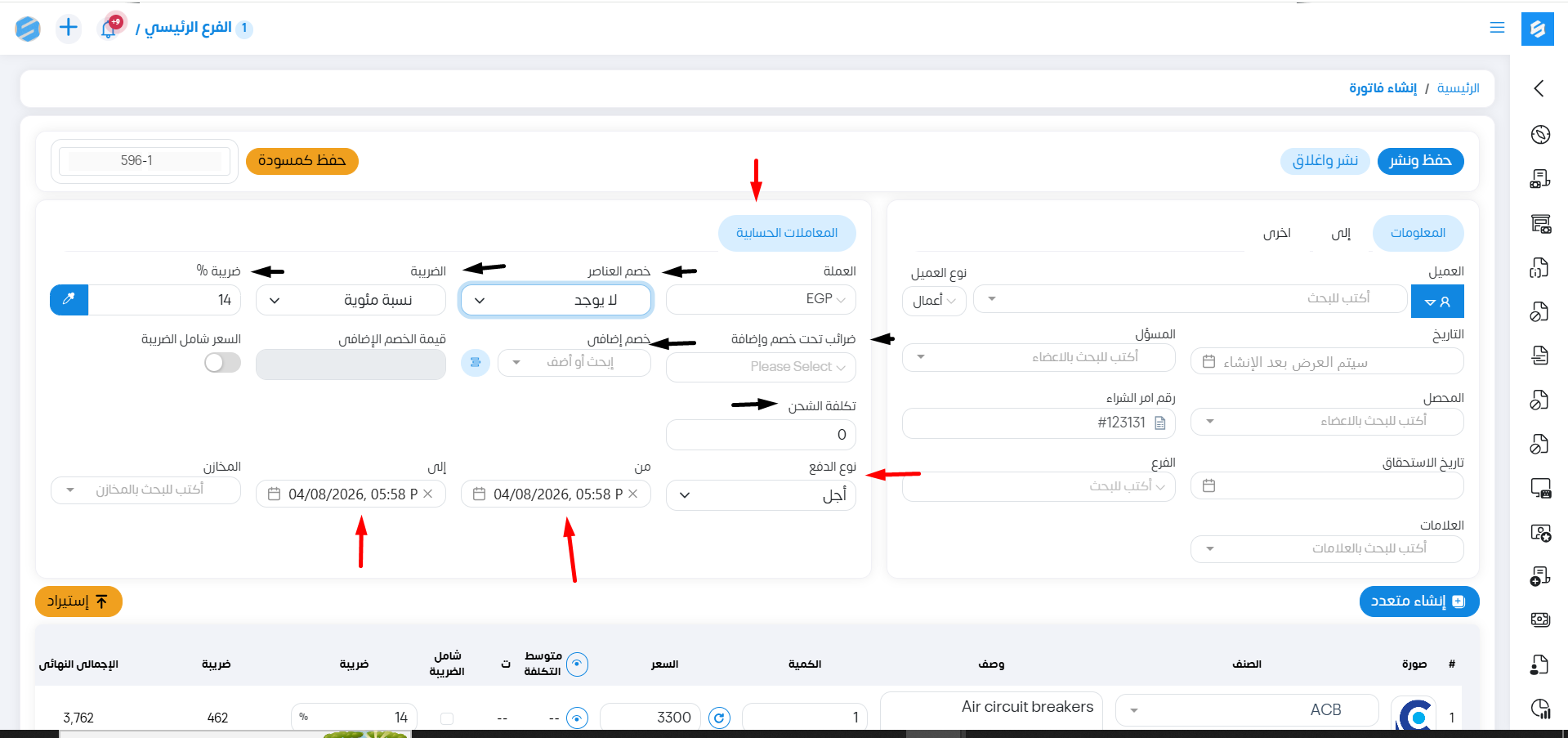
بعد الإنتهاء من إضافة الأصناف على الفاتورة نستطيع البدء في العمل على المعاملات الحسابية مثل:
تحديد نوع الدفع : إضغط هنا لعرض أنواع الدفع .
اضافة خصم (نسبة مئوية أو قيمة ) على العناصر .
اضافة ضريبة مع تحديد قيمة الضريبة.
اضافة ضرائب تحت خصم واضافة ( توريدات (1%) /خدمات (3%)/ مهن حرة (5%) ).
نستطيع اضافة خصومات إضافية.
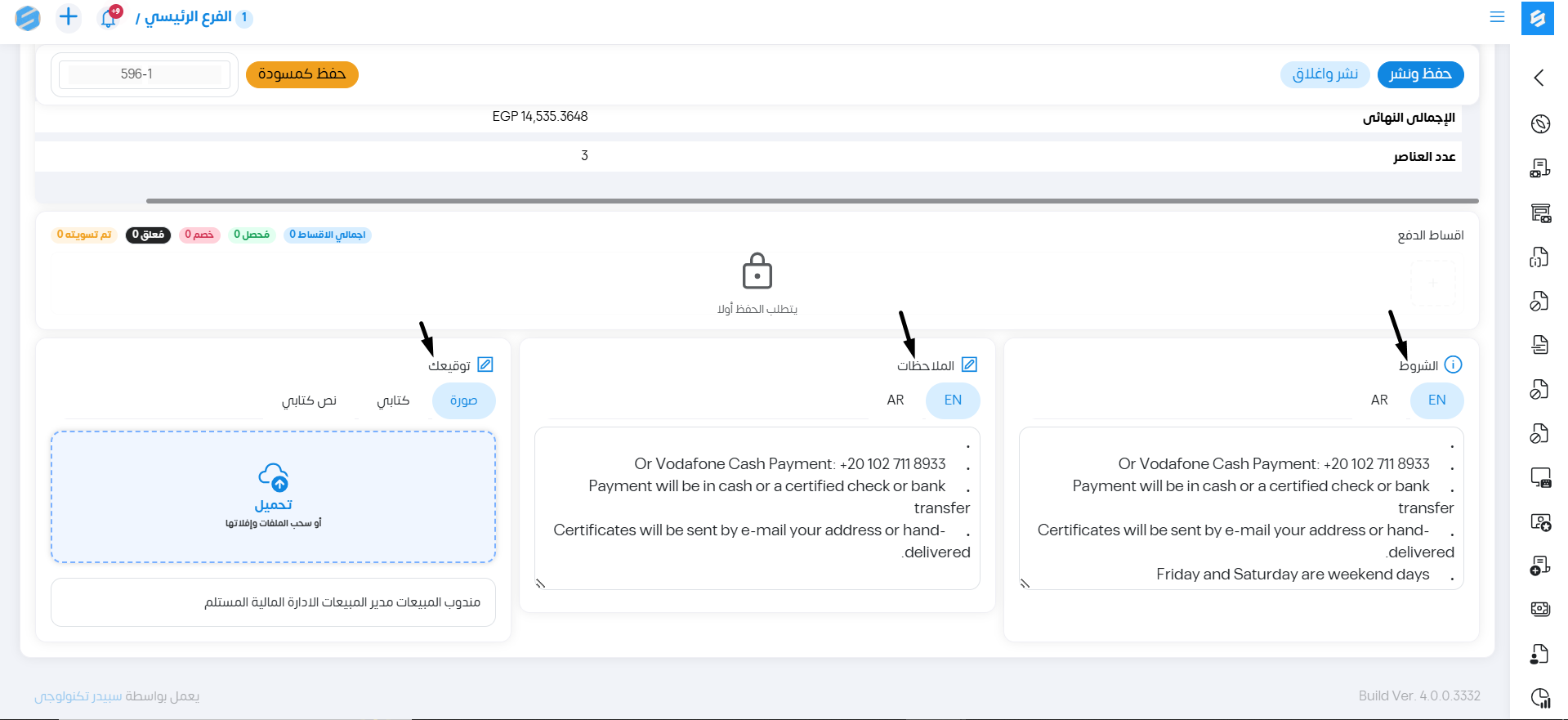
بعد الإنتهاء من تفاصيل الفاتورة ، نستطيع اضافة الشروط والاحكام باللغة العربية أو الانجليزية، والملاحظات باللغة العربية أو الانجليزية -في حالة عدم تثبيتهم في الإعدادات- ، واضافة توقيع سواء-صورة او توقيع كتابي أو نص-.
بعد الإنتهاء من جميع التفاصيل نستطيع حفظ الفاتورة .
في حالة عمل طريقة الفوترة في إعدادات المخازن تلقائي يظهر لنا السيستم بعد عمل حفظ إختيار مخزن ليتم عمل حركة مخزنية عليه .
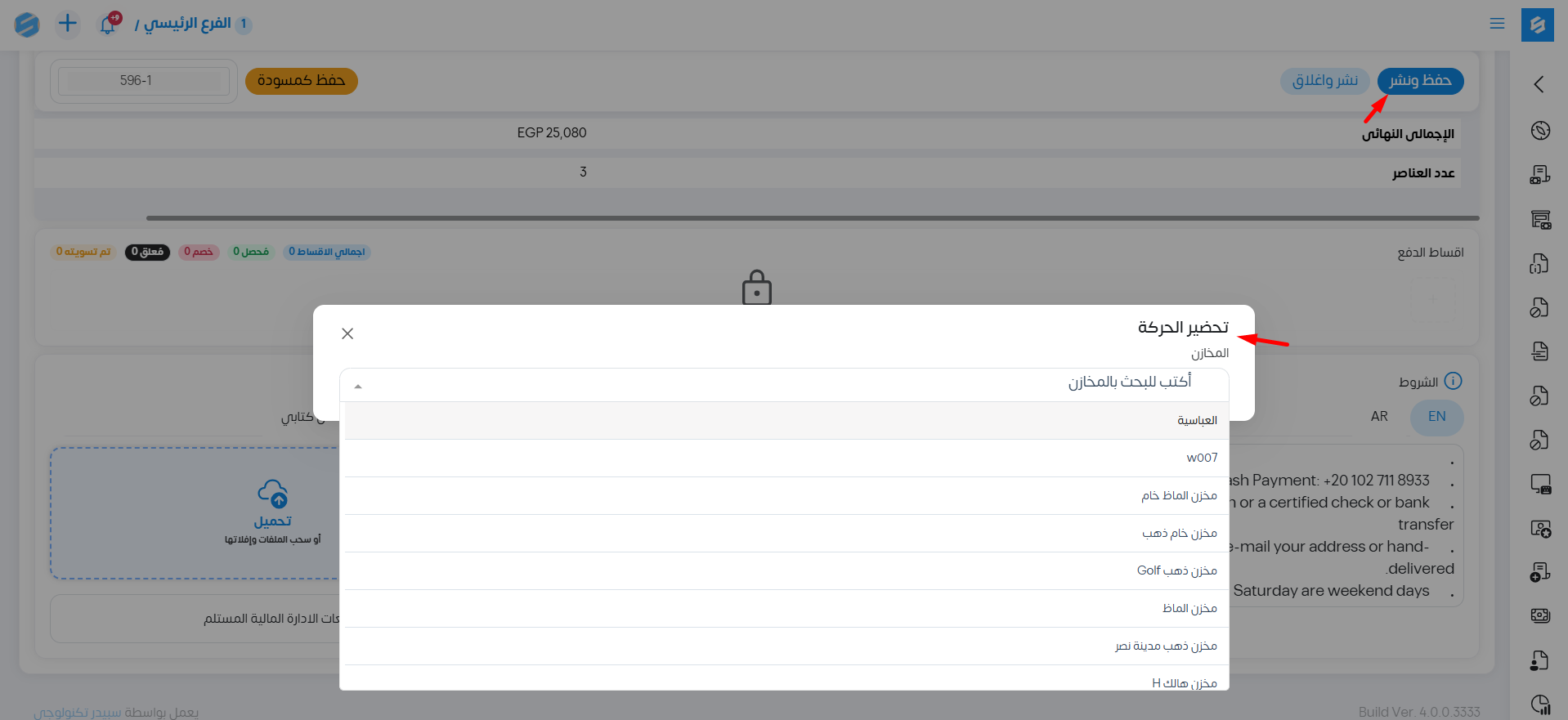
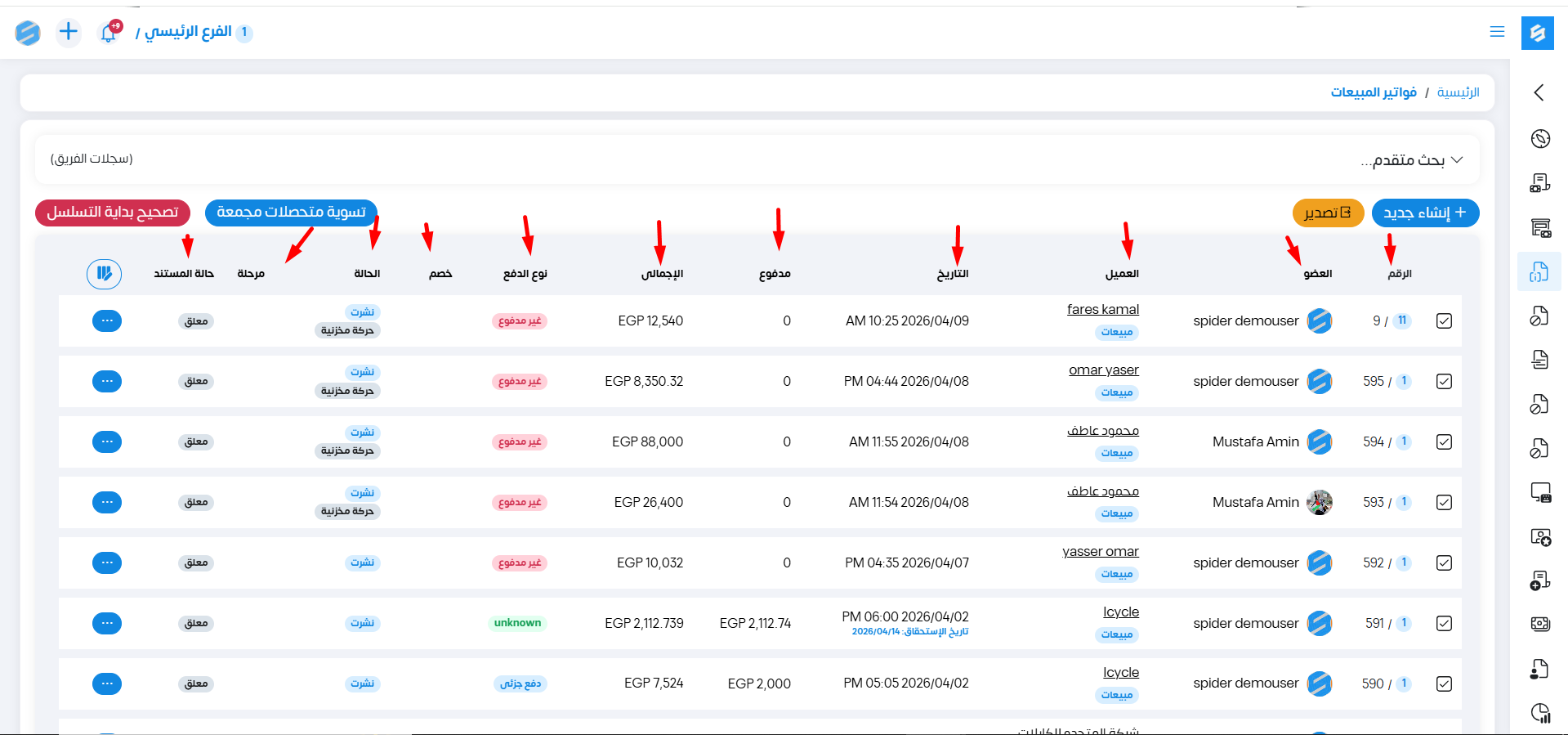
بعد حفظ الفاتورة تظهر الفواتير بالشكل التالي :
يظهر رقم الفاتورة ، العضو ، العميل ، التاريخ، القيمة المدفوعة، الإجمالي، نوع الدفع، قيمة خصم، حالة الفاتورة، مرحلة الفاتورة، حالة المستند.
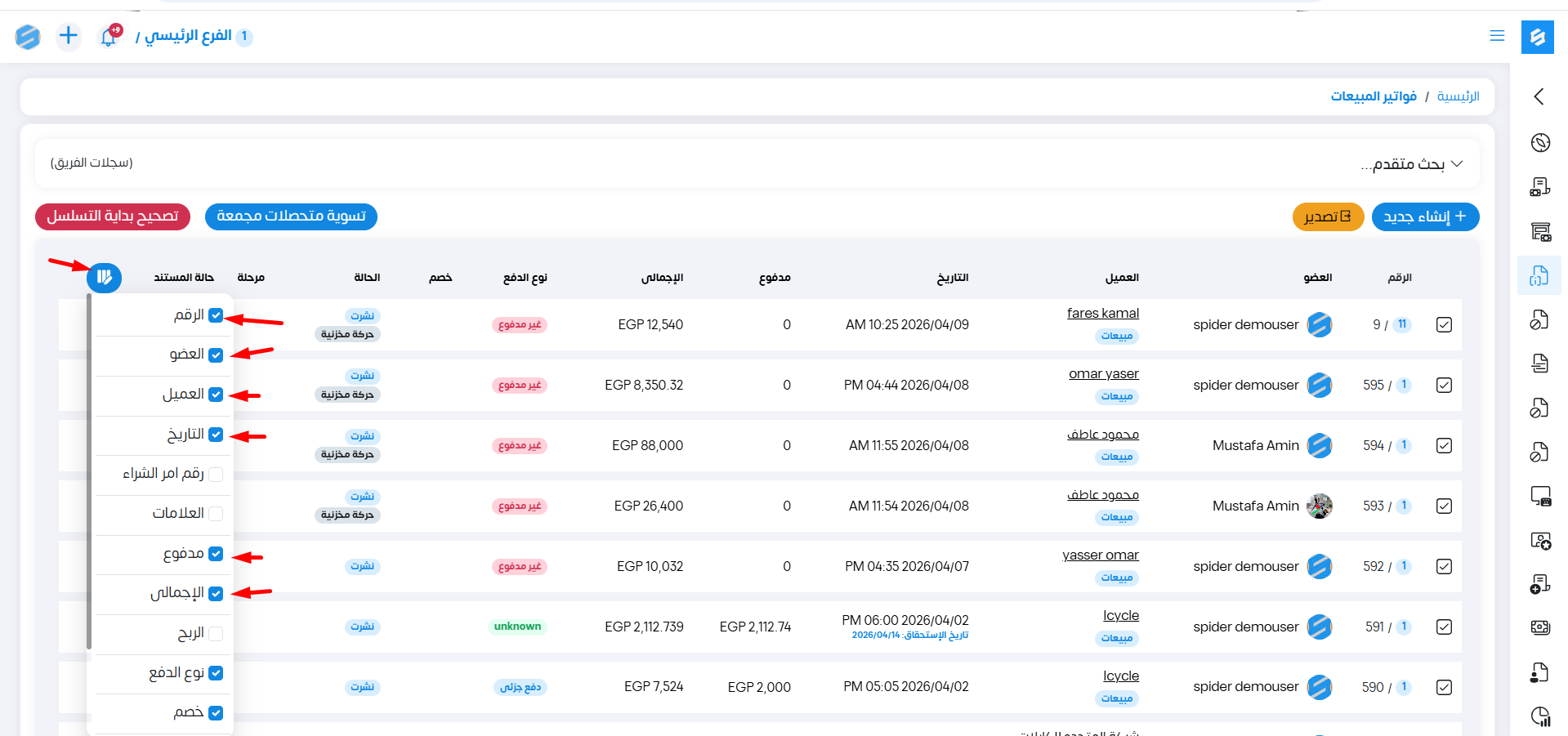
يمكننا التحكم بالخانات التي يمكن لنا عرضها في شاشة الفواتير بالشكل التالي :