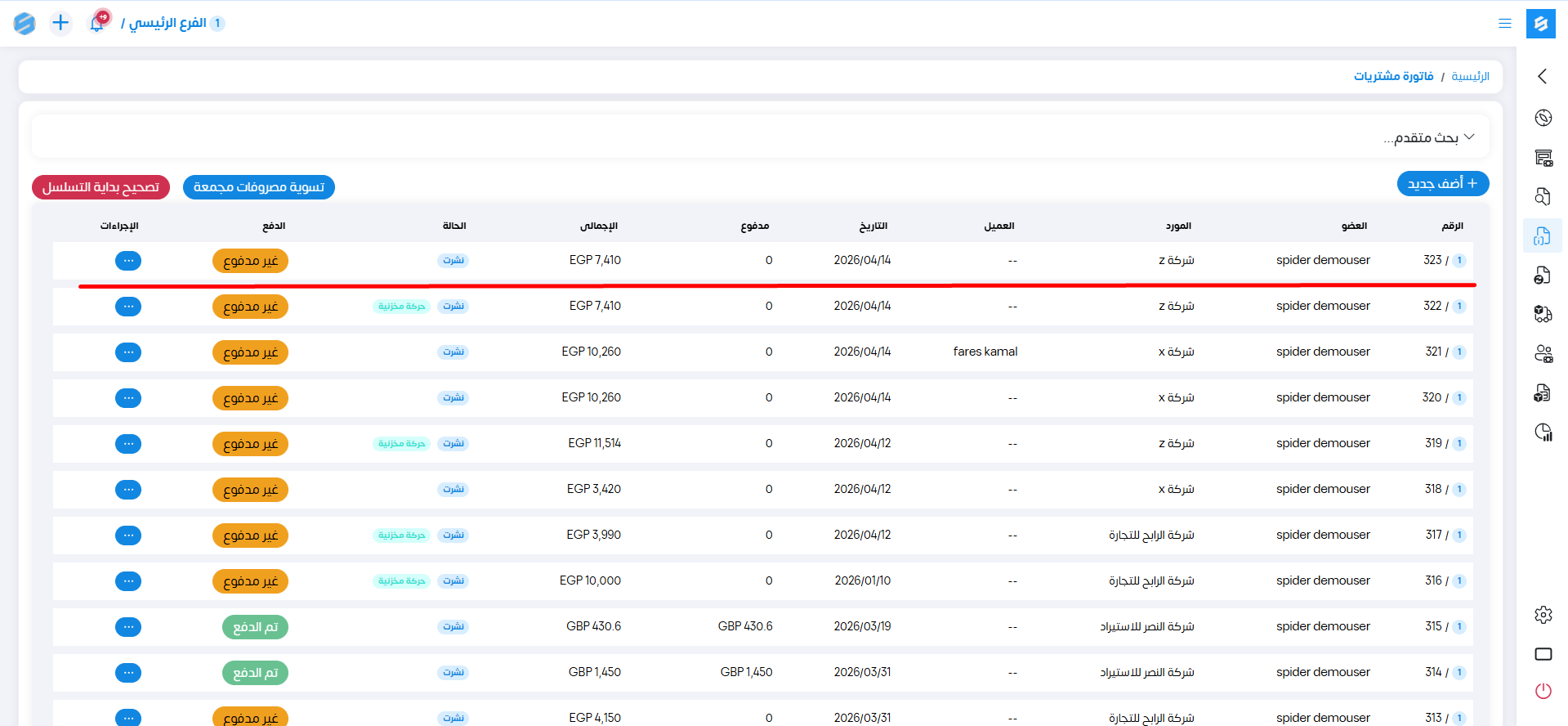
إنشاء فاتورة مشتريات
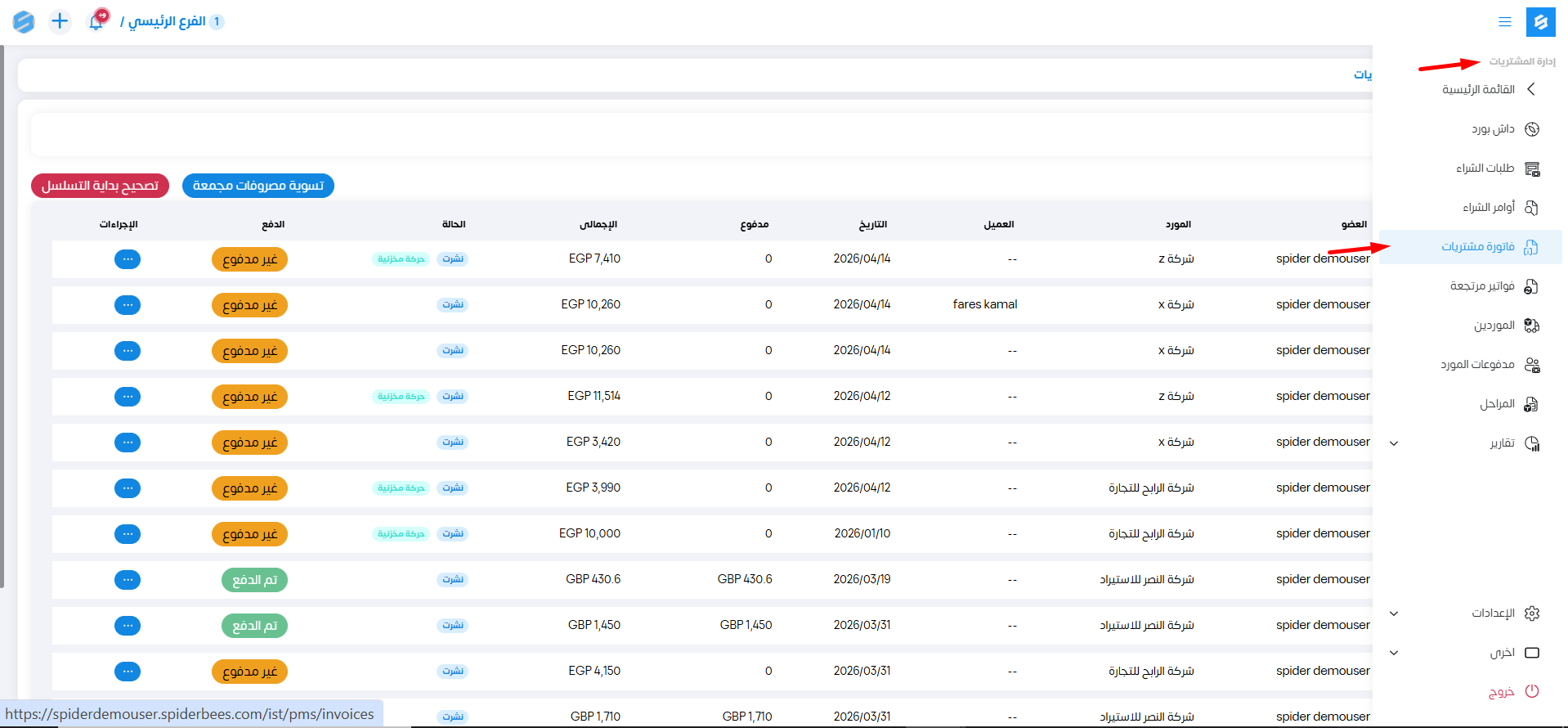
لإنشاء فاتورة مشتريات يتم الدخول من موديول إدارة المشتريات إلى فاتورة مشتريات.
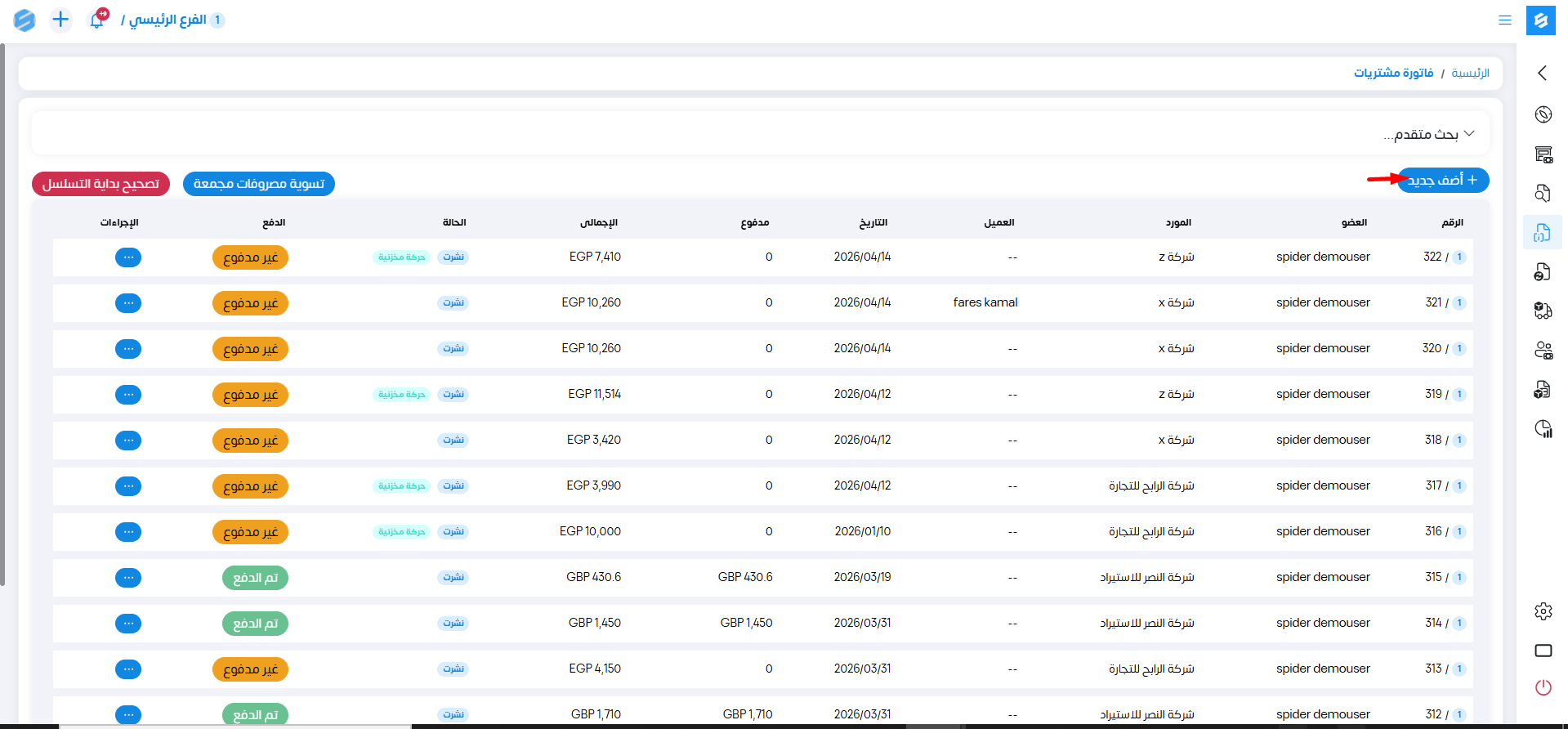
 نضغط على "أضف جديد"
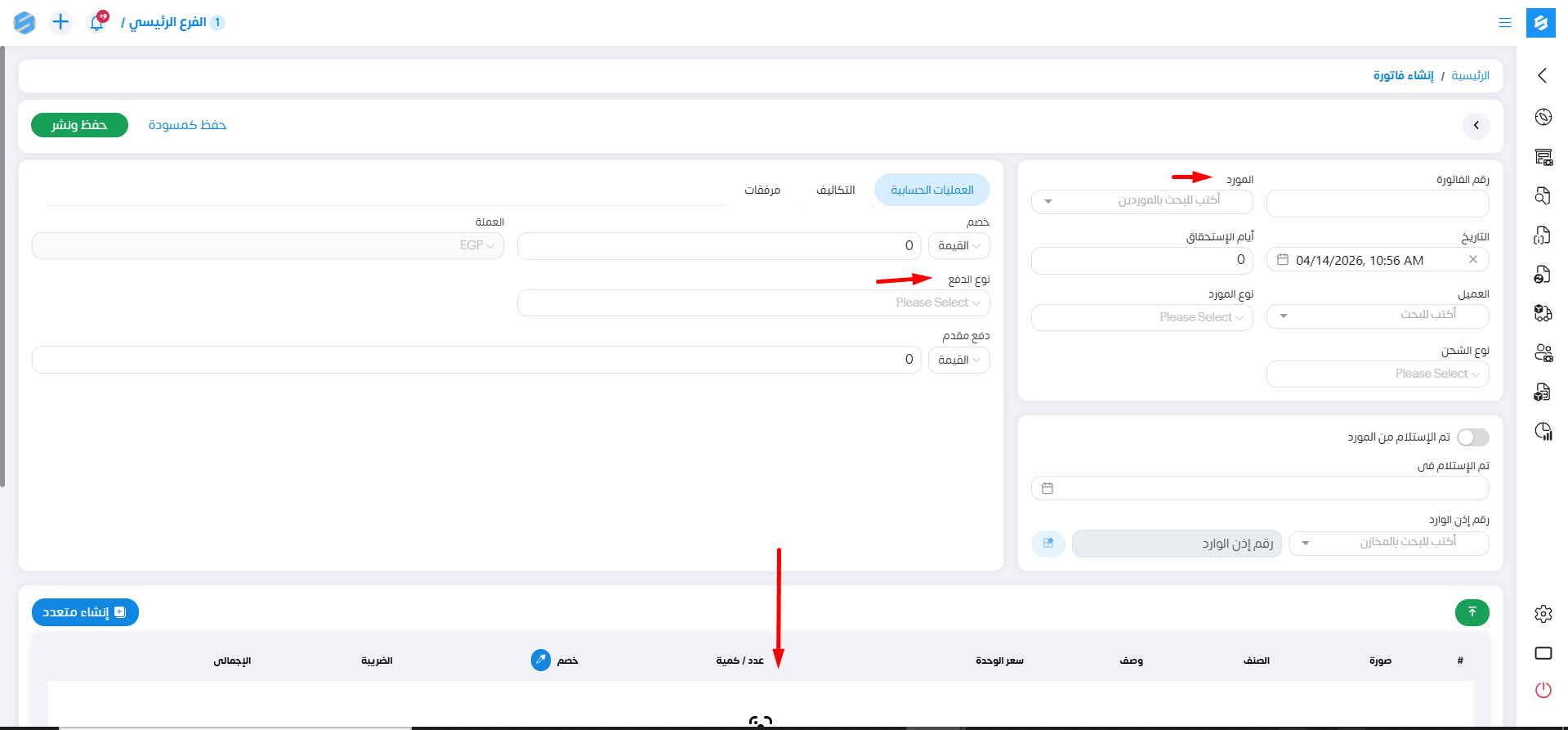
نبدأ بإضافة البيانات الاساسية لفاتورة المشتريات مثل:
- المورد.
- نوع الدفع.
- الأصناف بتفاصيلها بعدة طرق:
1- الضغط على إضافة في خانة الأصناف فنقوم بإدخال صنف واحد ثم اضافة الصنف الذي بعده.
2- الضغط على خانة إنشاء متعدد: في حالة وجود عدة بنود متشابهة في بداية إسمها أو الكود الخاص بها نكتب البداية فيظهر لنا قائمة هذه البنود المتشابهة فنختار منهم ثم تأكيد فيتم إضافة جميع هذه البنود إلى الفاتورة.
3- يمكننا إستيراد من ملف اكسيل شيت : من خلال الضغط على إستيراد نستطيع تحميل المثال الموجود ونقوم بملئ البيانات الموجودة في هذا الملف وعمل إستيراد له .
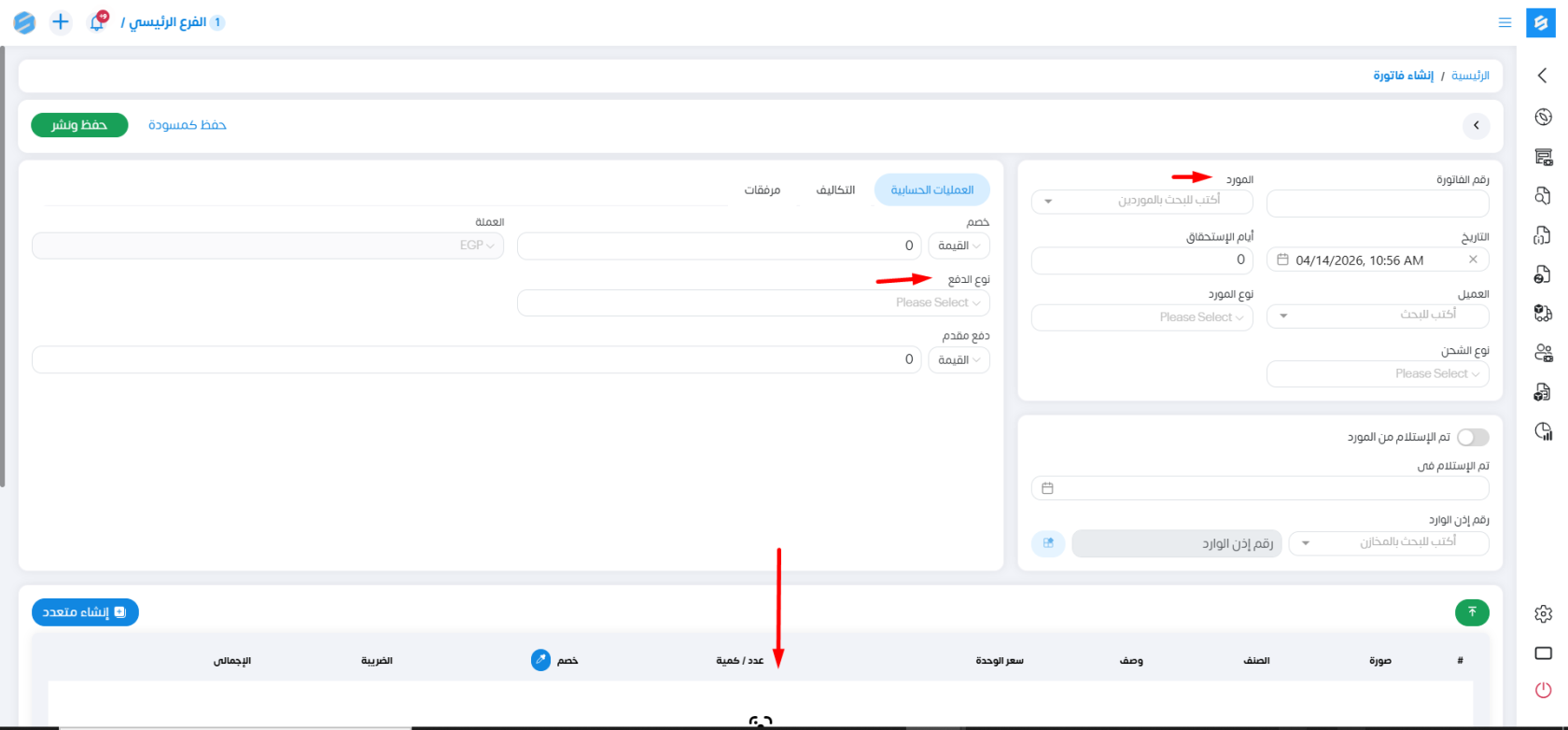
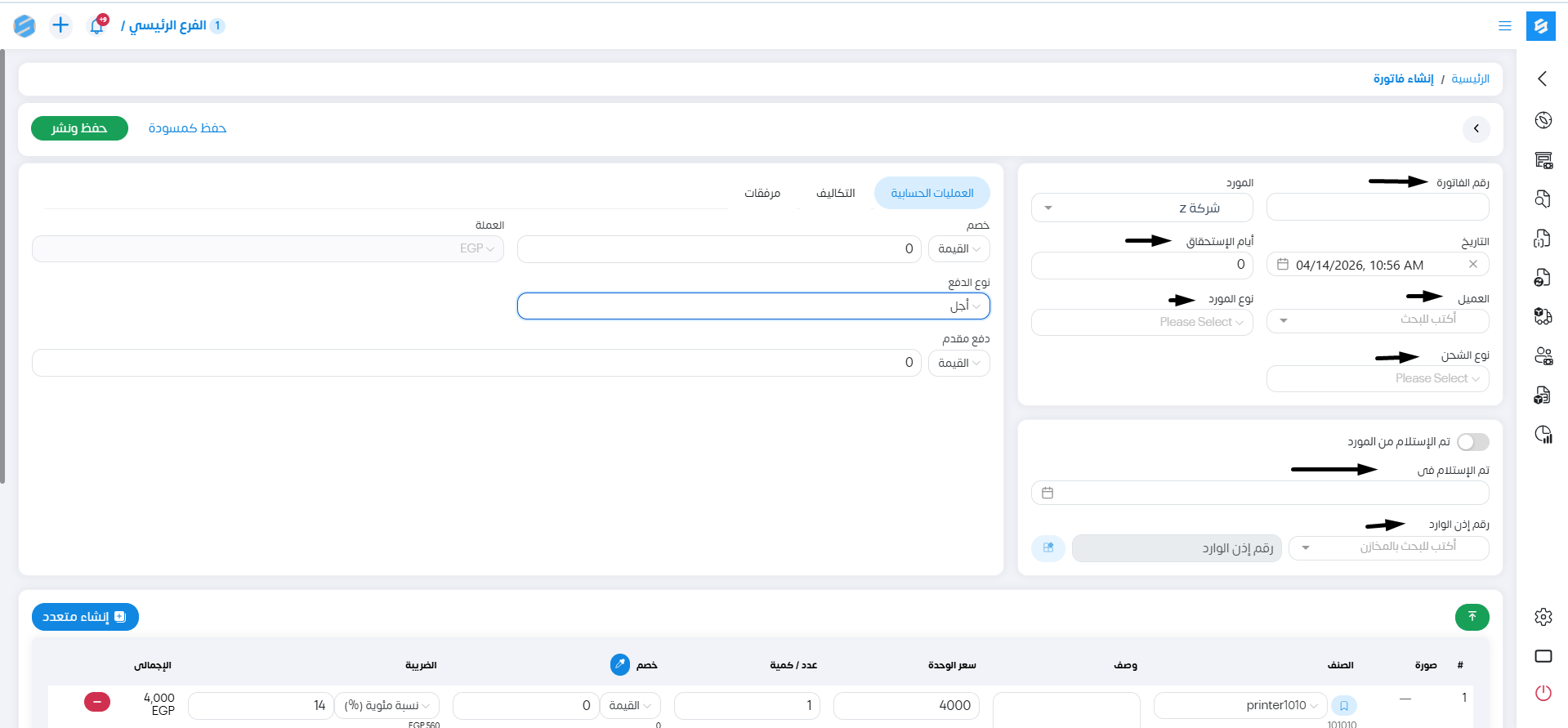
يمكننا إضافة بعض البيانات الإختيارية فيما بعد مثل:
-رقم الفاتورة لربطها بفاتورة للبحث عن رقم الفاتورة بشكل مختلف عن الترقيم التلقائي الخاص بالنظام فيما بعد.
-أيام الإستحقاق.
-العميل :إذا أردنا ربط الفاتورة بعميل معين.
-نوع المورد: محلي أو دولي.
-نوع الشحن: سواء بري أو بحري أو جوي أو البريد السريع.
-تحديد إذا تم إستلام الفاتورة من المورد ام لا .
-ربط الفاتورة بإذن وارد.
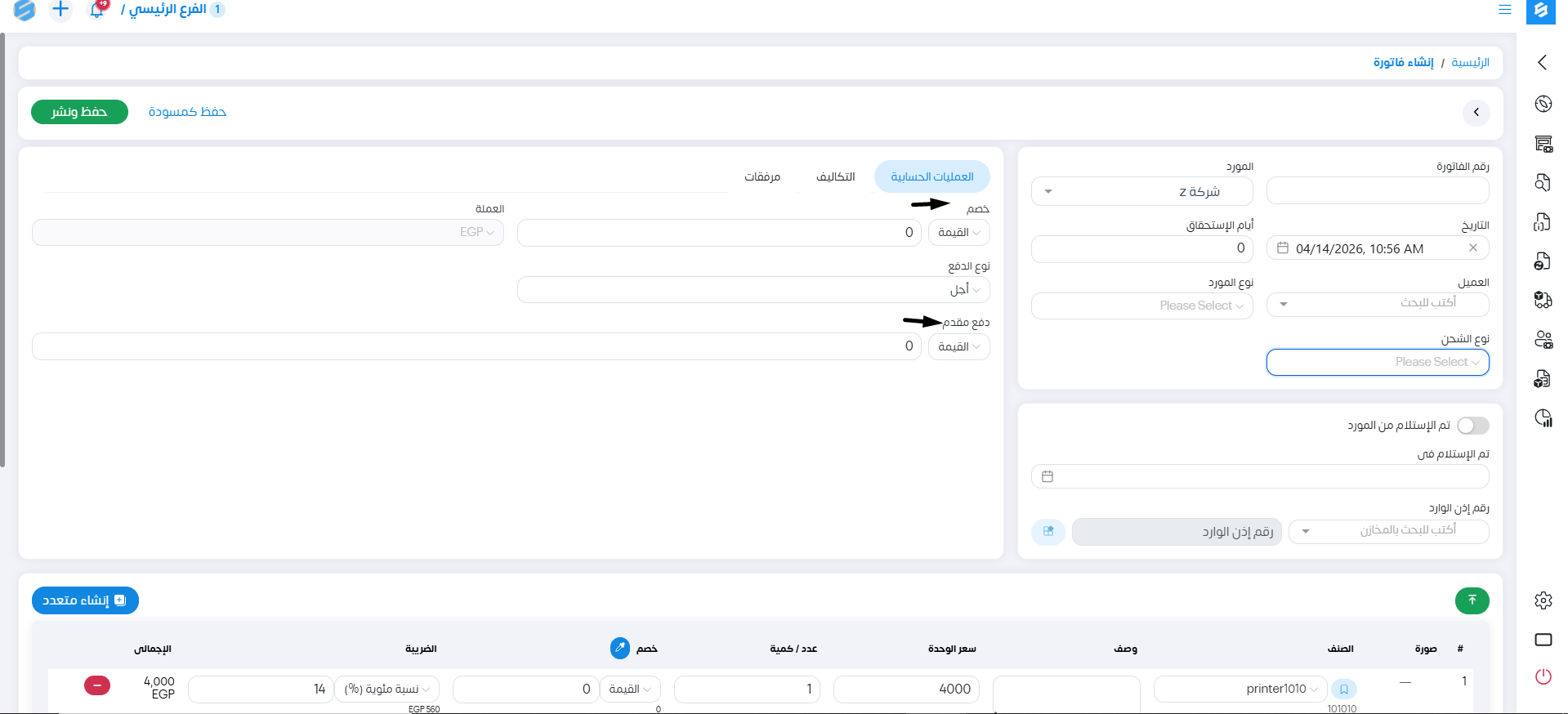
نستطيع اضافة بعض العمليات الحسابية مثل:
-خصم: إذا كان هنالك نسبة خصم على الاصناف.
-دفع مقدمة
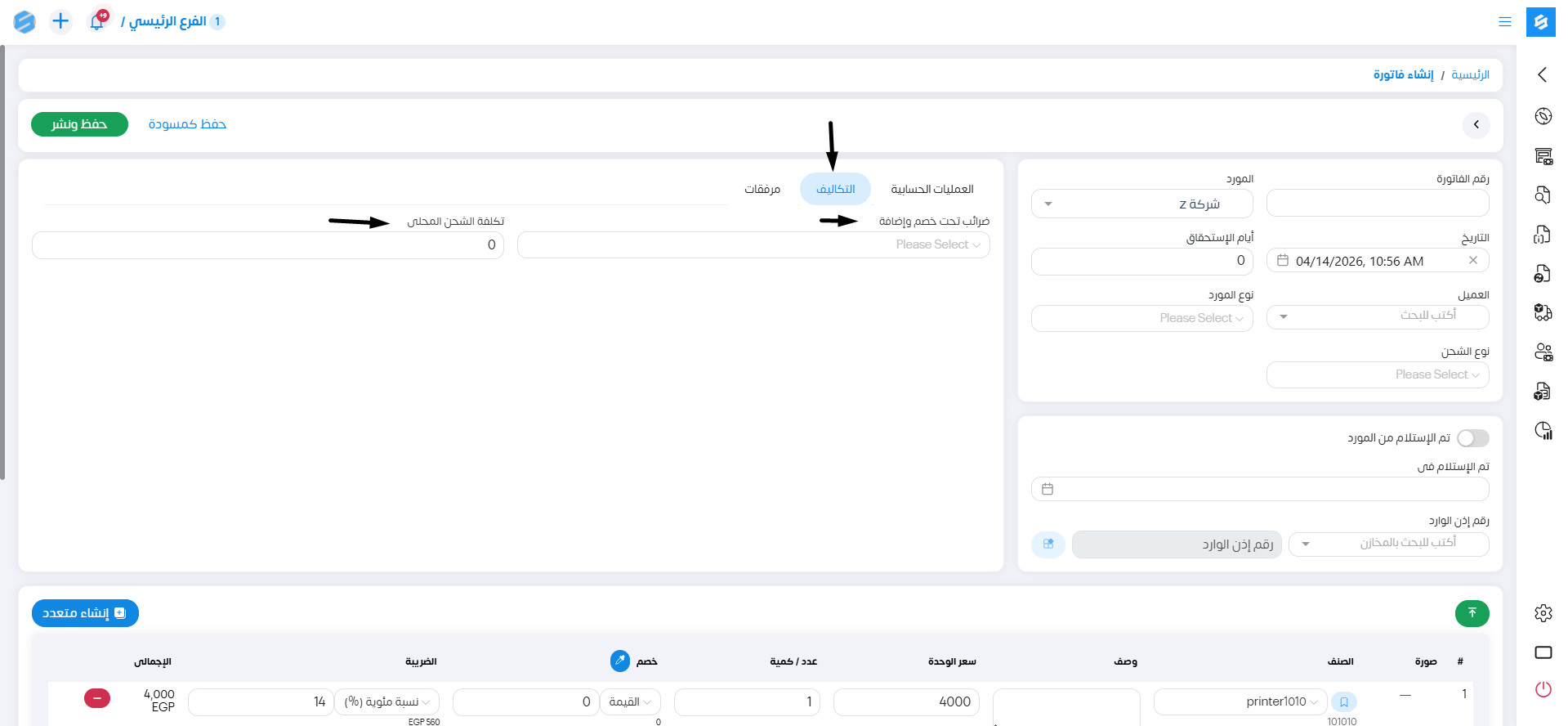
نستطيع إضافة تكاليف.
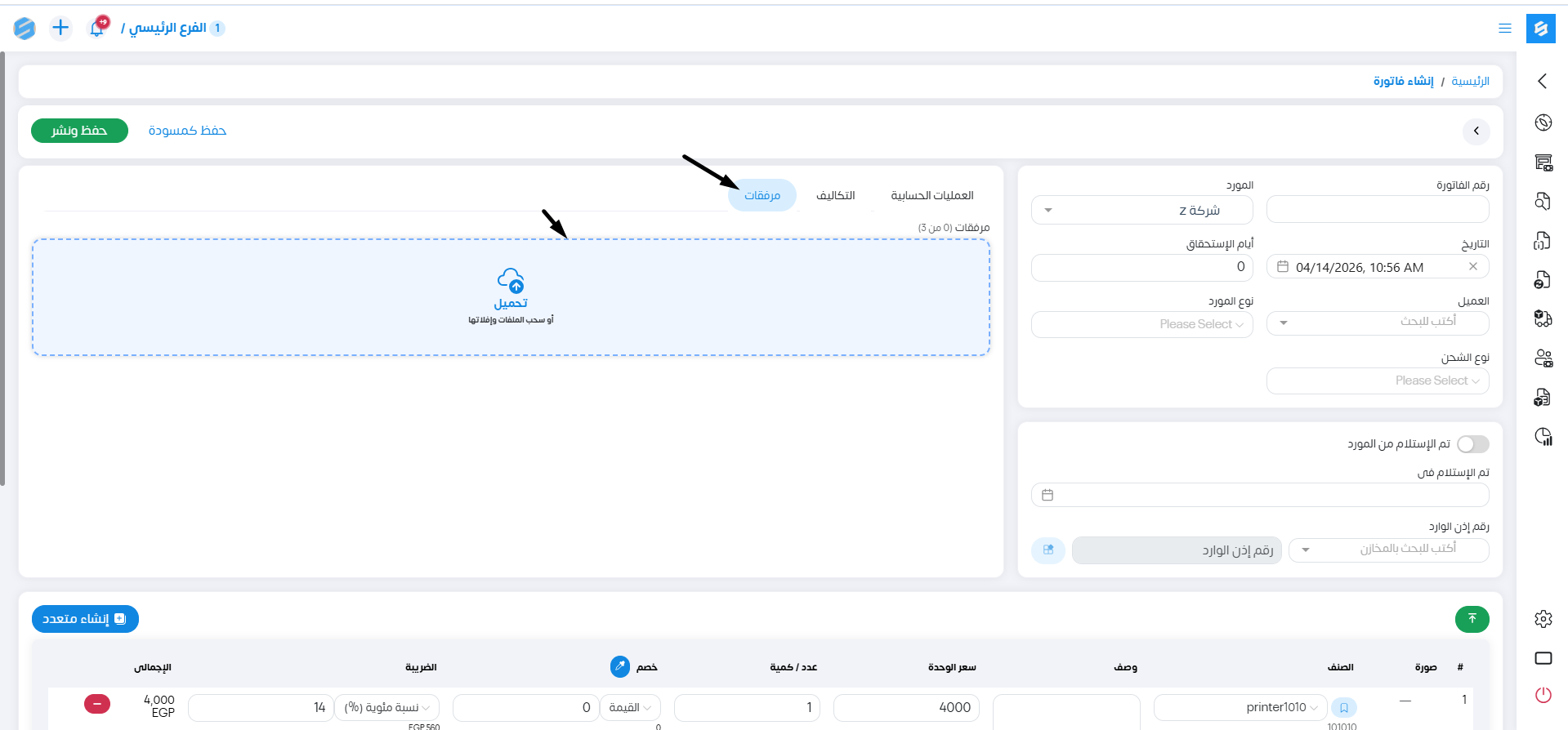
نستطيع إضافة مرفقات .
نضيف ملاحظات ، شروط وأحكام.
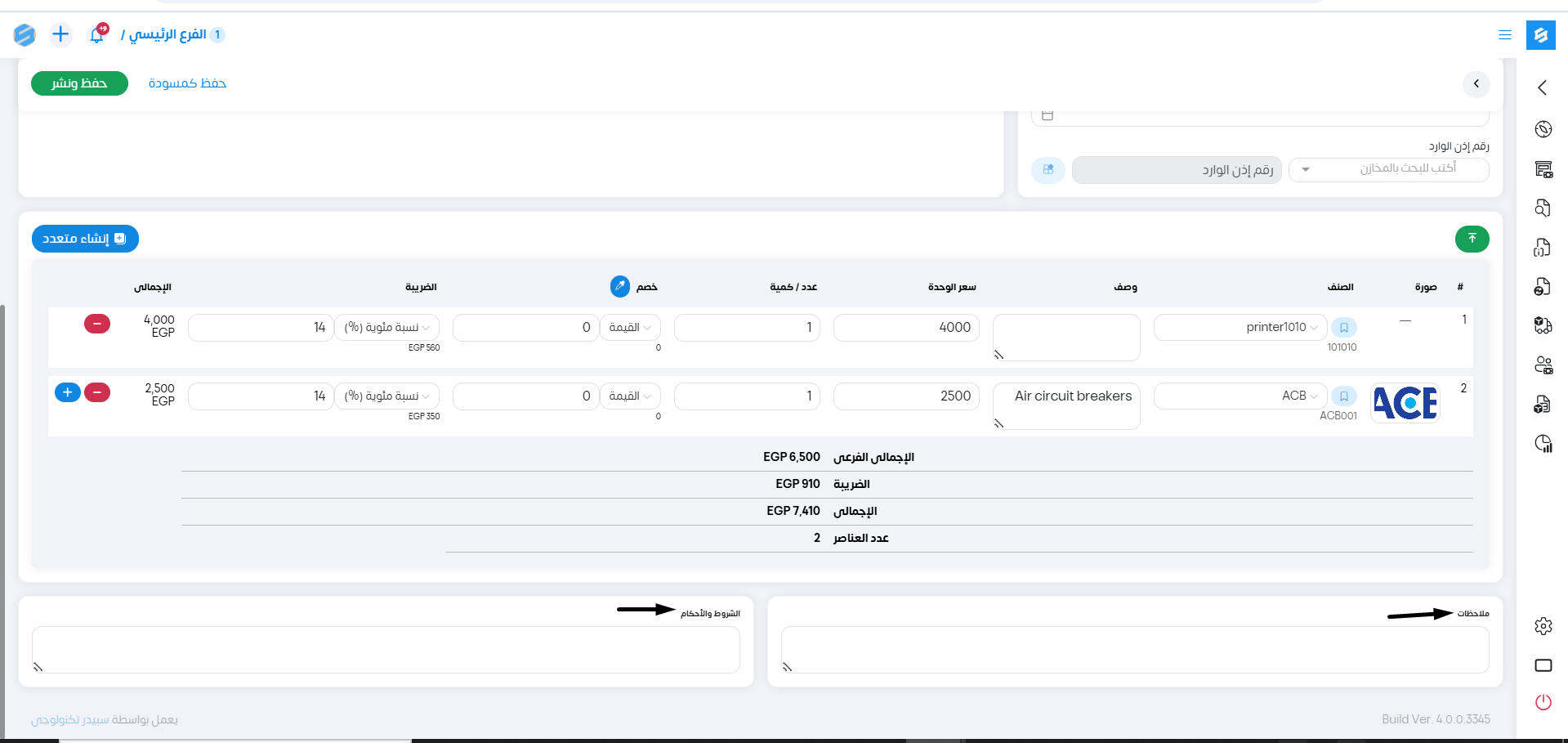
ثم نضغط على حفظ.
#في حالة عمل حركة المخزون في الإعدادات الخاصة بإدارة المشتريات تلقائي يجعلنا النظام نقوم باختيار مخزن ليتم عمل إذن وارد عليه تلقائياً
فتظهر الفاتورة لنا بالشكل التالي: