العملاء
العملاء
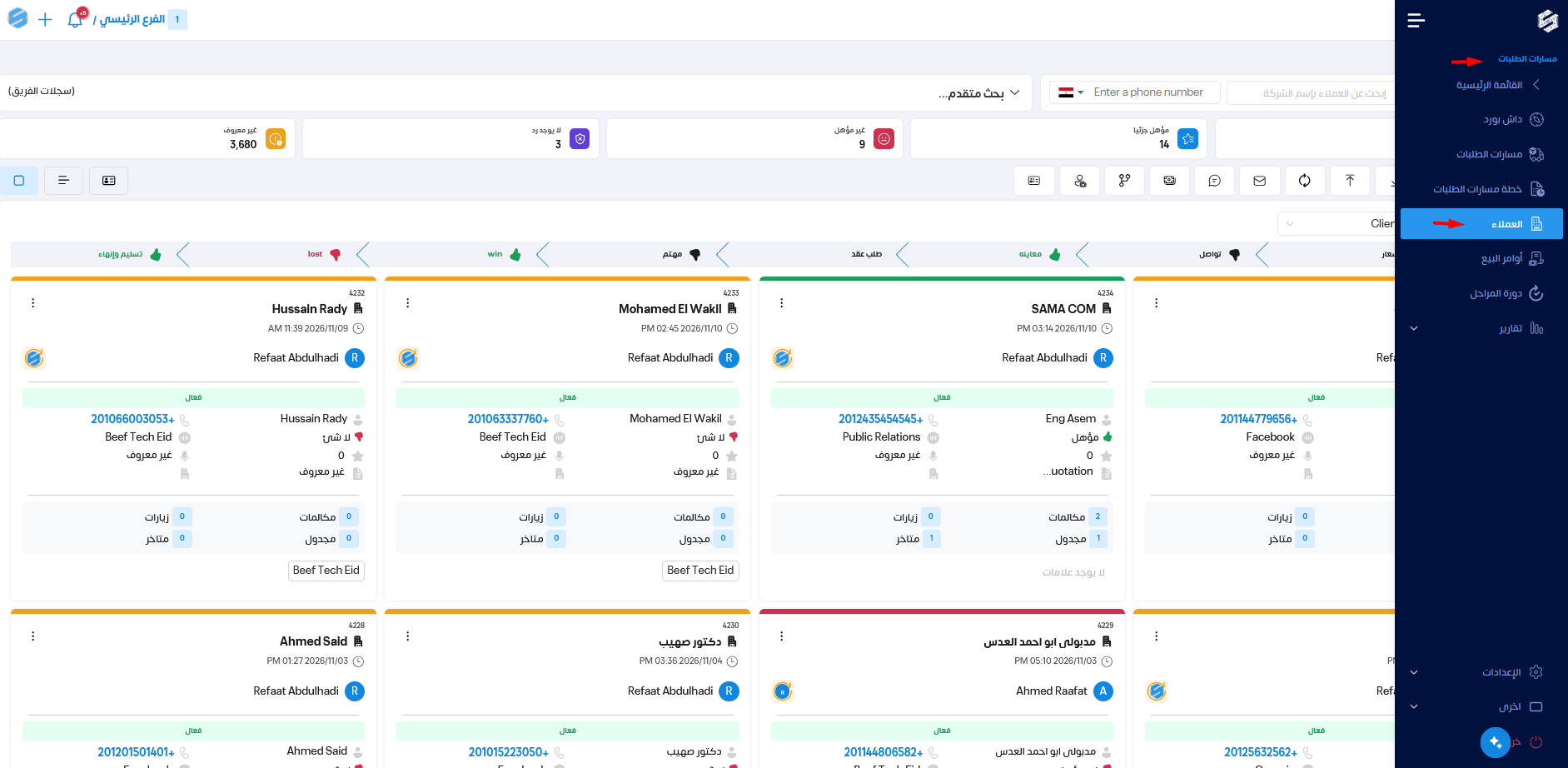
هندخل من القائمة الرئيسية وبدين العملاء
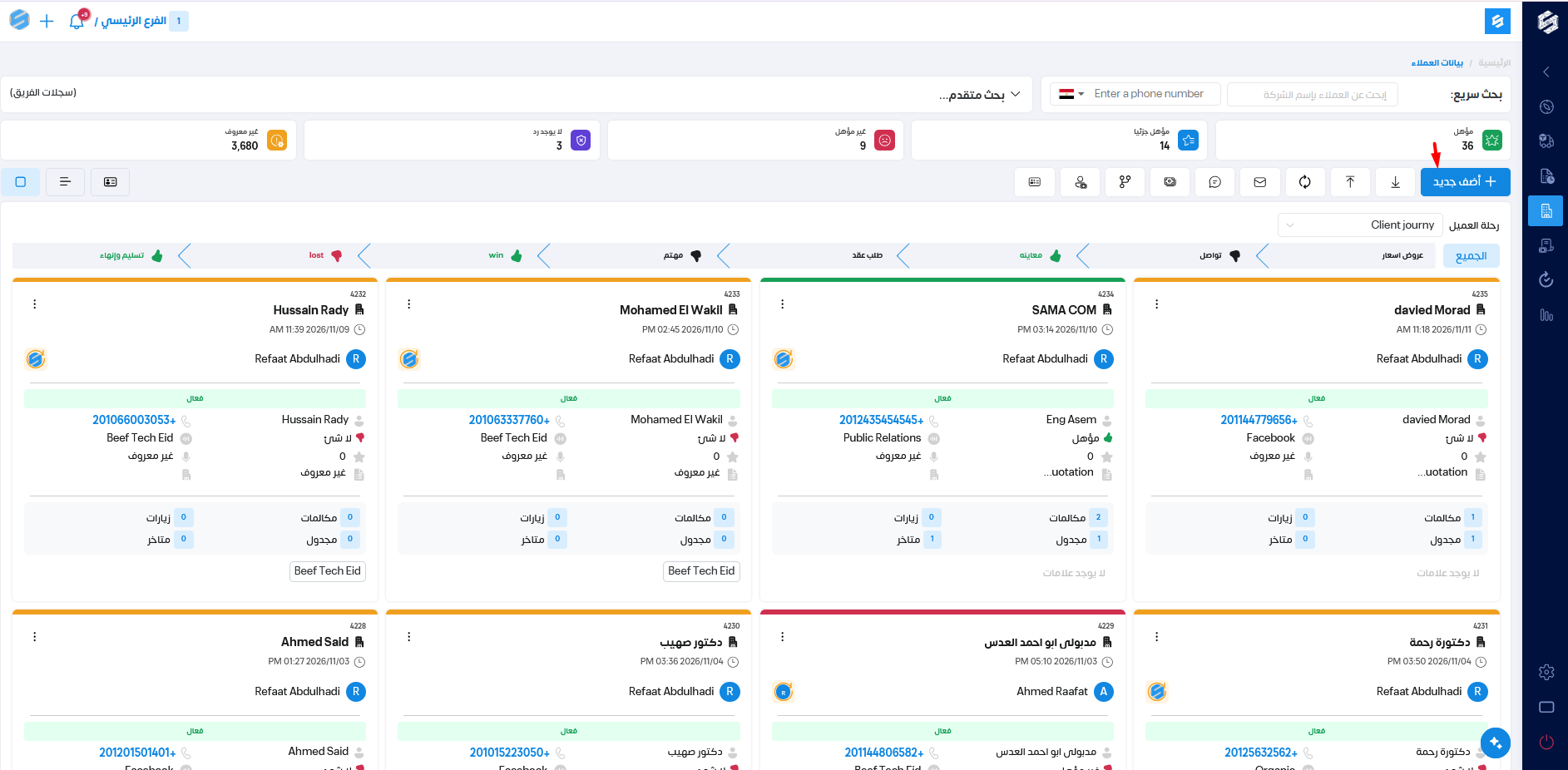
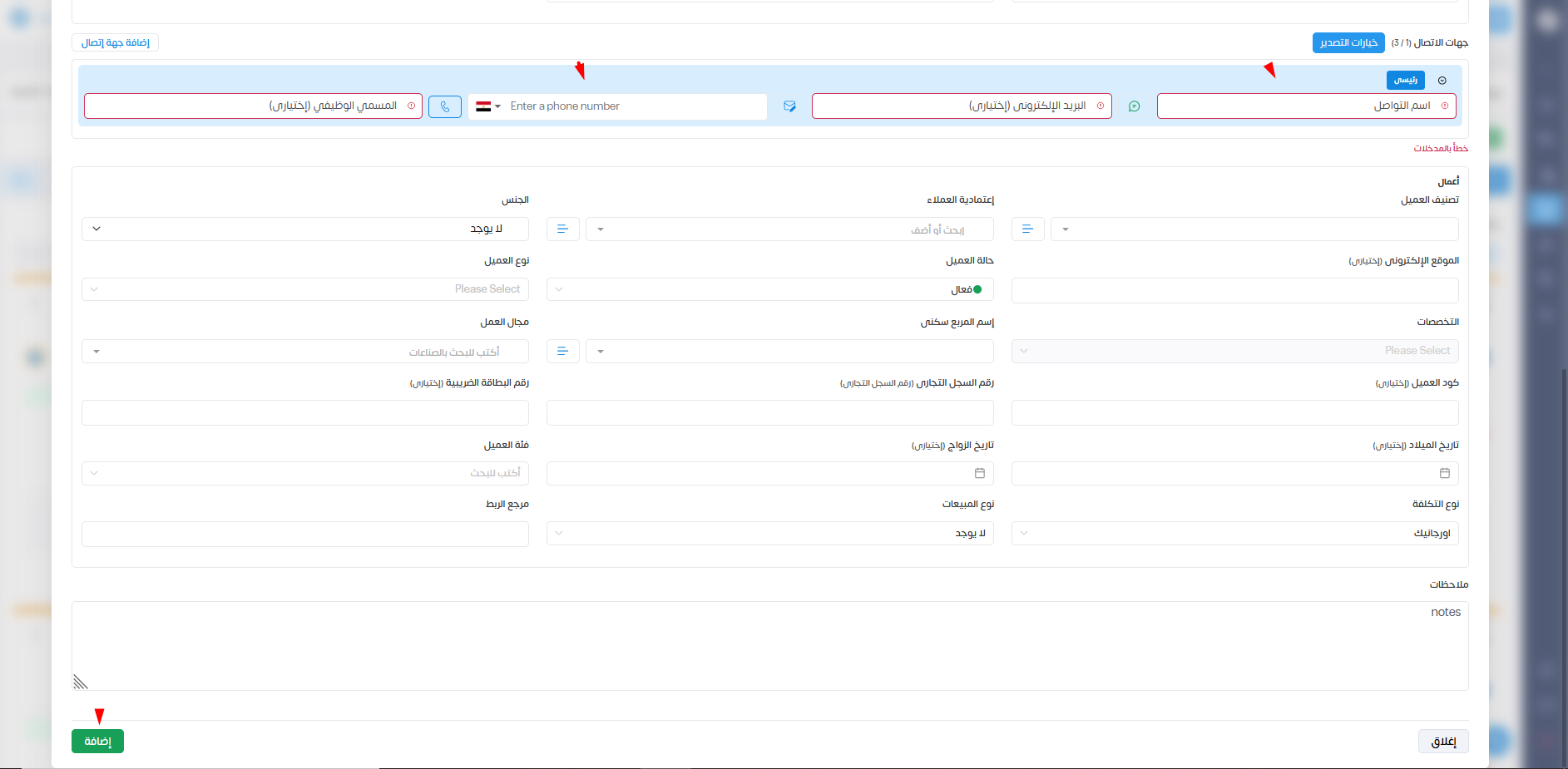
هنعمل اضافة جديد
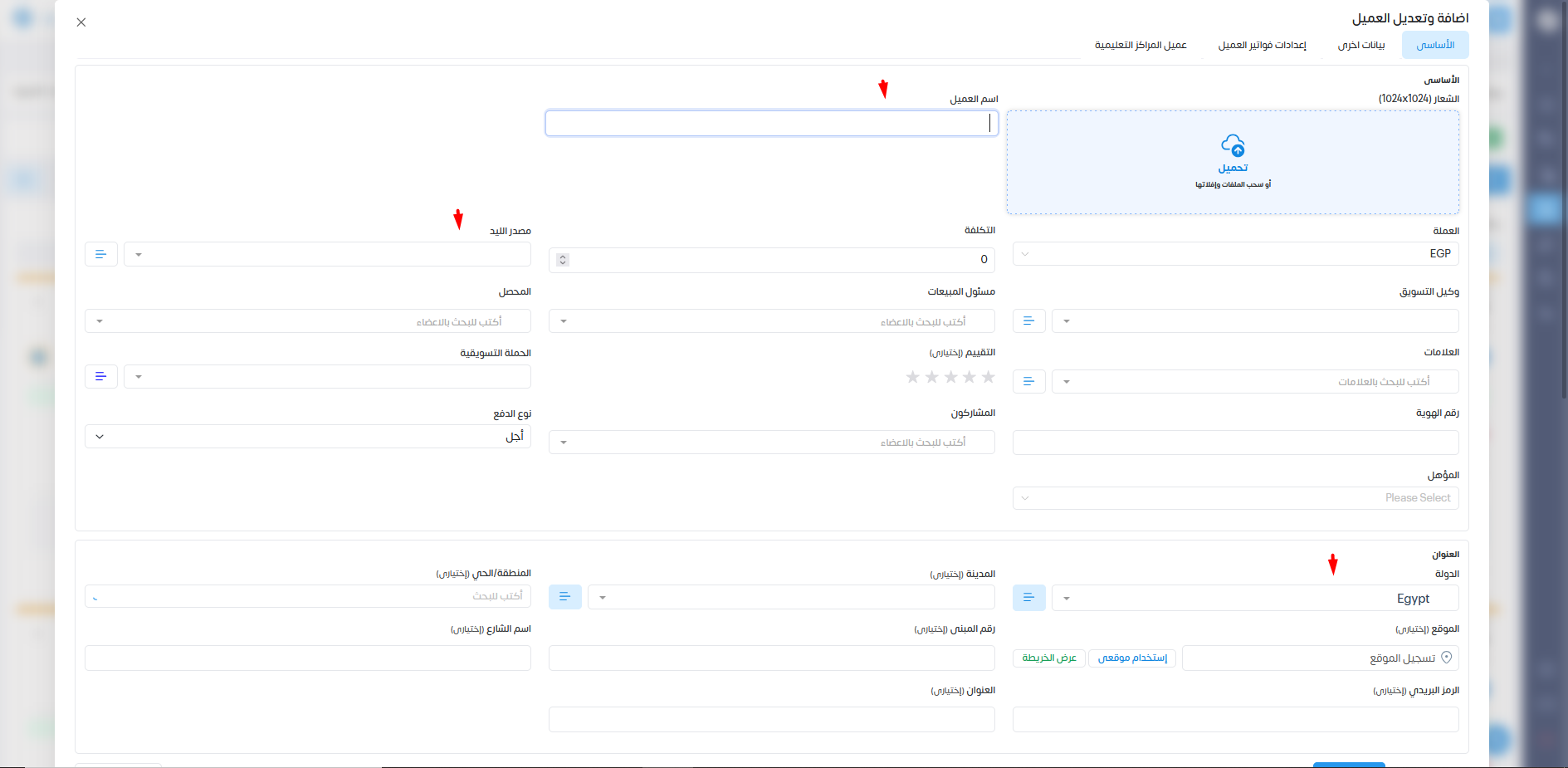
بعد الضغط عل اضافة جديد اسم العميل والمصدر والدولة واسم التواصل ورقم التواصل دى البيانات الاساسية لاضافة اى عميل باقى البيانات اختيارى
بعد عمل اضافة هيكون ظهر بالشكل التالى
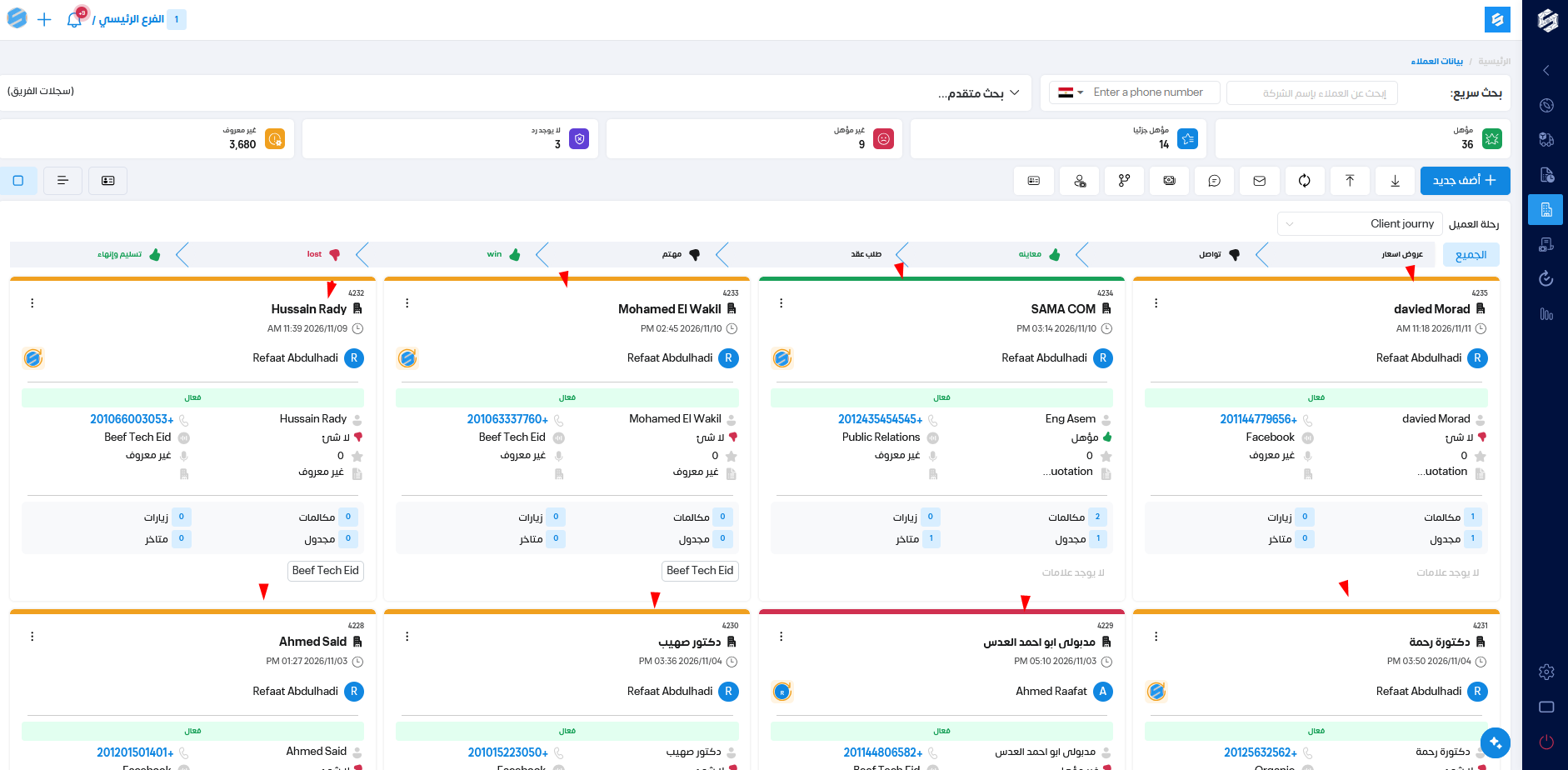
نقدر نعمل عرض للعملاء بالشكل الشبكى
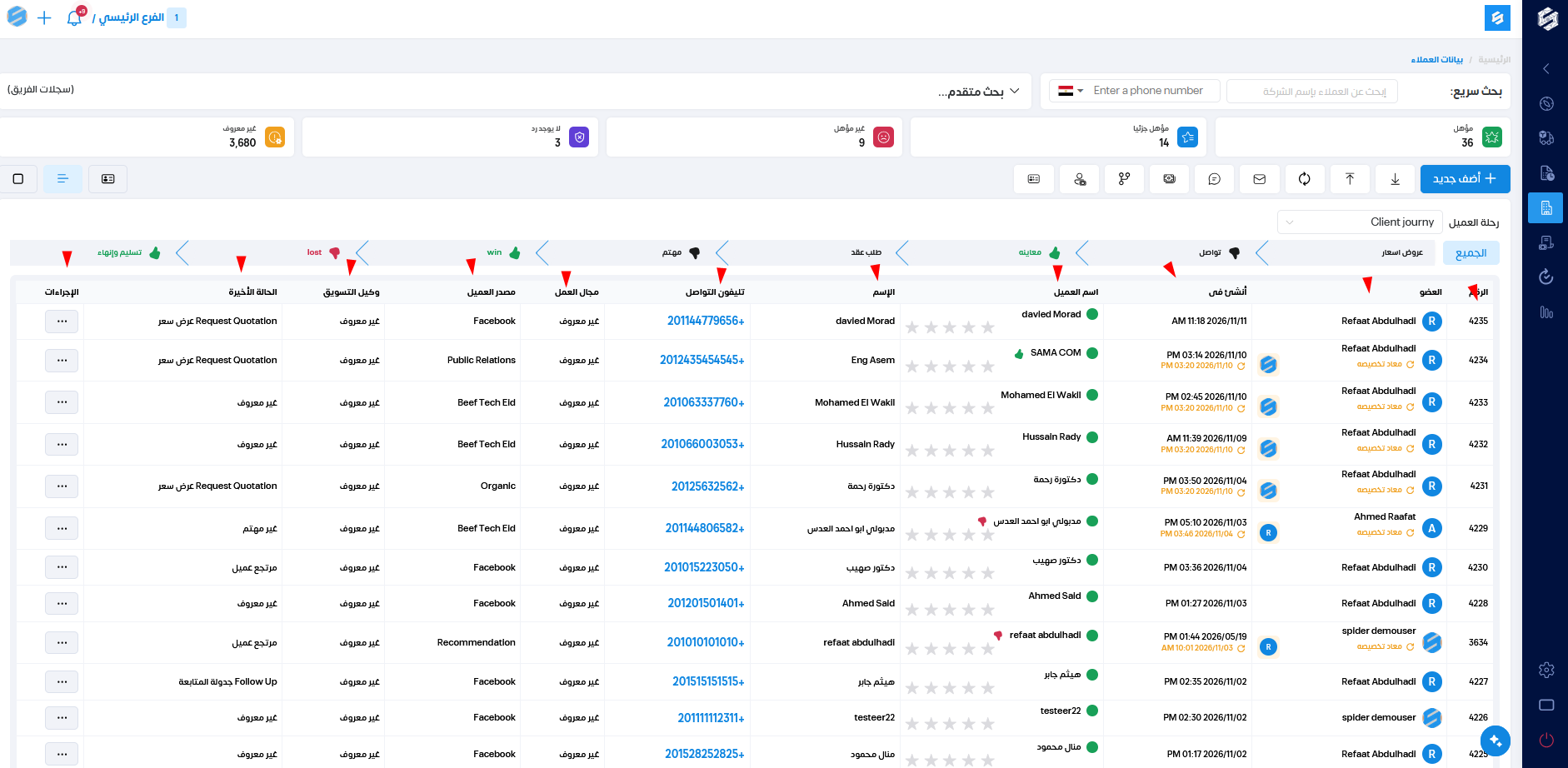
او الجدول
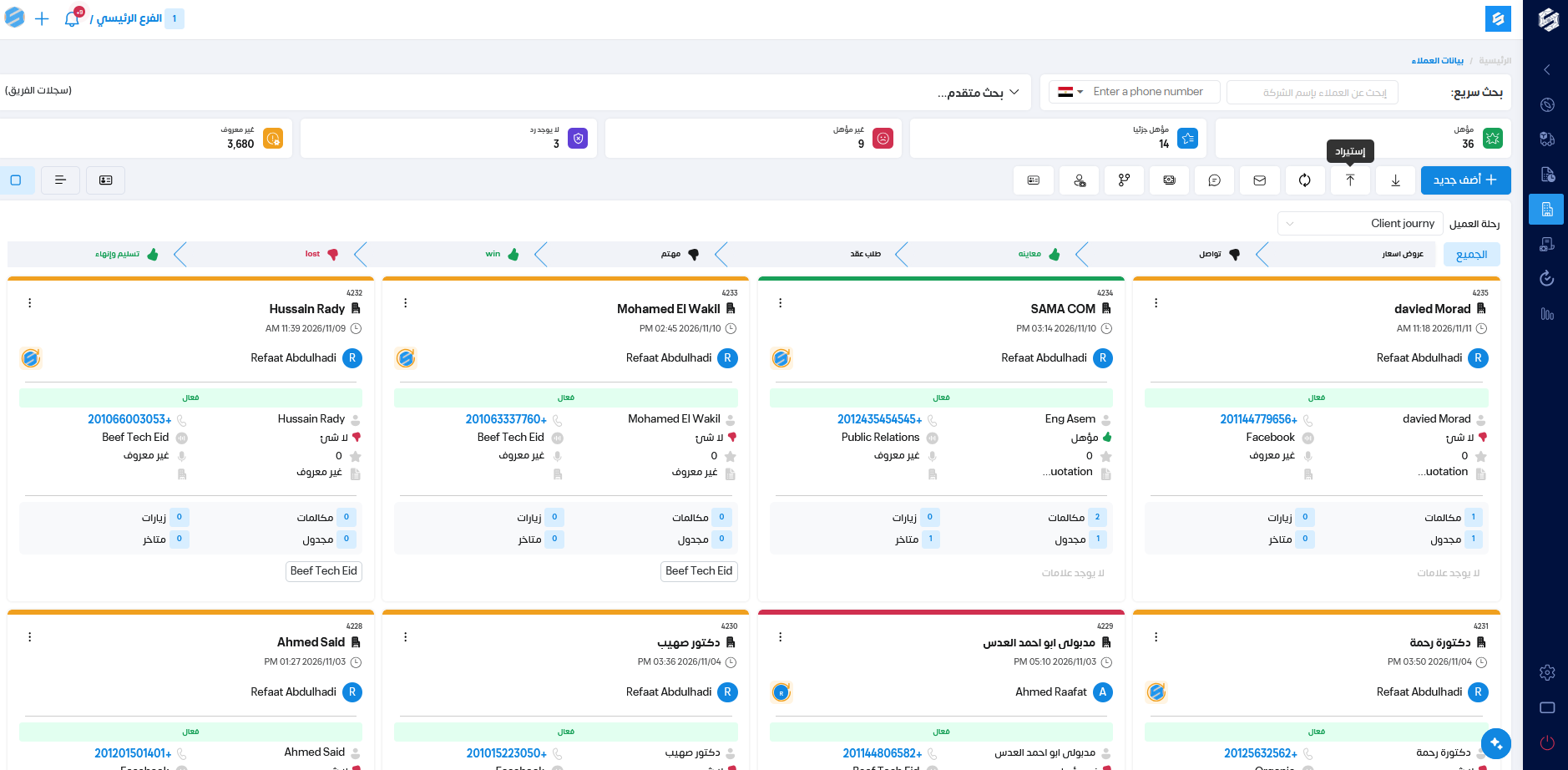
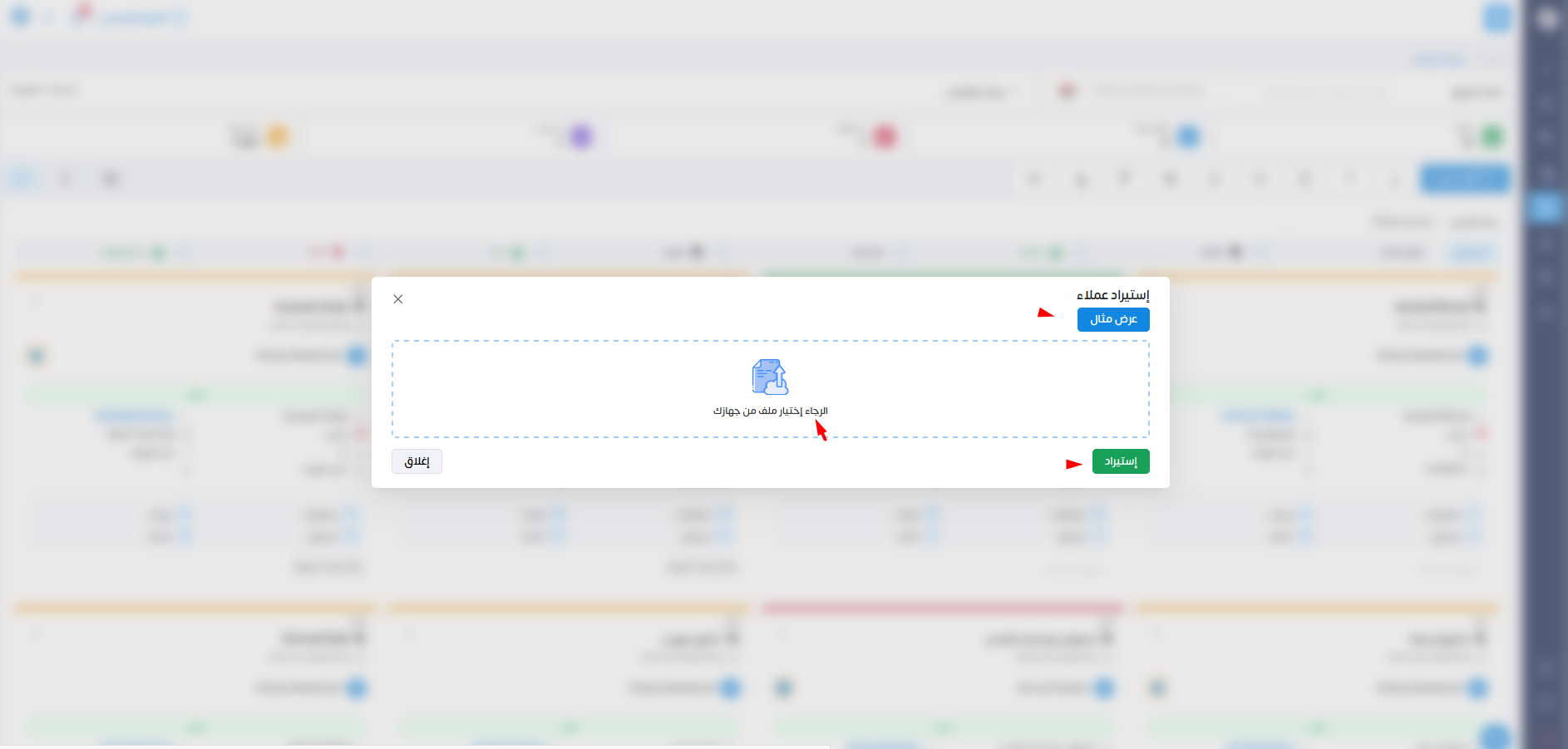
نقدر نعمل اضافة للعملاء من خلال استيراد ملف يعنى نقدر نعمل رفع لمجموعه عملاء باكسيل شيت
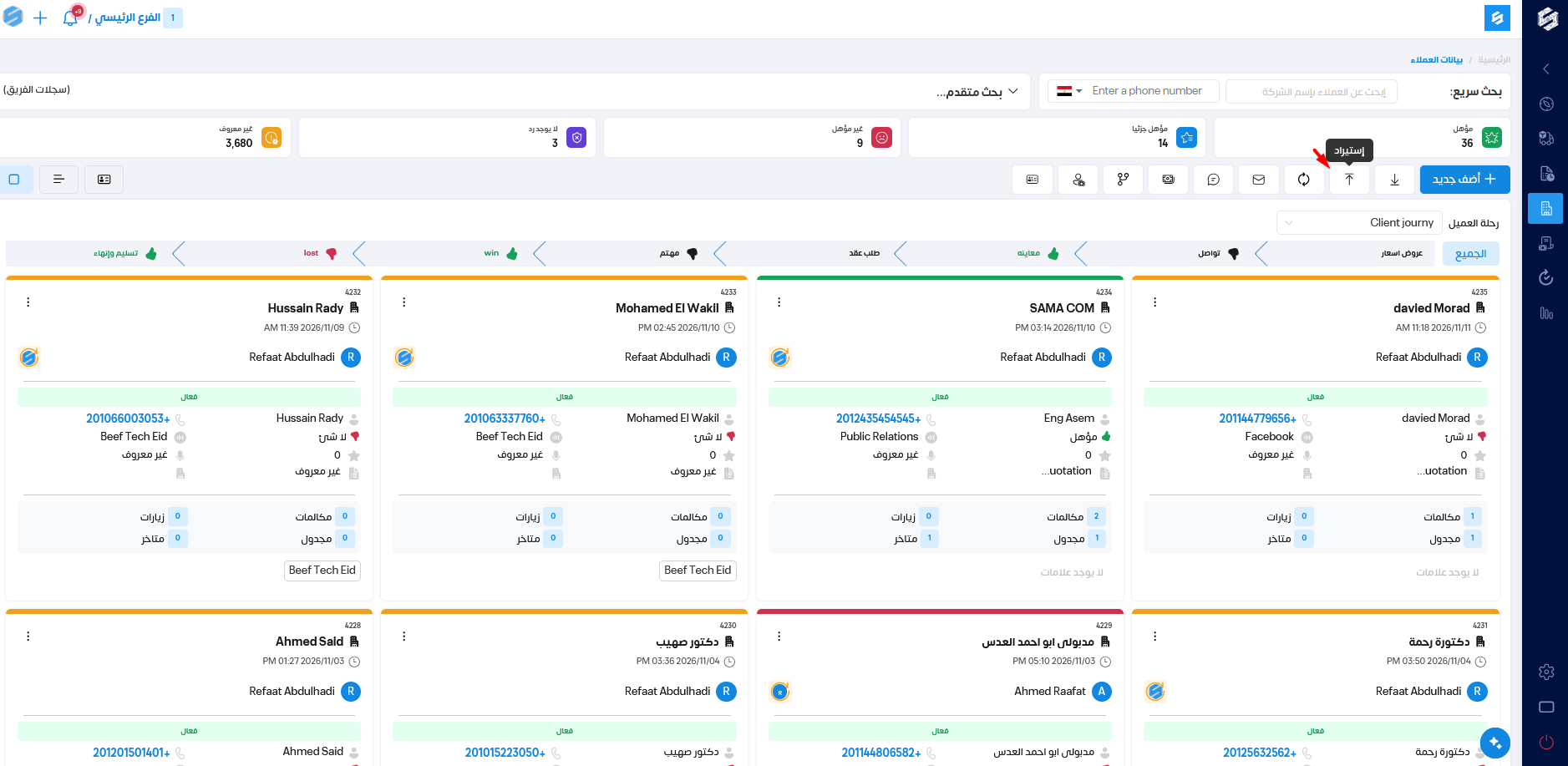
بعد الضغط على استيراد هيظهر عرض مثال
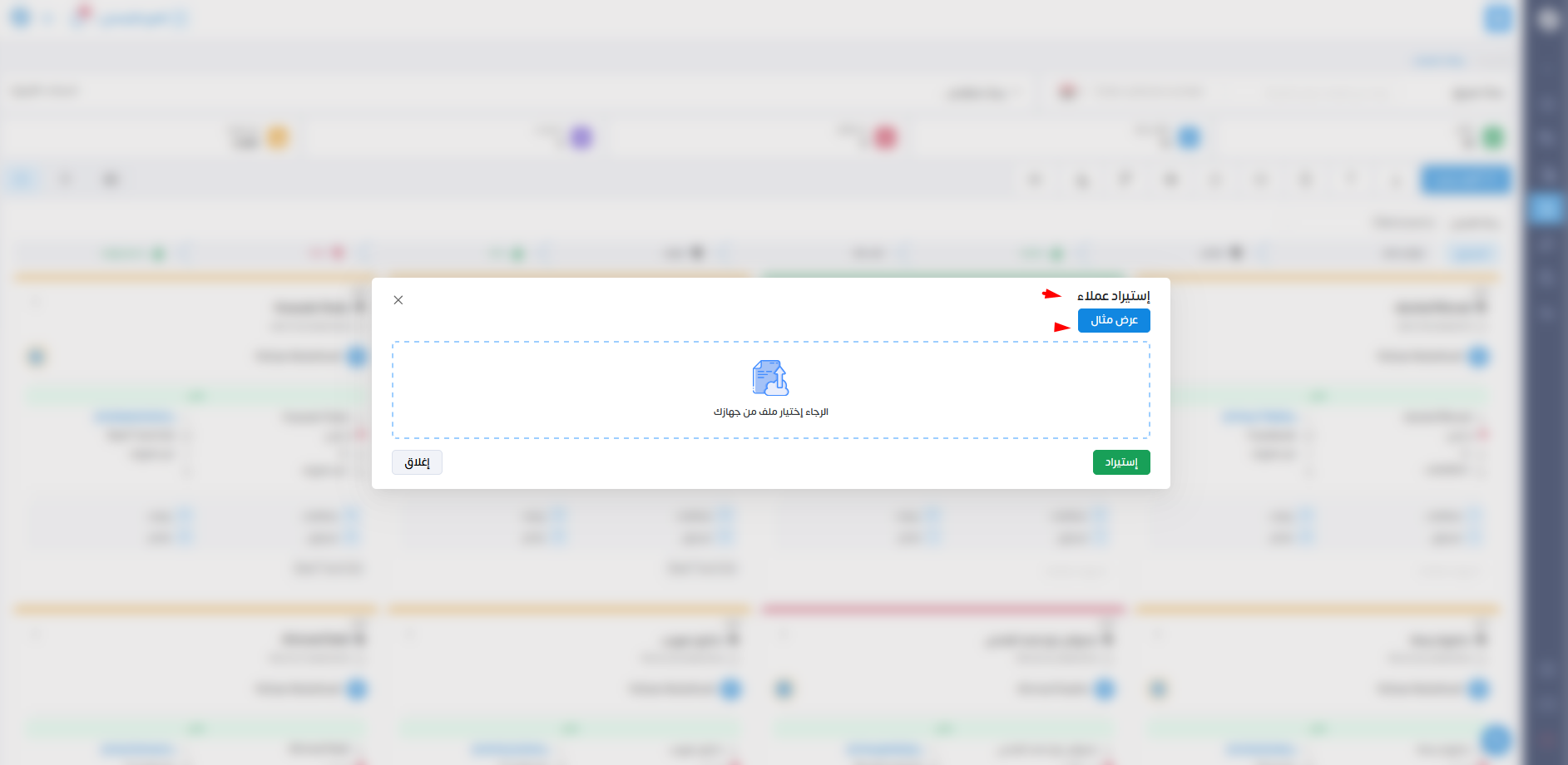
بعد الضغط على عرض المثال هيظهر الدريف هنضغط على ملف
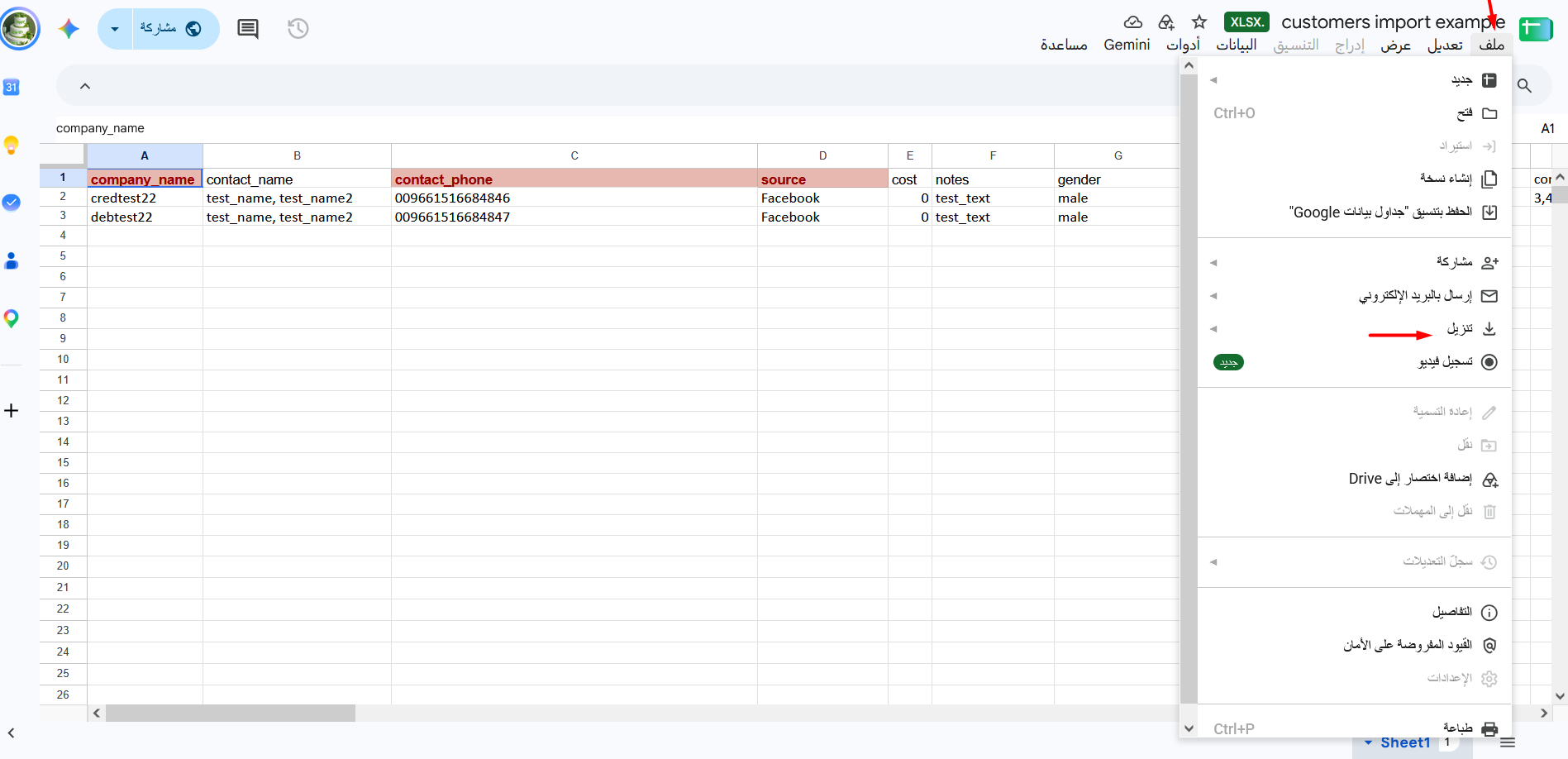
وتنزيل بصيغط الاكسيل بعد التزيل هنسجل البيانات المطلوبة اسم العميل والمصدر والدولة واسم التواصل ورقم التواصل دى البيانات الاساسية لاضافة اى عميل باقى البيانات اختيارى
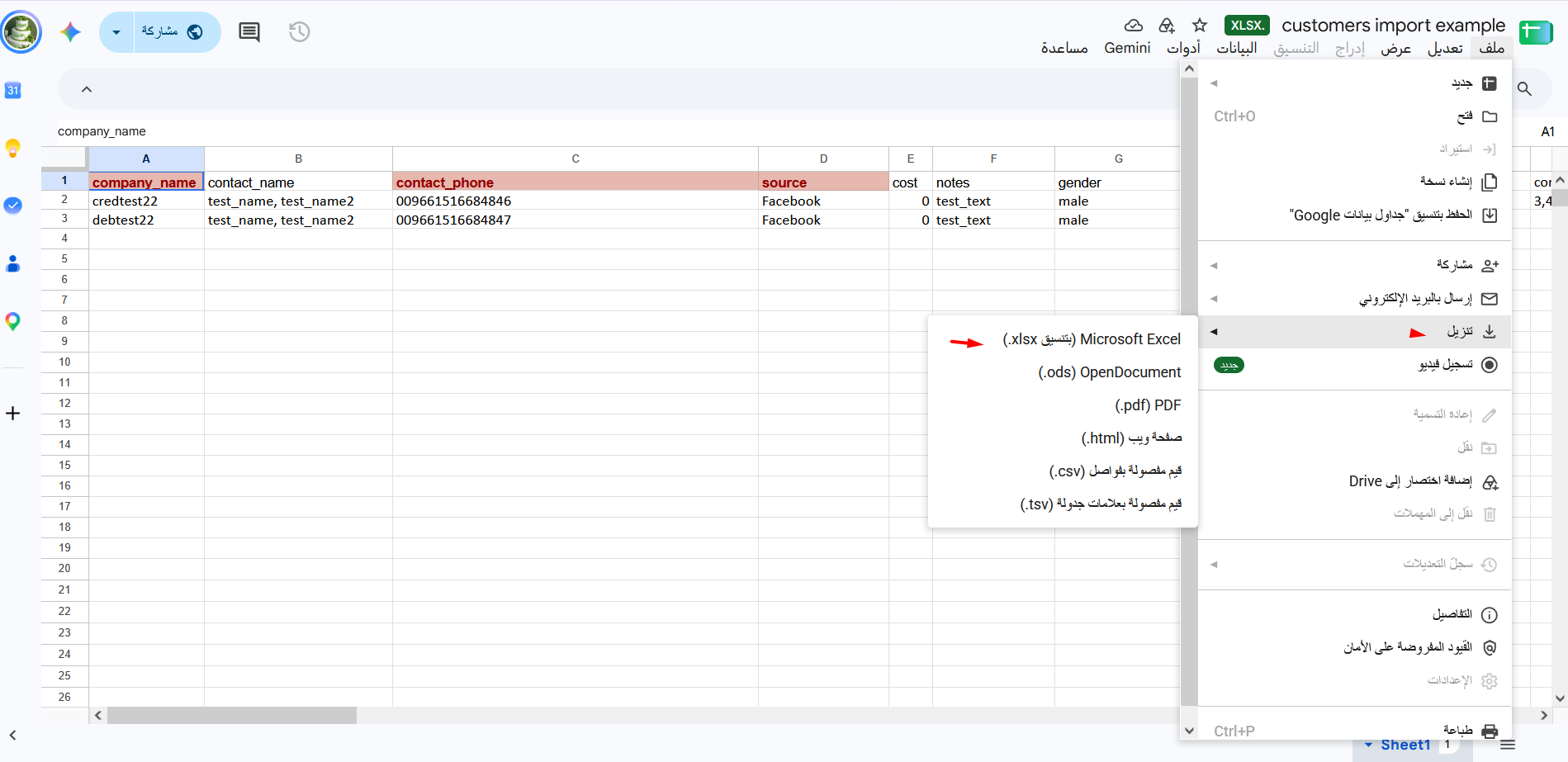
وبعدين الدخول الى استيراد وبعدين اختيار الملف والضغط على استيراد
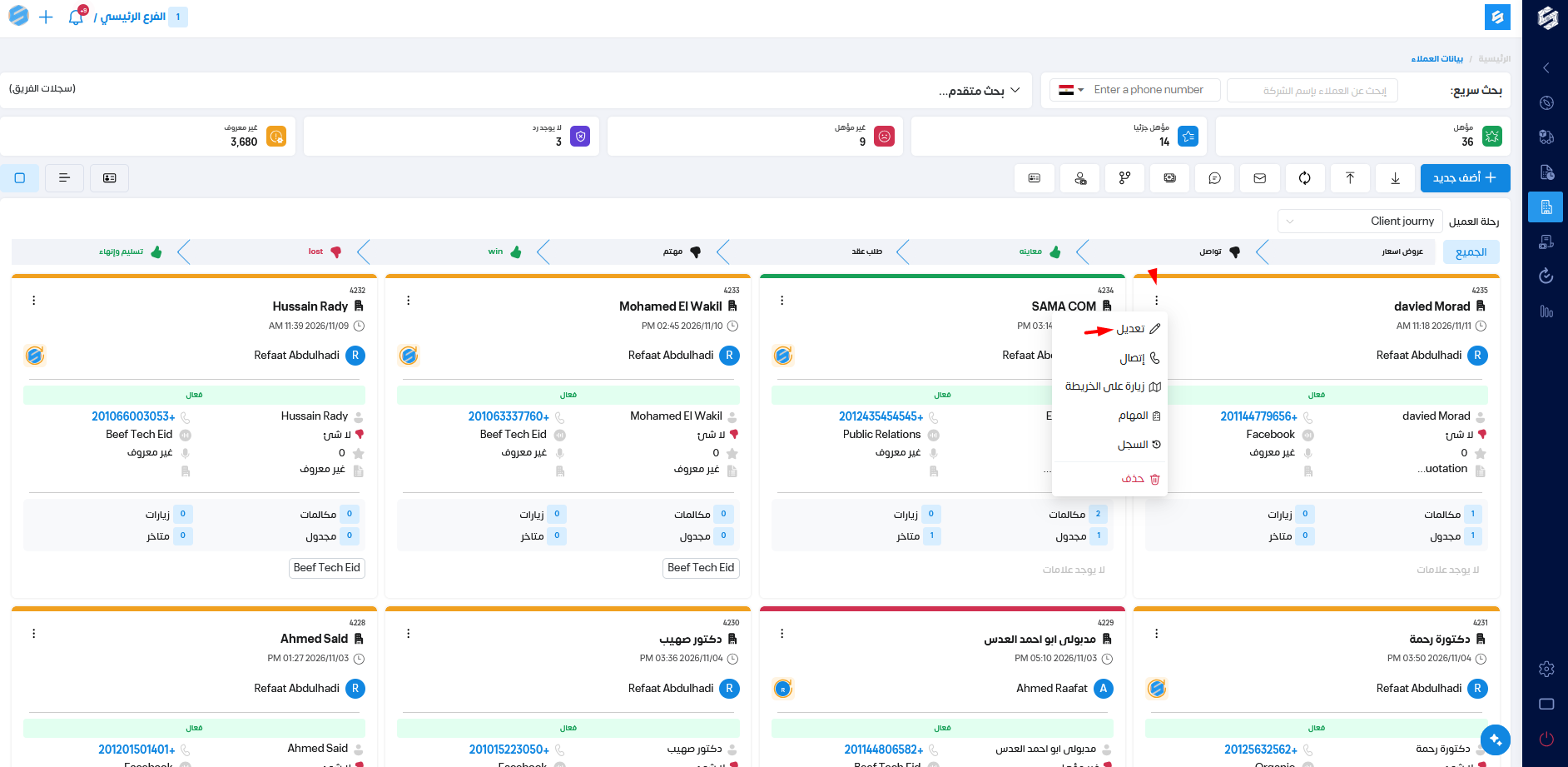
لعمل اى تعديل على بيانات العميل الضغط على اجراءات وتعديل
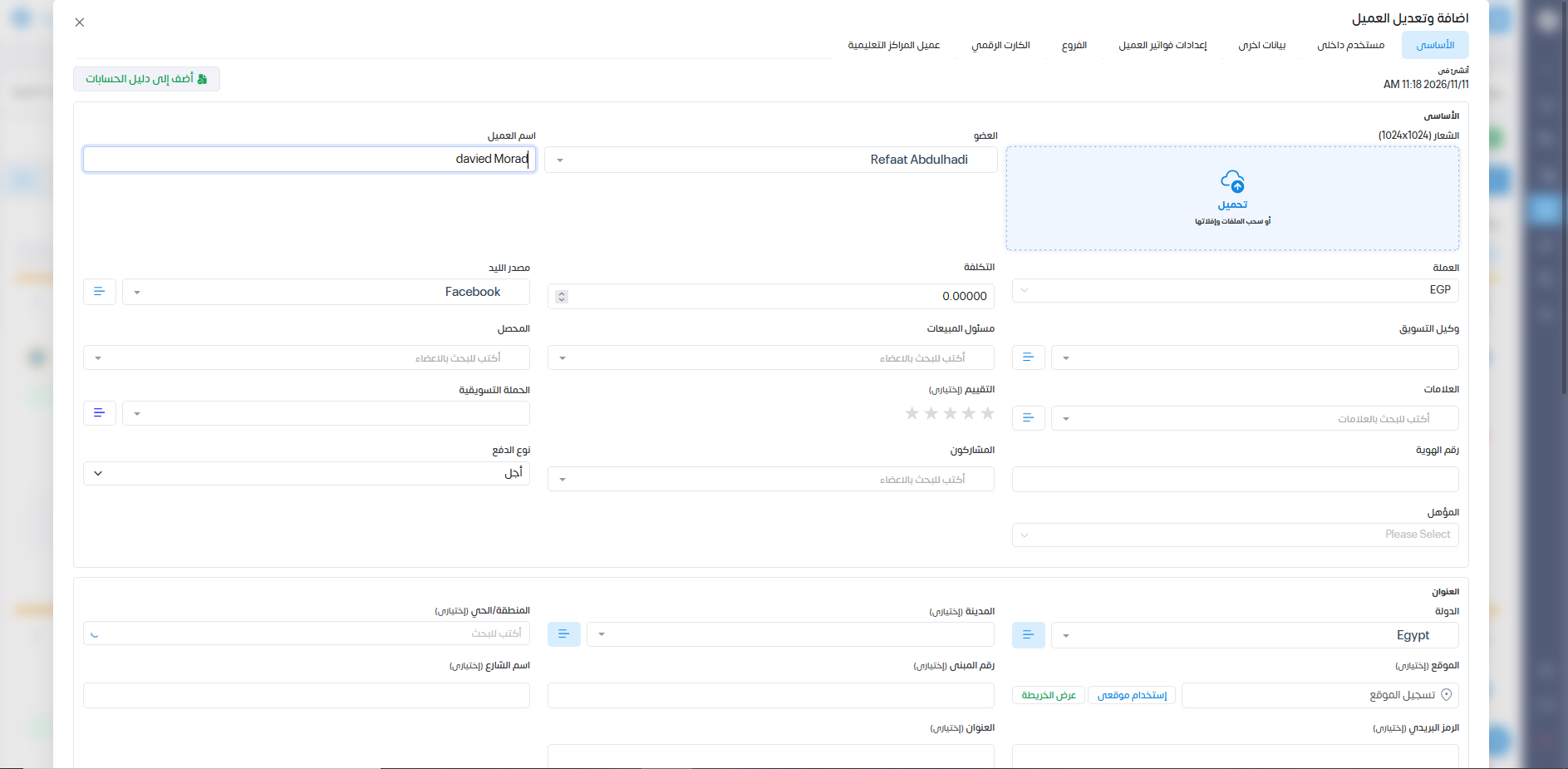
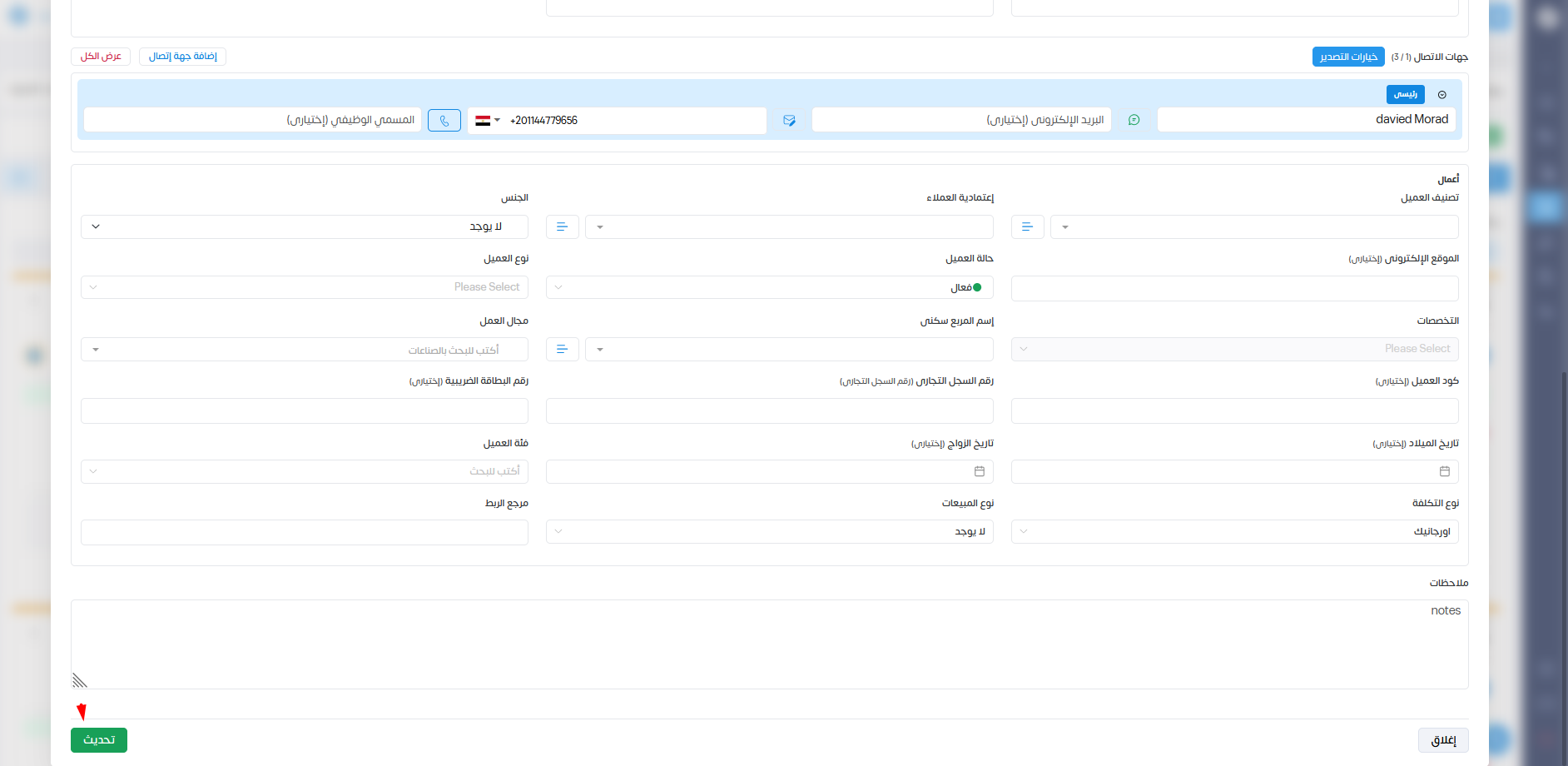
نقدر نعمل التعديل المطلوب على العميل وعمل تحديث
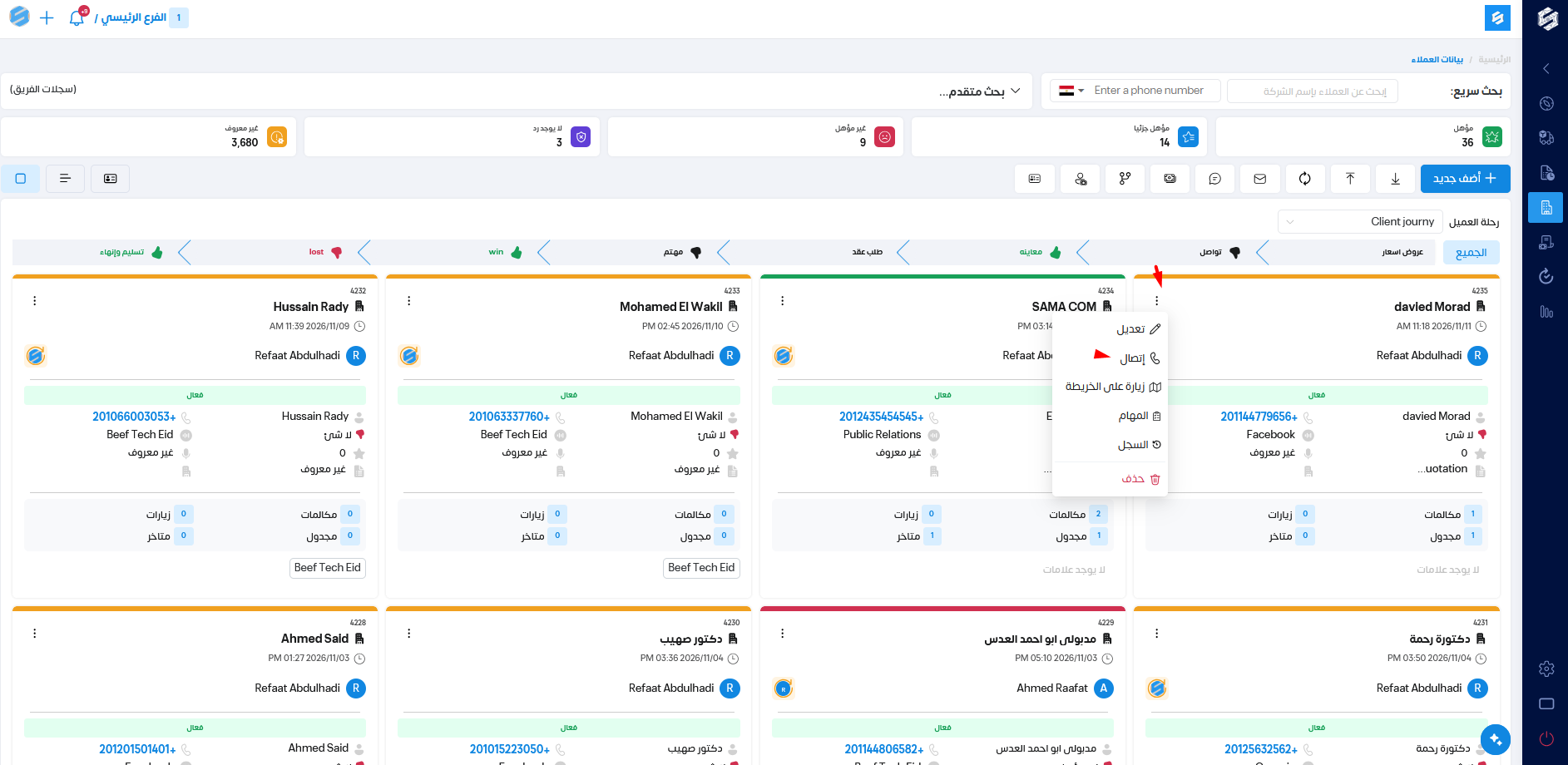
لعمل اتصال على العميل هندخل على اجراءات واتصال فى حالة وجود كول سنتر نقدر نعمل اتصال على العميل من الكمبيوتر
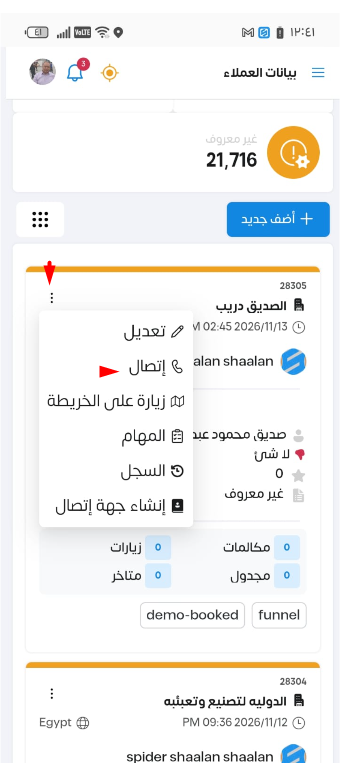
فى حالة الاتصال من الموبيل ابلكيشن
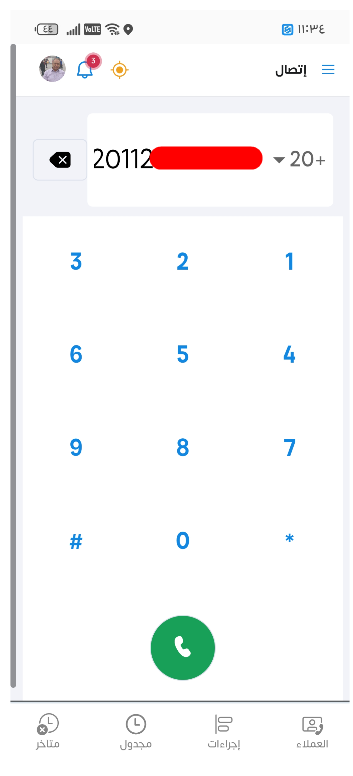
هنتحول على الكول لوج وعمل اتصال
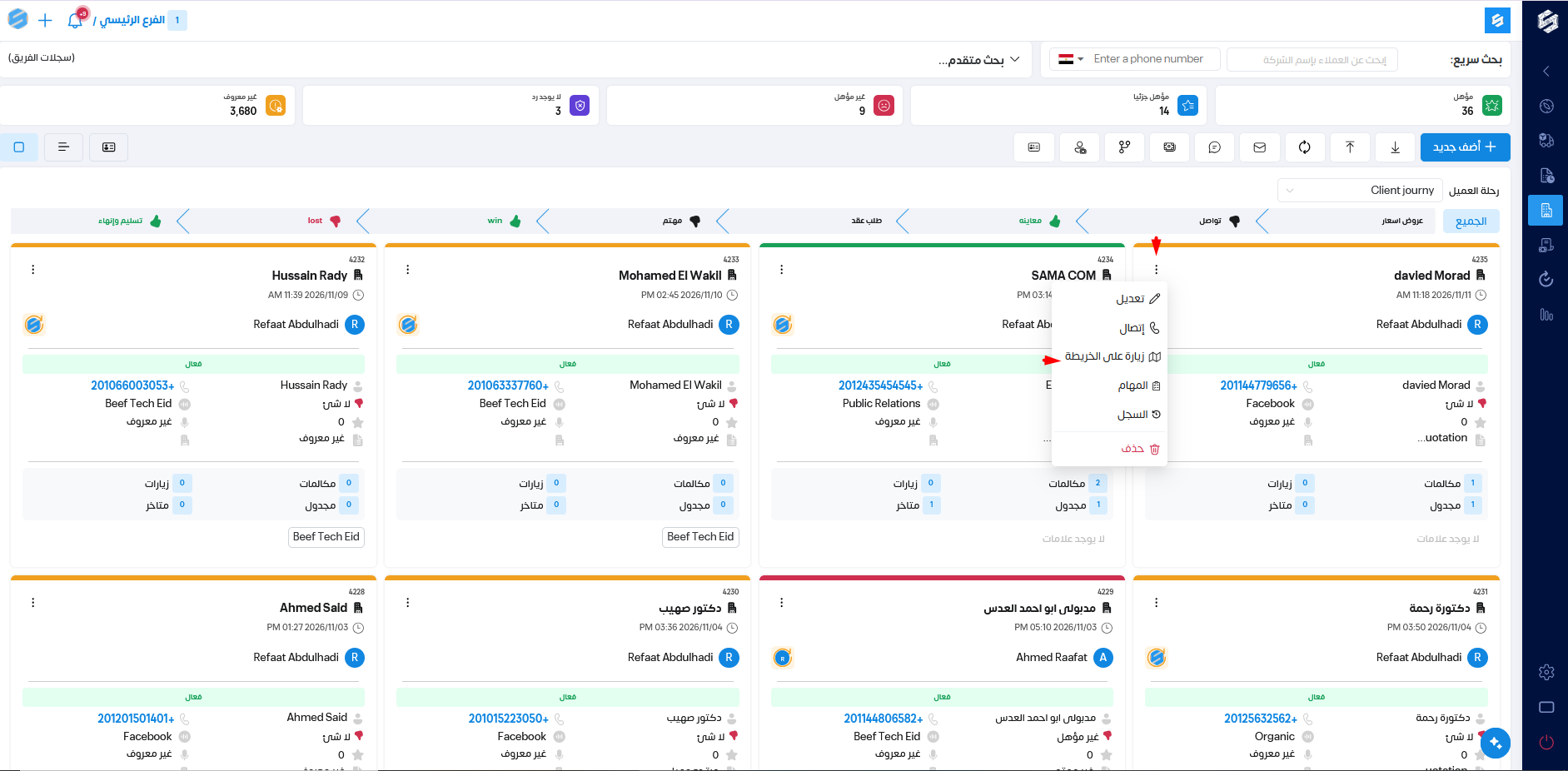
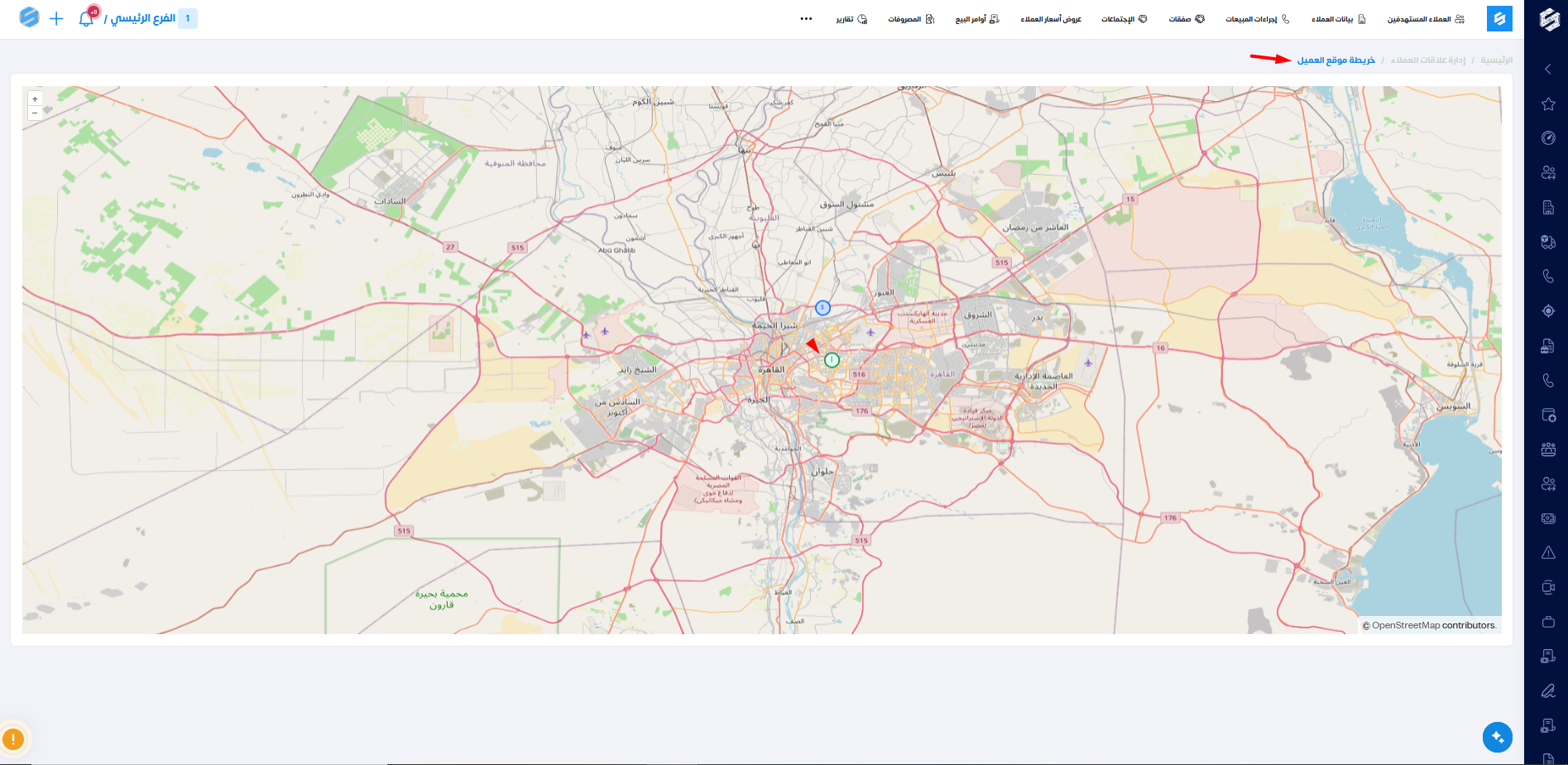
لمعرفة زيارات العميل على الخريظه اجراءات وبعدين زيارة على الخريطة
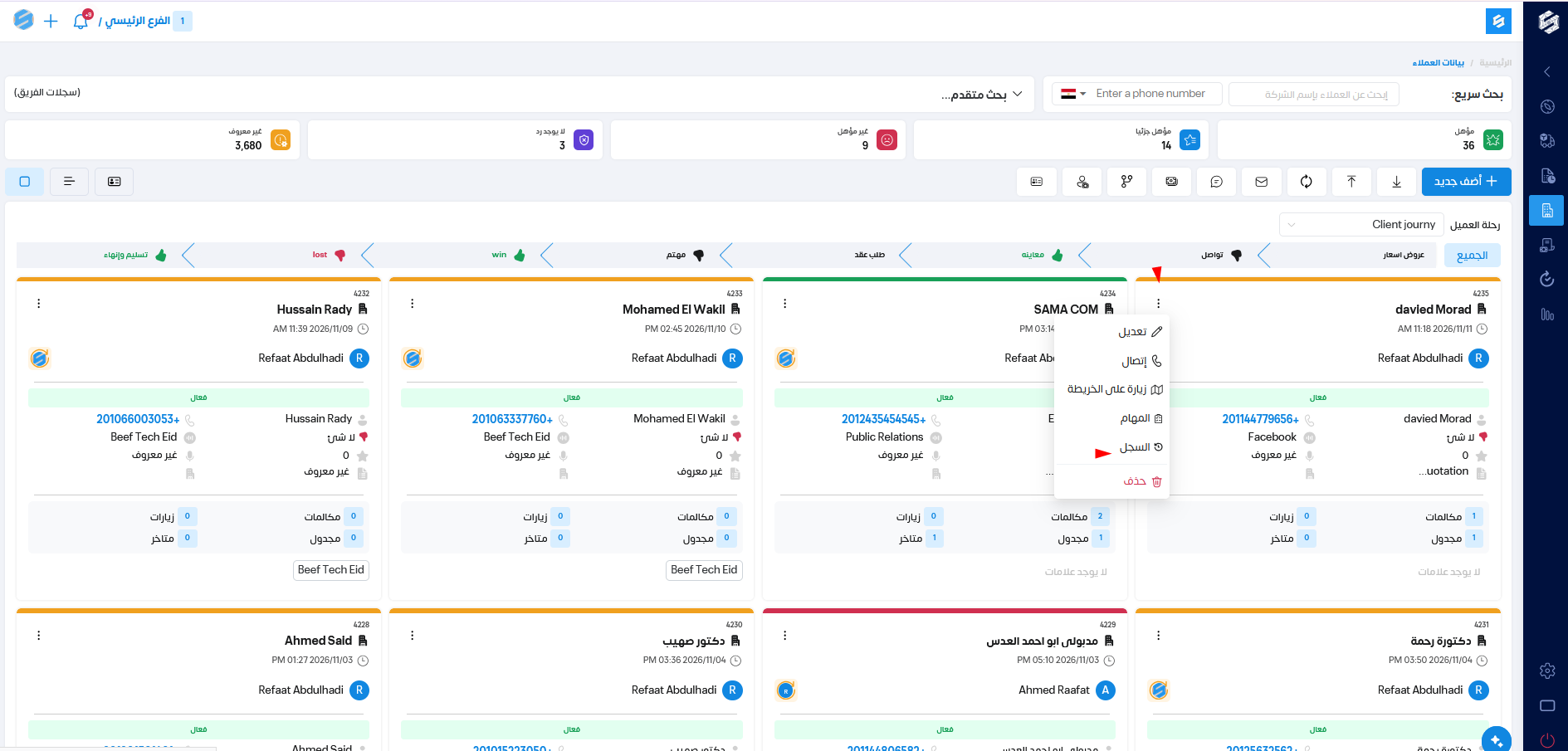
لمعرفة سجل العميل الدخول الى اجراءات وبعدين السجل
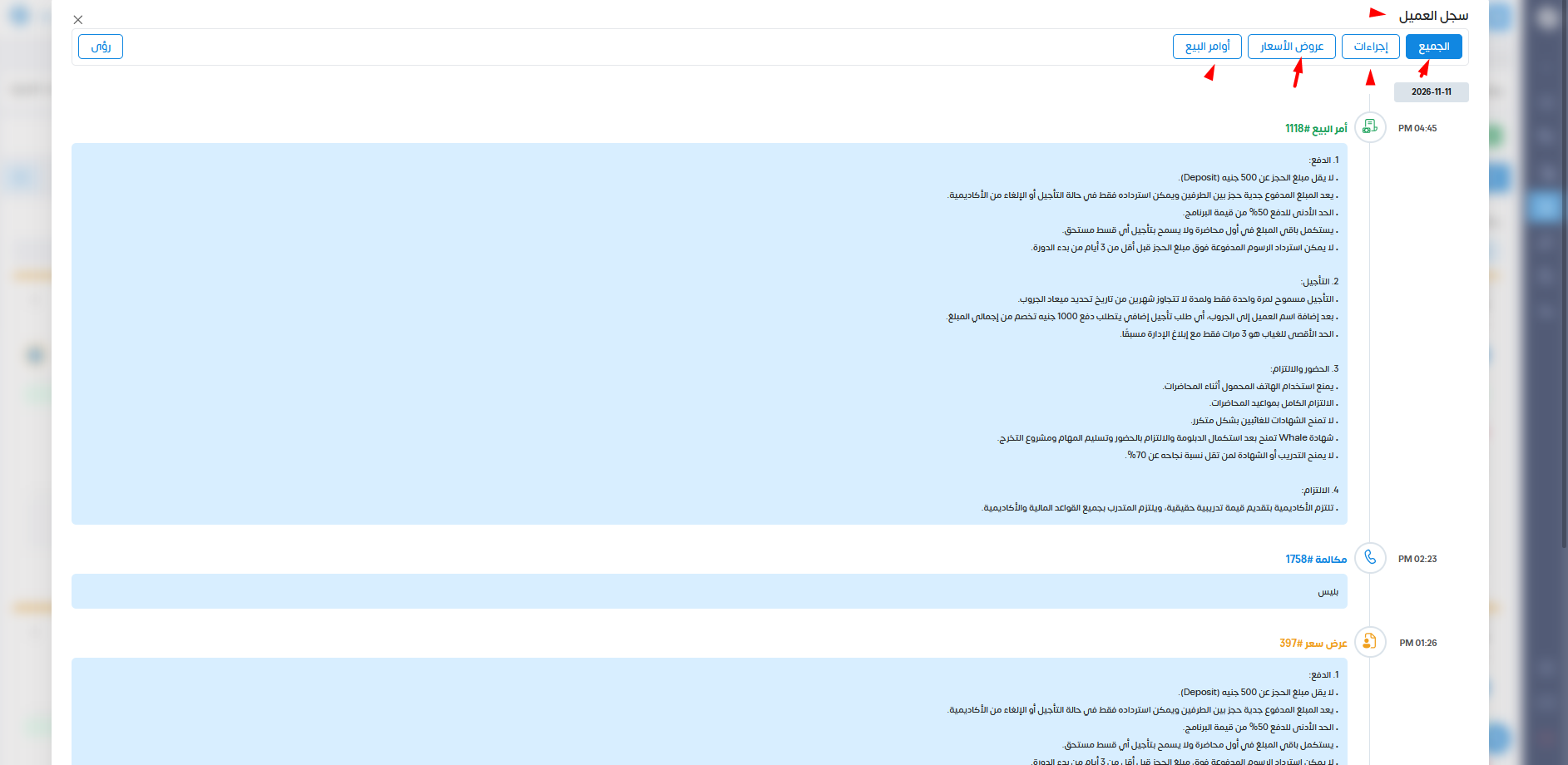
هيكون ظهر فى السجل جميع الاجراءات واو الاجراءات او عروض الاسعار فى حالة الاشتراك فى عروض الاسعار او اوامر البيع
فى حالة حذف العميل الدخول على الاجراءات وبعدين حذف
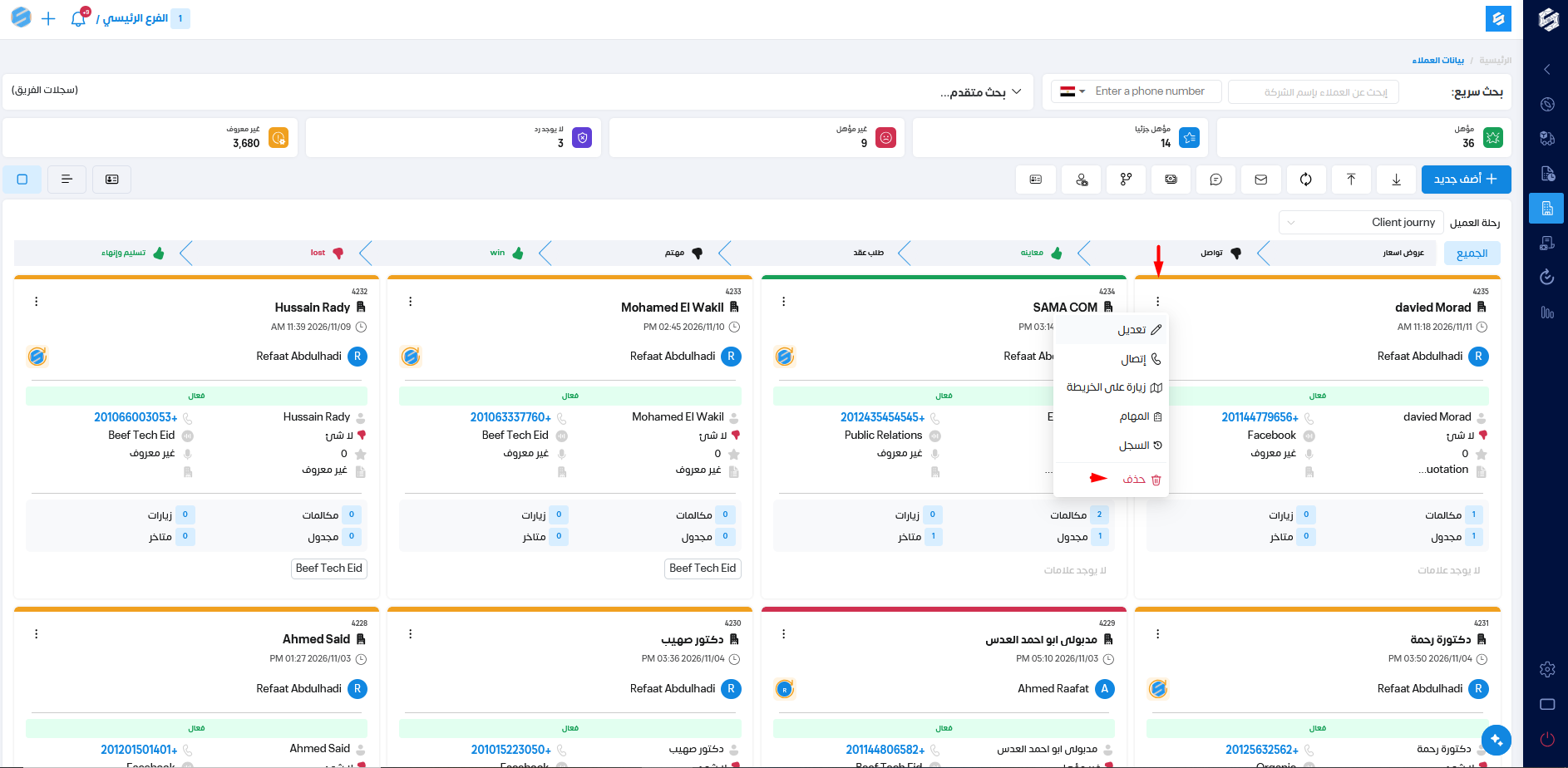
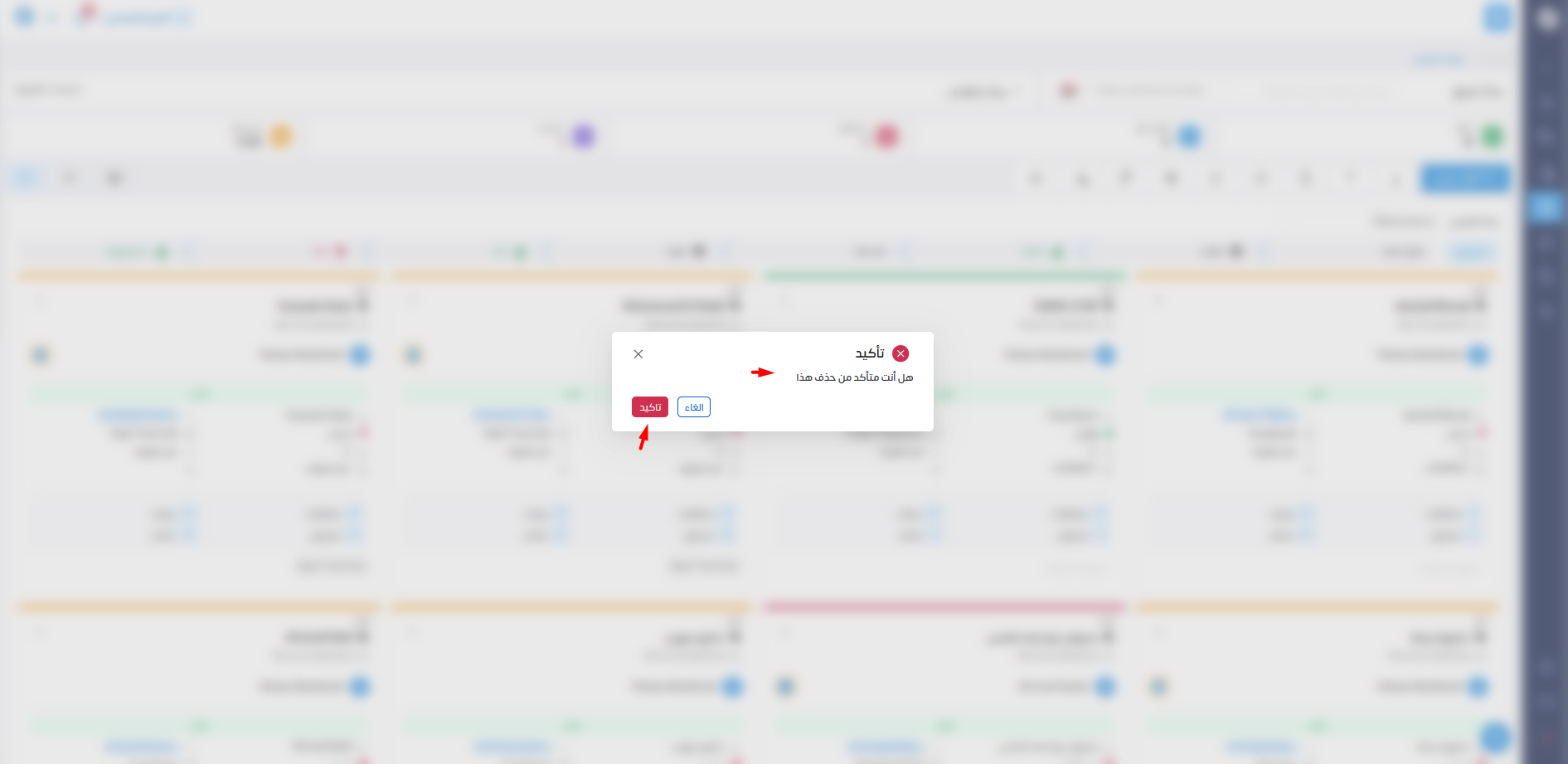
هيطلب تاكيد هيتم عمل تاكيد للحذف
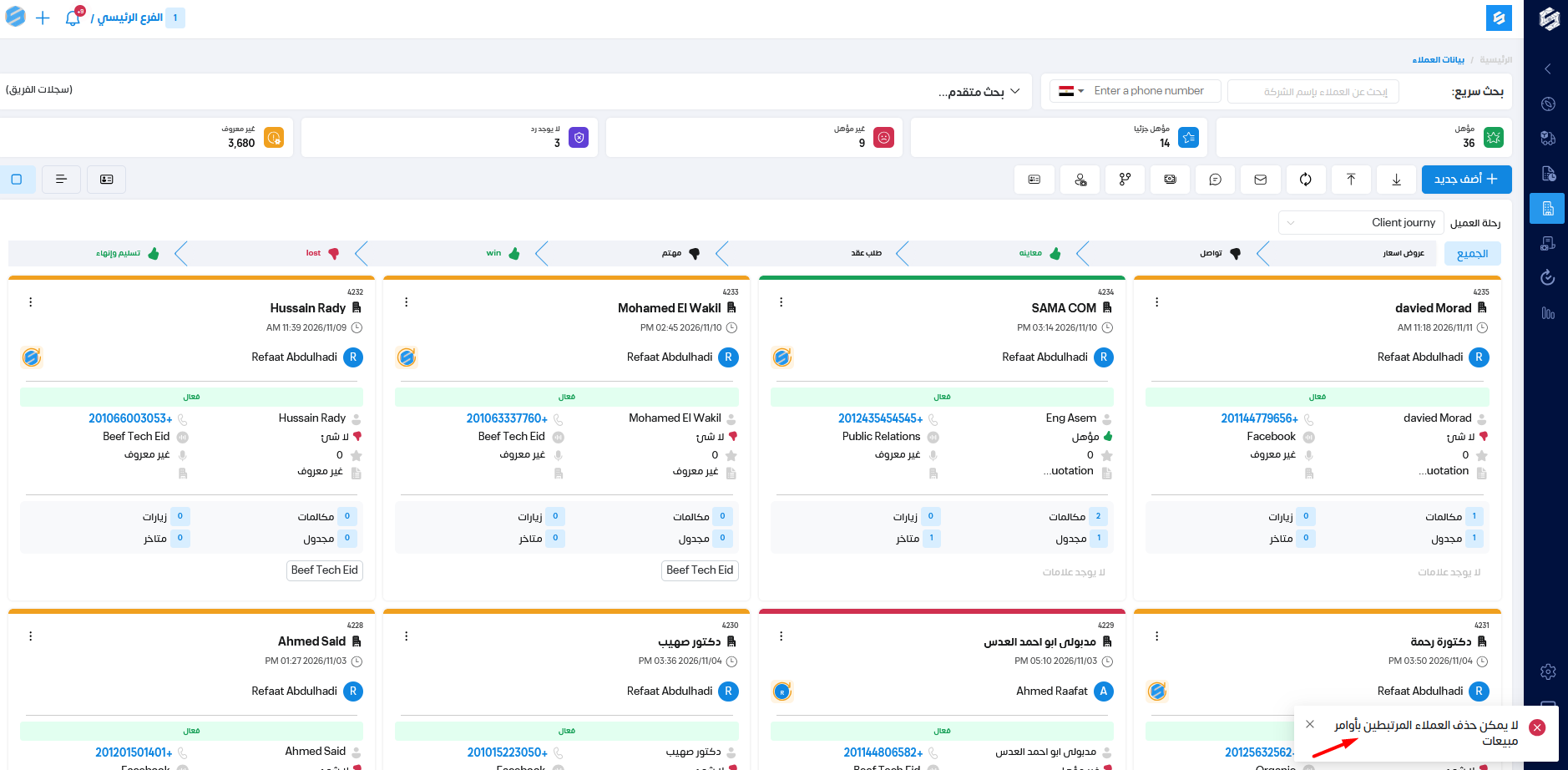
لا يتم حذف العميل فى حالة وجودة اى مبيعات على العميل يتم حذف المبيعات الاول
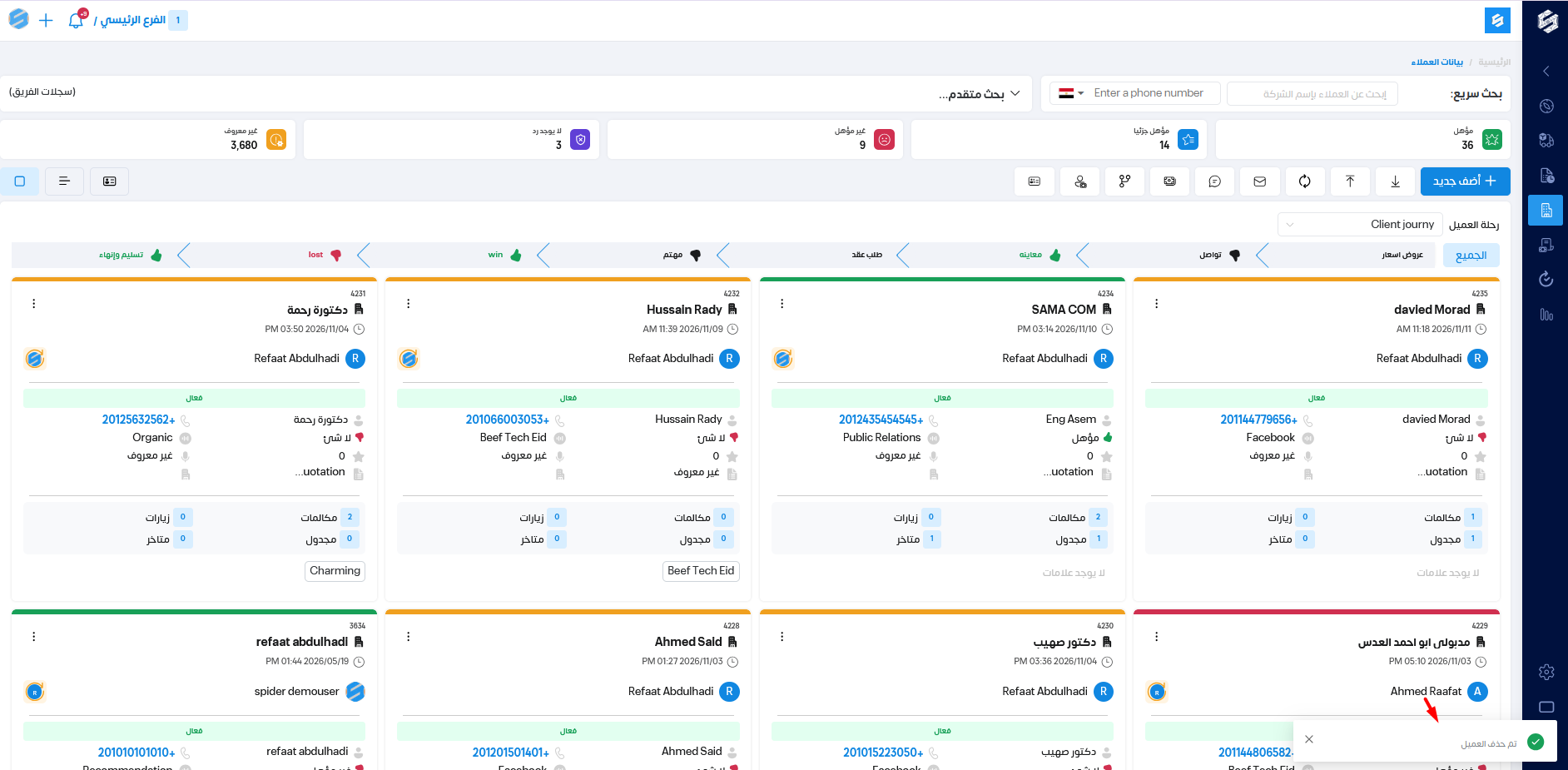
انما فى حالة عدم وجود اى مبيعات على العميل هيتم حذف العميل
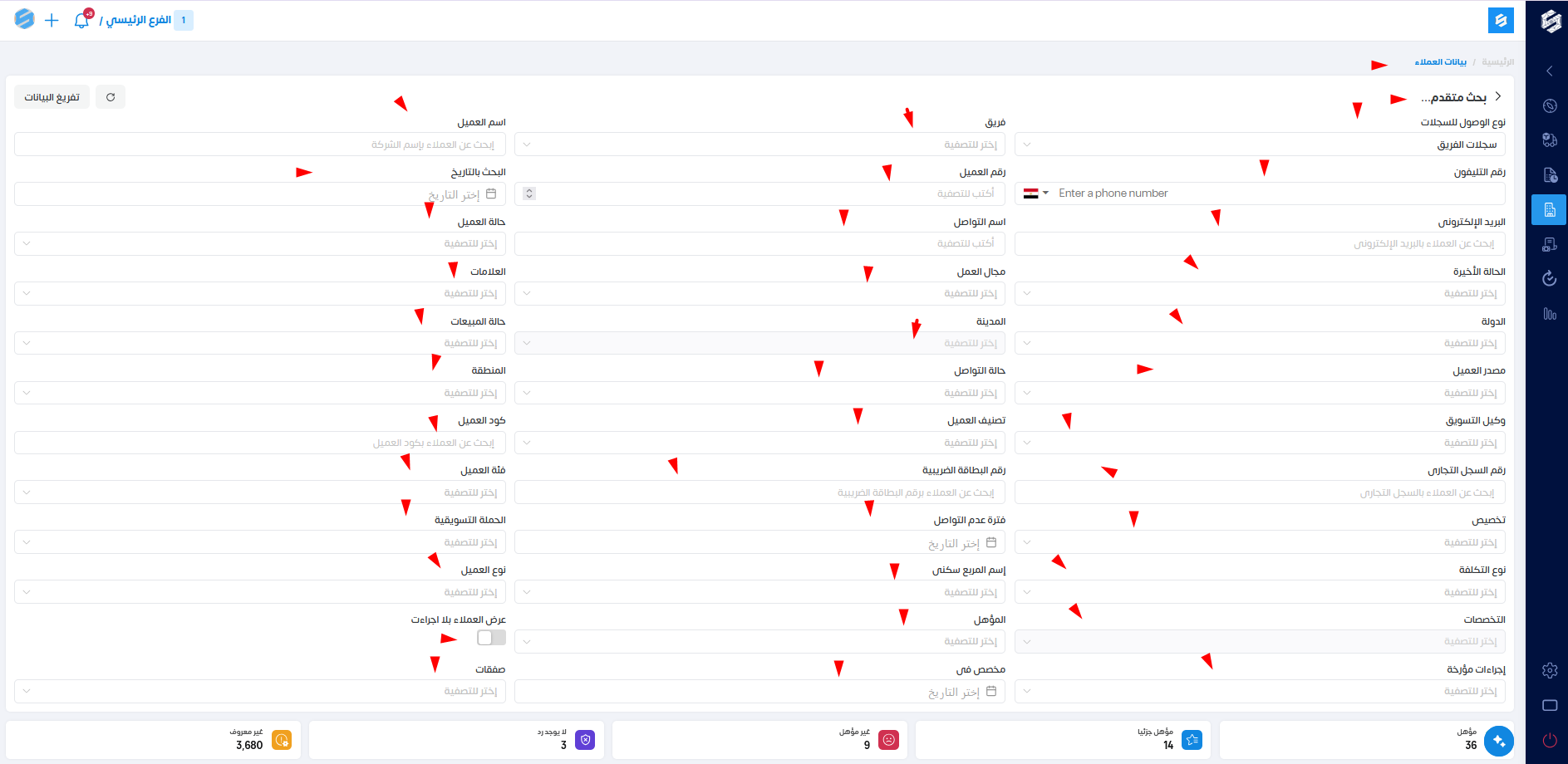
لعمل بحث فى بيانات العملاء البحث بالاتى
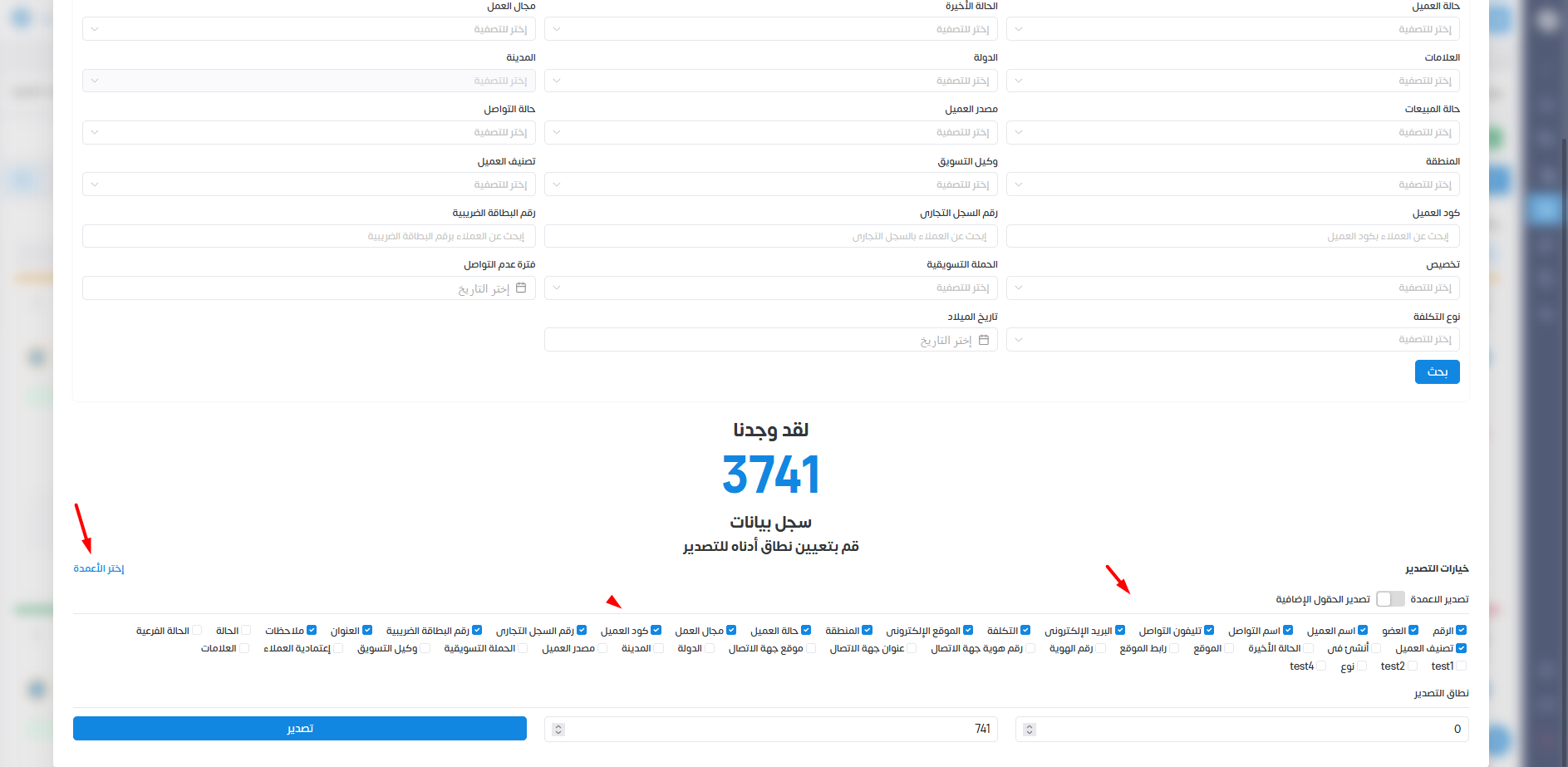
لعمل تصدير لبيانات العملاء
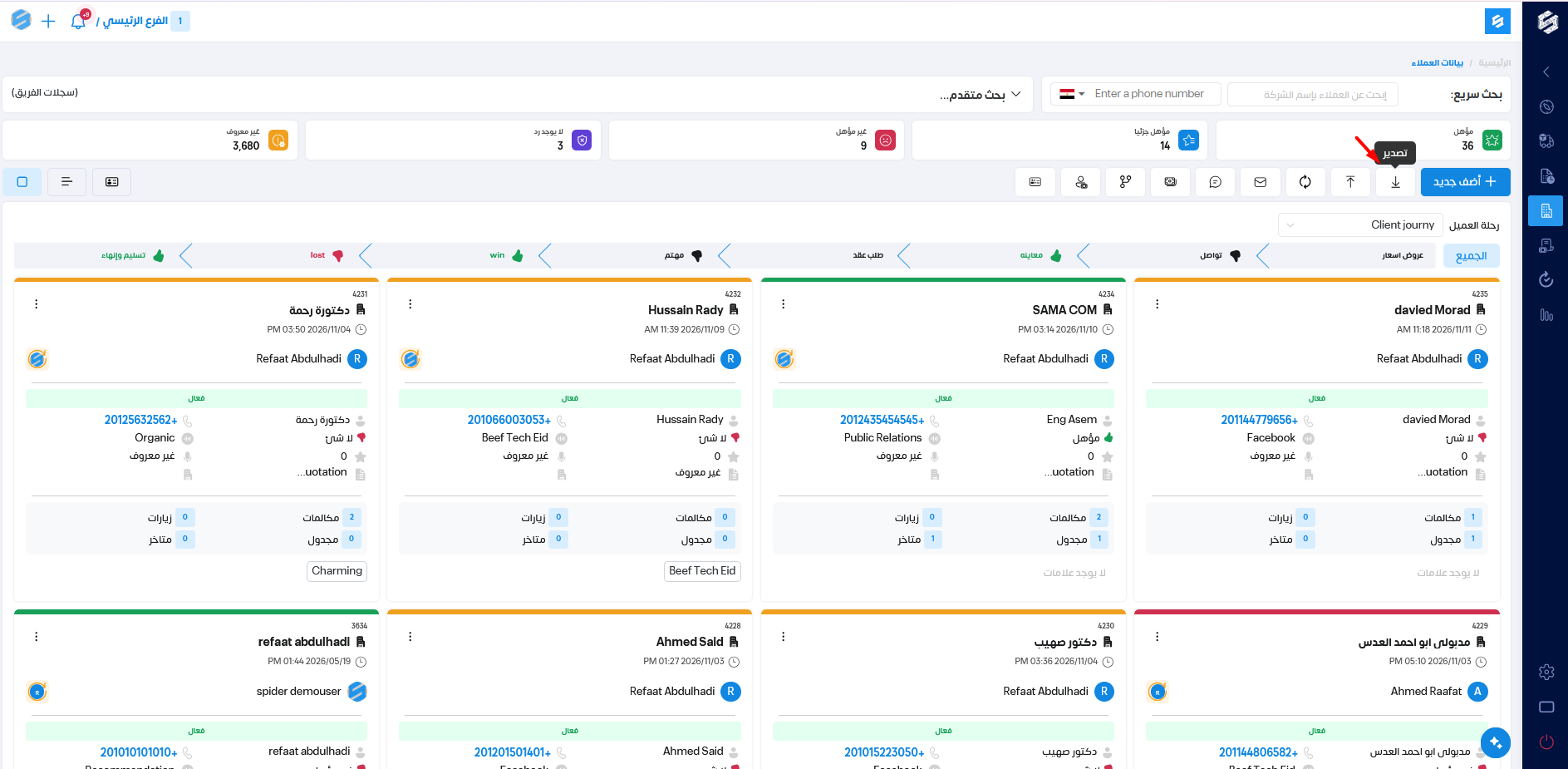
بعد الدخول الى تصدير الضغط على بحث متقدم والبحث بالاتى
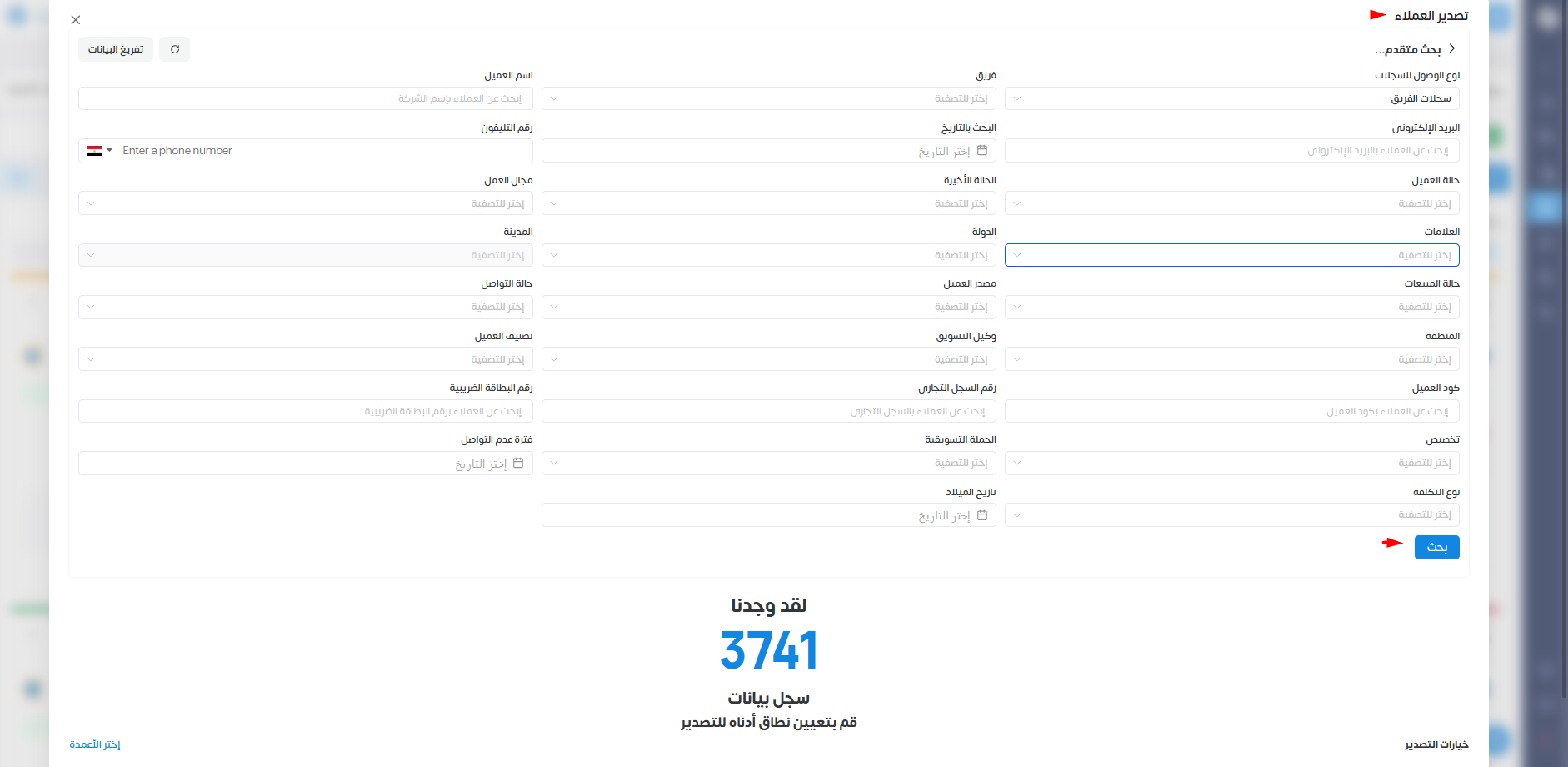
اختيار الاعمدة اللى هتظهر فى الشيت وبعدين عمل تصدير