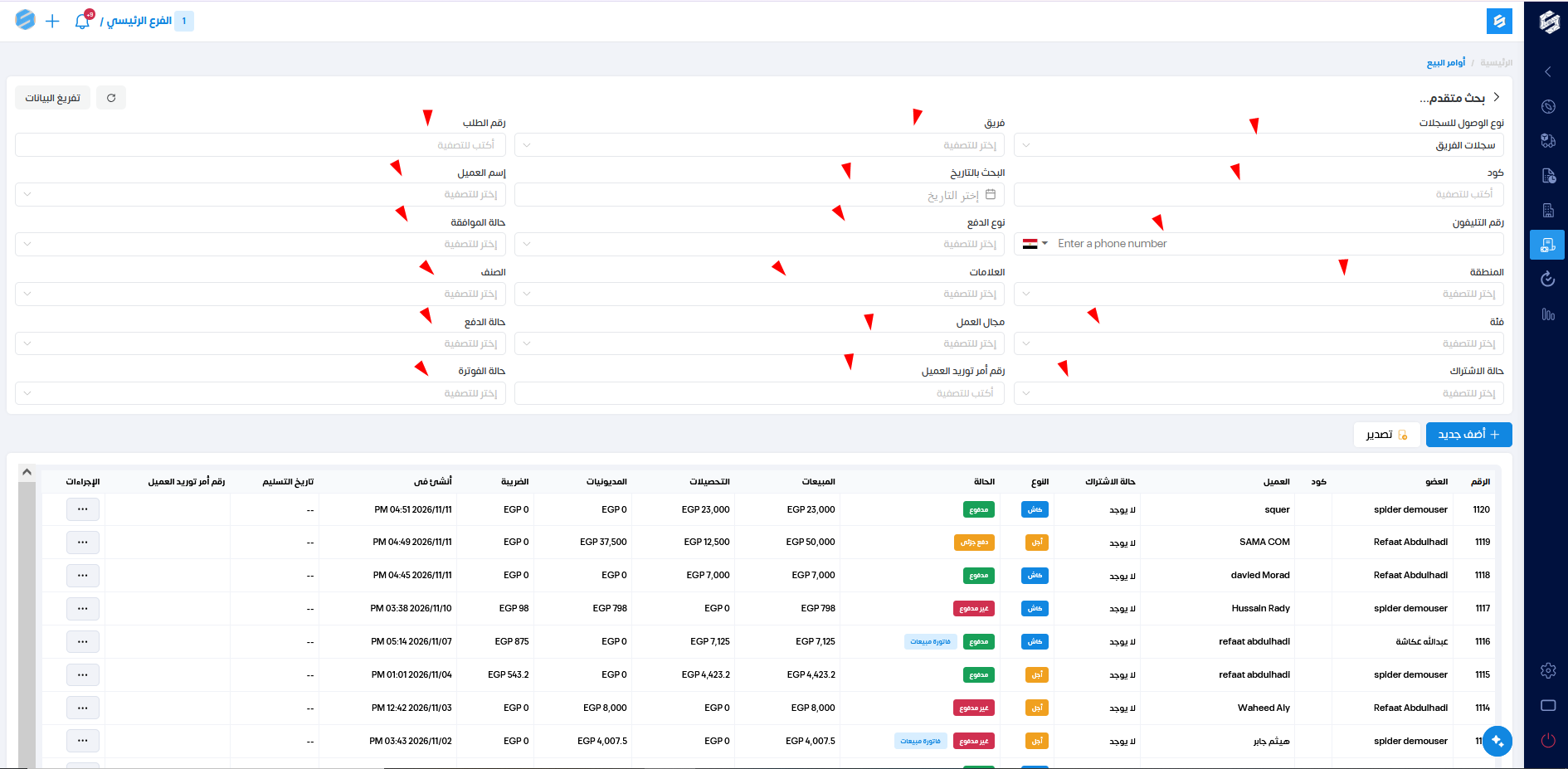
أوامر البيع
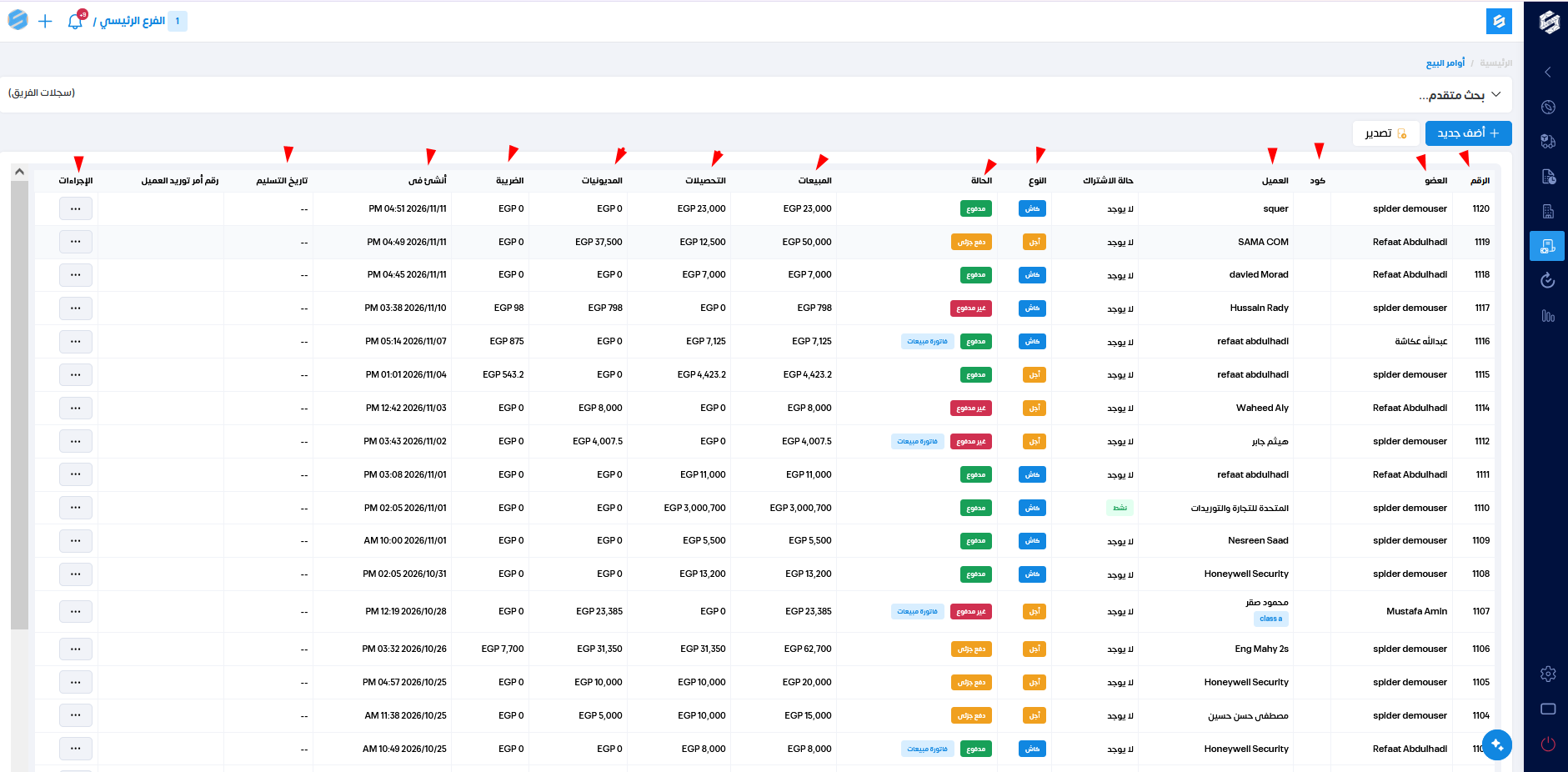
بيكون ظهر كل اوامر البيع اللى اتعملت على العملاء
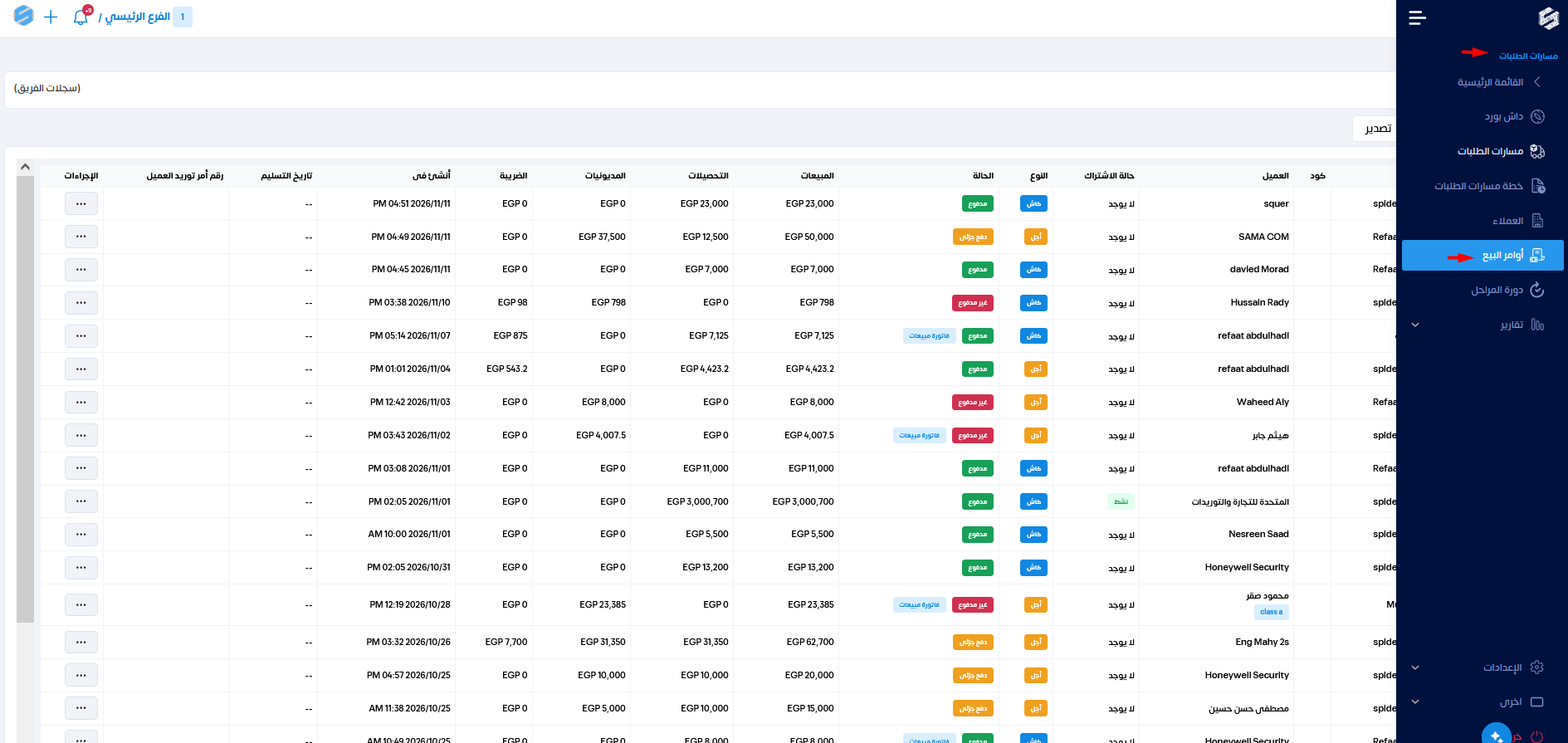
الدخول الى مسار الطلبات وبعدين اوامر البيع
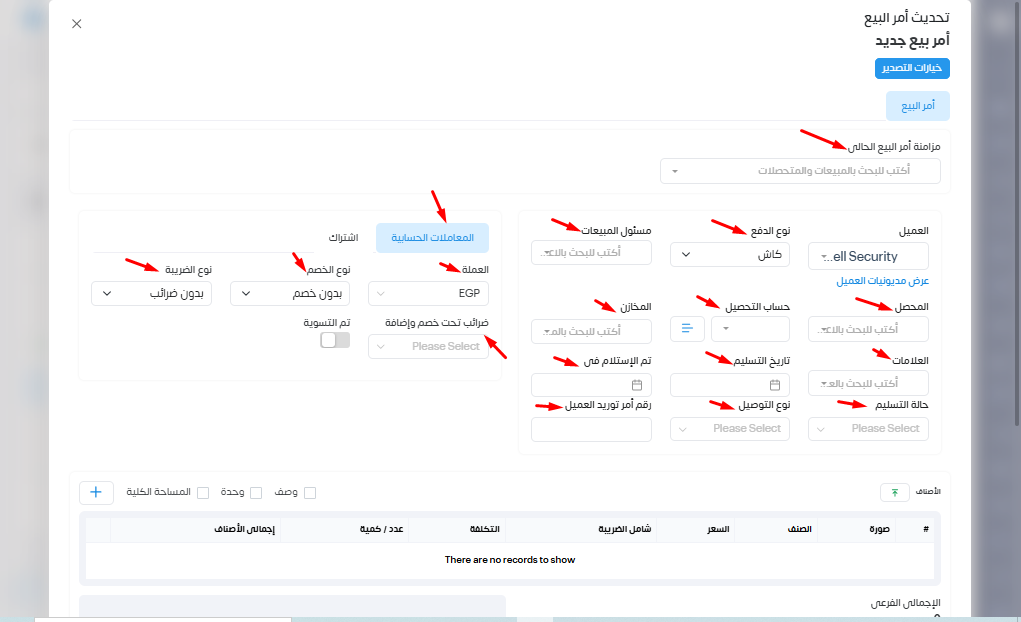
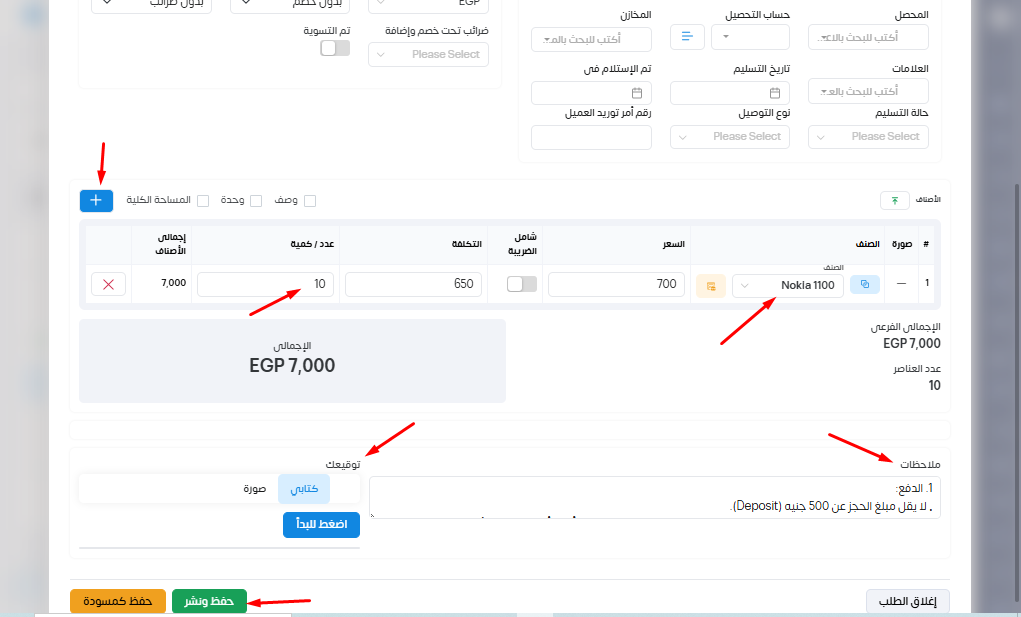
وعند الدخول لإنشاء أمر البيع يظهر لنا التالي :
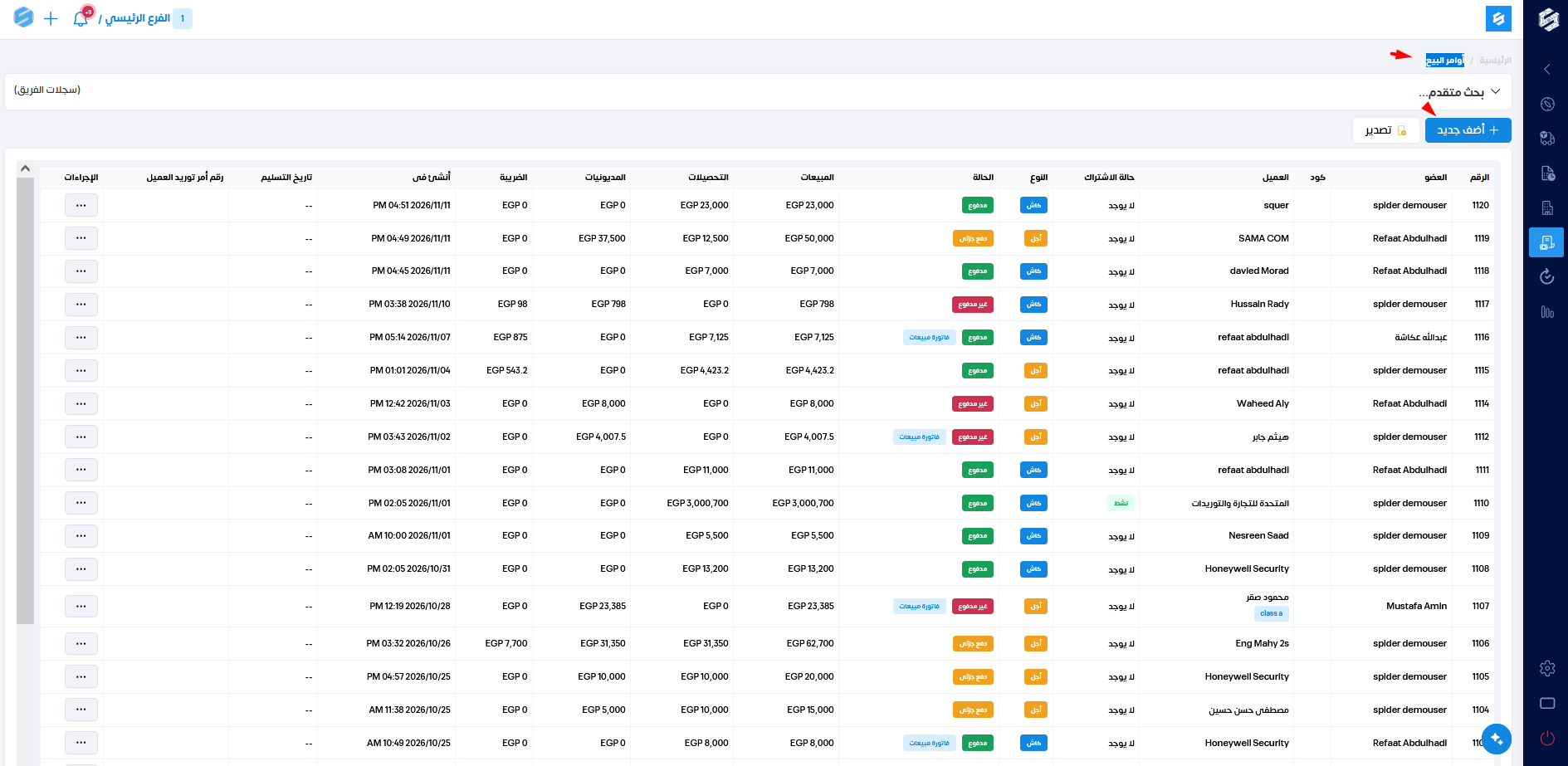
اضف جديد
وعند الدخول لإنشاء أمر البيع يظهر لنا التالي :
1- أولاً بيانات العميل والمعاملة:
1. العميل: اختيار اسم العميل مع عرض مديونيات العميل.
2. نوع الدفع: تحديد طريقة الدفع (مثل: كاش ، أجل ، أمر توريد ، تمويل بنكي أو دفع مؤجل).
3. مسؤول المبيعات والمحصل: تحديد المسؤول عن عملية المبيعات والشخص المحصل.
4. المخازن: اختيار المخزن المرتبط بعملية البيع.
5. حساب التحصيل: تحديد حساب التحصيل المالي.
6. العلامات: إضافة علامات تصنيفية
7. حالة التسليم: الخاصة بالطلب ( جزئي أو إجمالي).
8. تاريخ التسليم: التاريخ الذي سيتم فيه تسليم الأصناف المتفق عليها للعميل.
9 . تم الاستلام في: التاريخ الذي استلم فيه العميل الأصناف.
10. نوع التوصيل: ويكون عن طريق (شركة شحن ، مخزن ، مورد أو سكوتر)
2- ثانياً المعاملات الحسابية والمالية:
1. العملة: اختيار العملة المستخدمة (مثل EGP).
2. نوع الخصم : تحديد نوع الخصم المطبق (مثل: بدون خصم ، سعر موحد ، نسبة مئوية أو خصم عام)
3. نوع الضريبة: تحديد نوع الضريبة (سواء بدون ضرائب أو نسبة مئوية).
4. ضرائب تحت خصم وإضافة: خيار لتحديد الضرائب الإضافية أو الخصومات الحكومية إن وجدت (مثل : توريدات(1%) ، خدمات(3%) أو مهن حرة(5%)).
5. تم التسوية: مفتاح تفعيل للتسوية المالية.
6. مزامنة أمر البيع الحالي: حقل للبحث والربط مع المبيعات والمتحصلات.
-ثم بعد ذلك نقوم باختيار الاصناف كما هو موضح ونقوم بتعديل السعر والكمية .
-ثم نختار توقيعات اذا كان توقيع كتابي او رفعها عن طريق صورة .
-إضافة الملاحظات .
-ومن ثم نضغط علي حفظ او حفظ كمسودة .
هيكون كل اوامر البيع
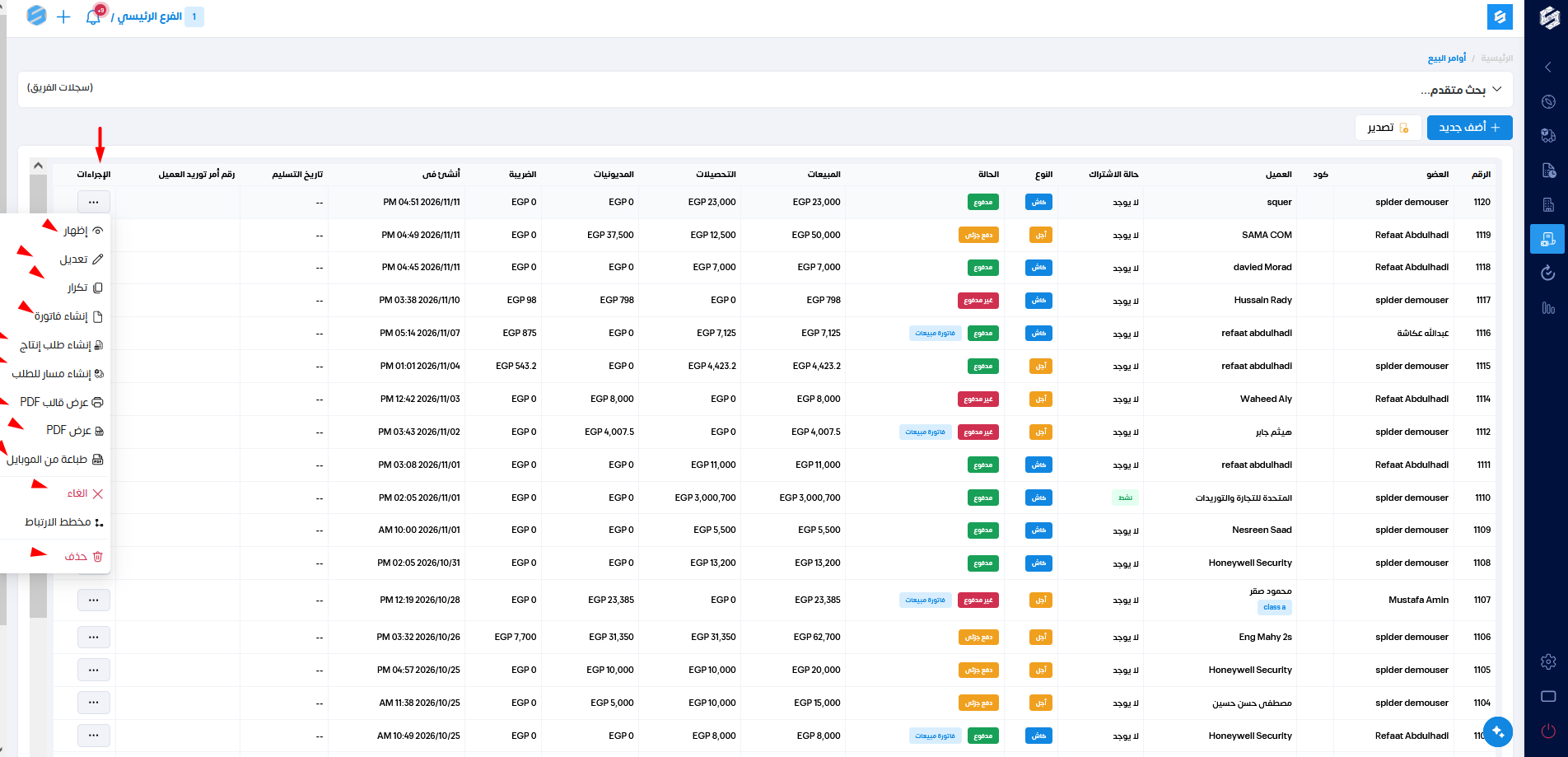
عند الضغط على الاجراءات الخاصة باوامر البيع يظهر بعض الاجراءات التي يمكننا القيام بها مثل:
1. إظهار: لعرض تفاصيل أمر البيع مع إمكانية طباعته.
2. تعديل: لتعديل أي تفاصيل خاصة بأمر البيع أو إجراء التحصيلات.
3. تكرار: لإنشاء نسخة جديدة مطابقة لأمر البيع الحالي.
4. إنشاء فاتورة: لإنشاء فاتورة مبيعات مباشرة (تظهر في حالة الربط بنظام ERP).
5. إنشاء طلب إنتاج: لإنشاء أمر إنتاج مرتبط بالطلب.
6. إنشاء مسار للطلب: لتتبع خط سير العمليات الخاصة بالطلب (في حالة الاشتراك بموديول مسار الطلب).
7. عرض قالب PDF: لمعاينة المستند بتنسيق PDF.
8. عرض PDF: لفتح أو تحميل المستند بصيغة PDF.
9. طباعة من الموبايل: لطباعة المستند مباشرة عبر الأجهزة المحمولة.
10. إلغاء: لإلغاء أمر البيع الحالي.
11. مخطط الارتباط: لعرض العلاقات والروابط الخاصة بأمر البيع مع العمليات الأخرى في النظام.
12. حذف: لحذف أمر البيع نهائياً.
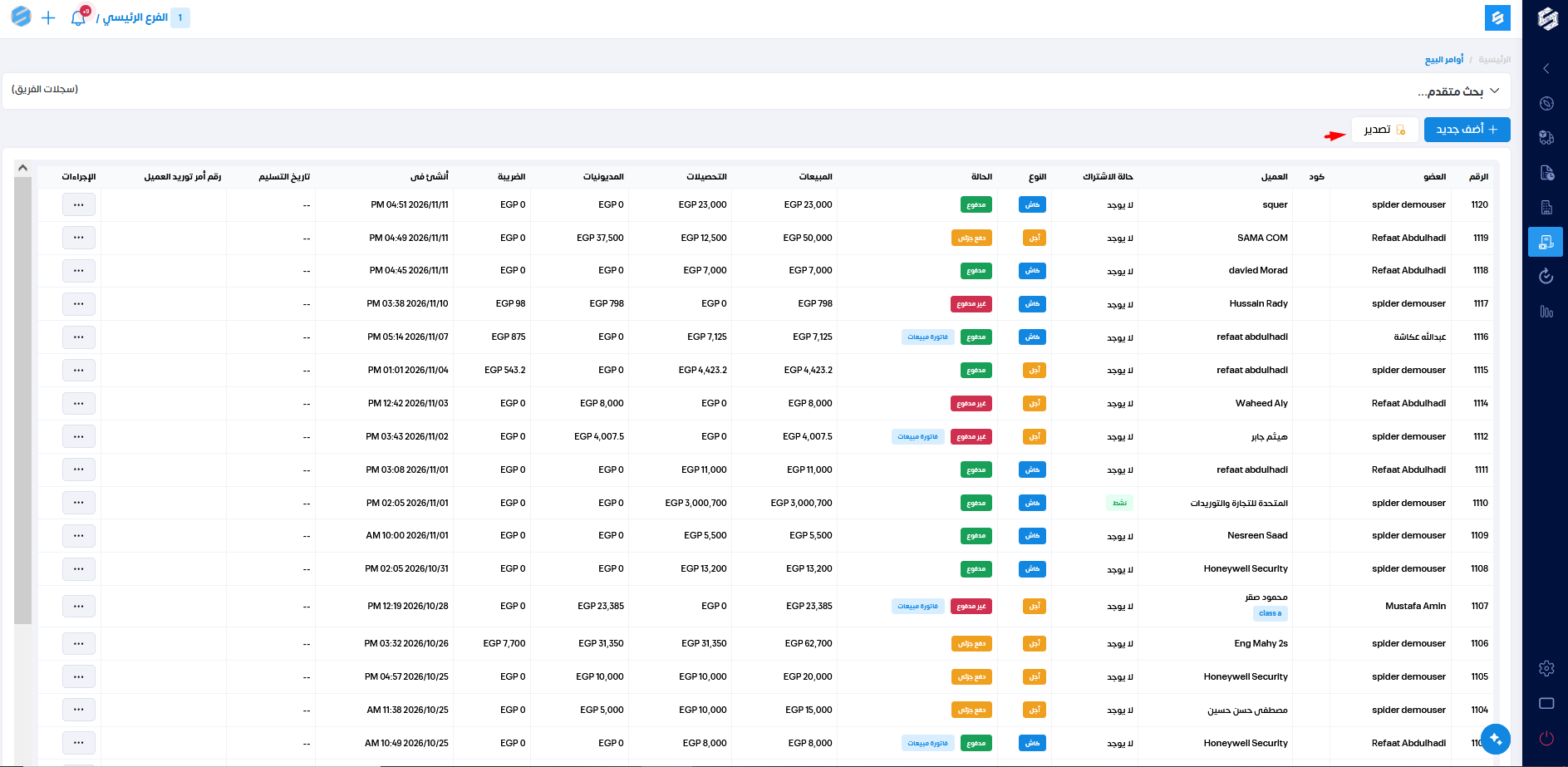
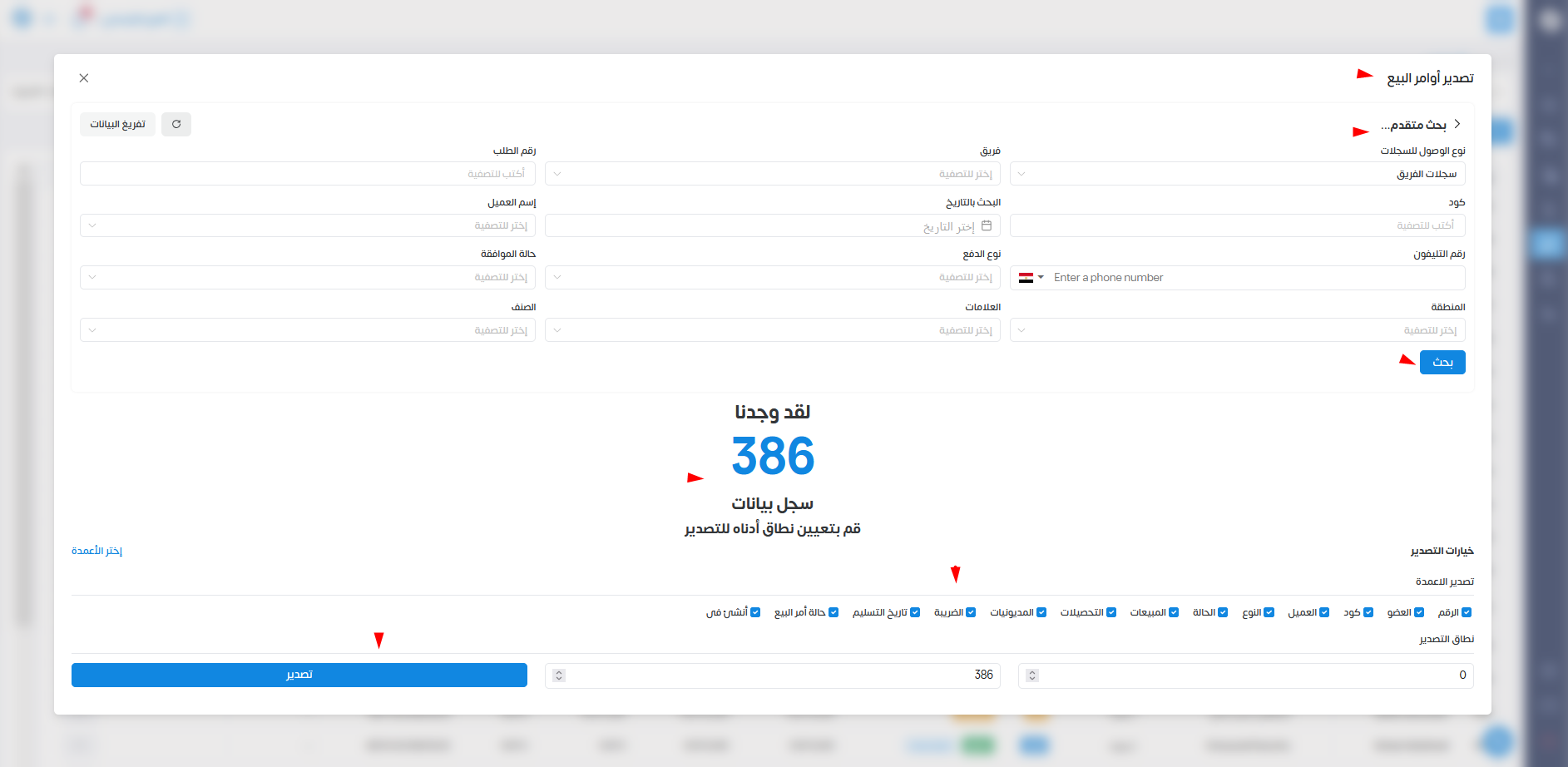
ويمكننا تصدير أوامر البيع لملف اكسيل وذبك عن طريق الضغط علي زر تصدير .
وبعد ذلك يتم البحث وتصفية أوامر البيع المطلوب تصديرها والضغط علي بحث . والضغط علي أختيار الأعمده ومن ثم الضغط علي تصدير.
وأخيراً يمكننا استخدام البحث المتقدم للوصول إلي أمر بيع محدد من خلال مجموعة الفلاتر المتاحه.