إنشاء أوامر بيع
لإنشاء أمر بيع يوجد لدينا طريقتين:
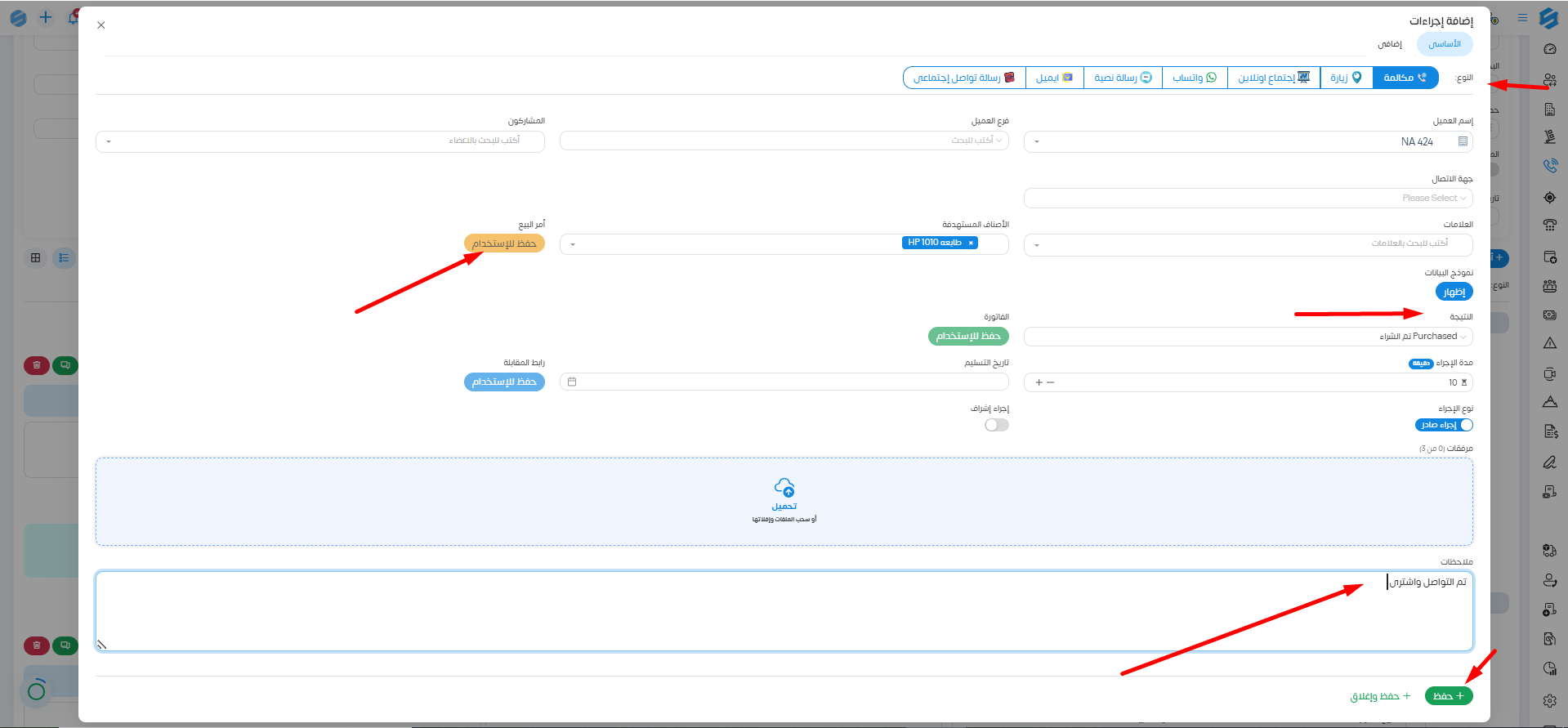
1- نقوم بالدخول على المكالمة او الزيارة التى قمنا بإنشائها أو إنشاء زيارة جديدة .. بالدخول على أضف جديد.
نقوم بملئ البيانات والضغط على حفظ ليكون أمر البيع مفعل .
بعد الضغط على حفظ يظهر أمر البيع مفعل كما بالشكل التالى

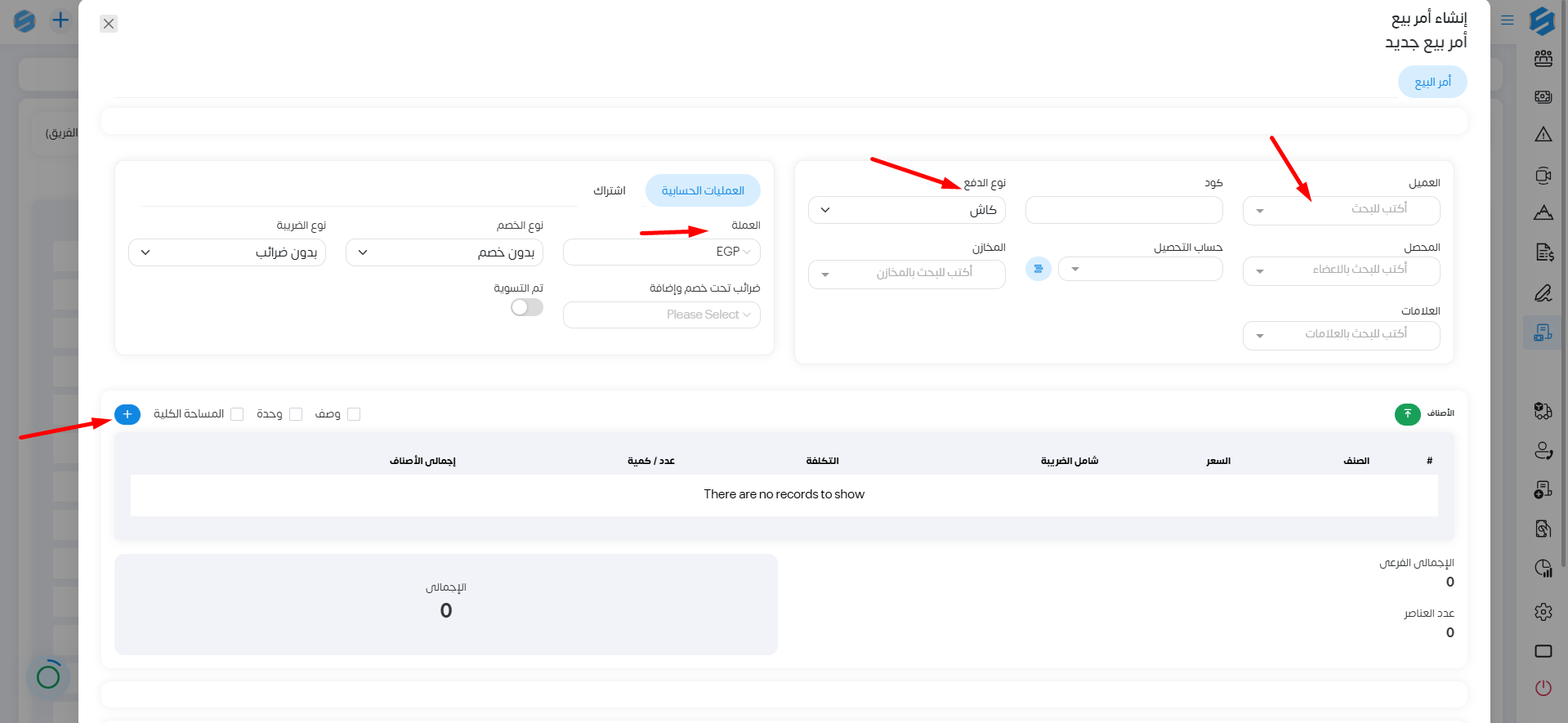
نضيف نوع الدفع اذا كان كاش او اجل( نضيف فترة من إلى إذا كان أجل)،
نستطيع اضافة حساب تحصيل سواء تم الدفع عن طريق حساب بنكي او فودافون كاش أو أو
ونضيف عملة الدفع،
ونختار نوع الخصم اذا كان سعر موحد قيمة ثابتة او نسبة مئوية،
ونختار نوع الضريبة علي الفاتورة،
ونختار ضرائب تحت خصم وإضافة.

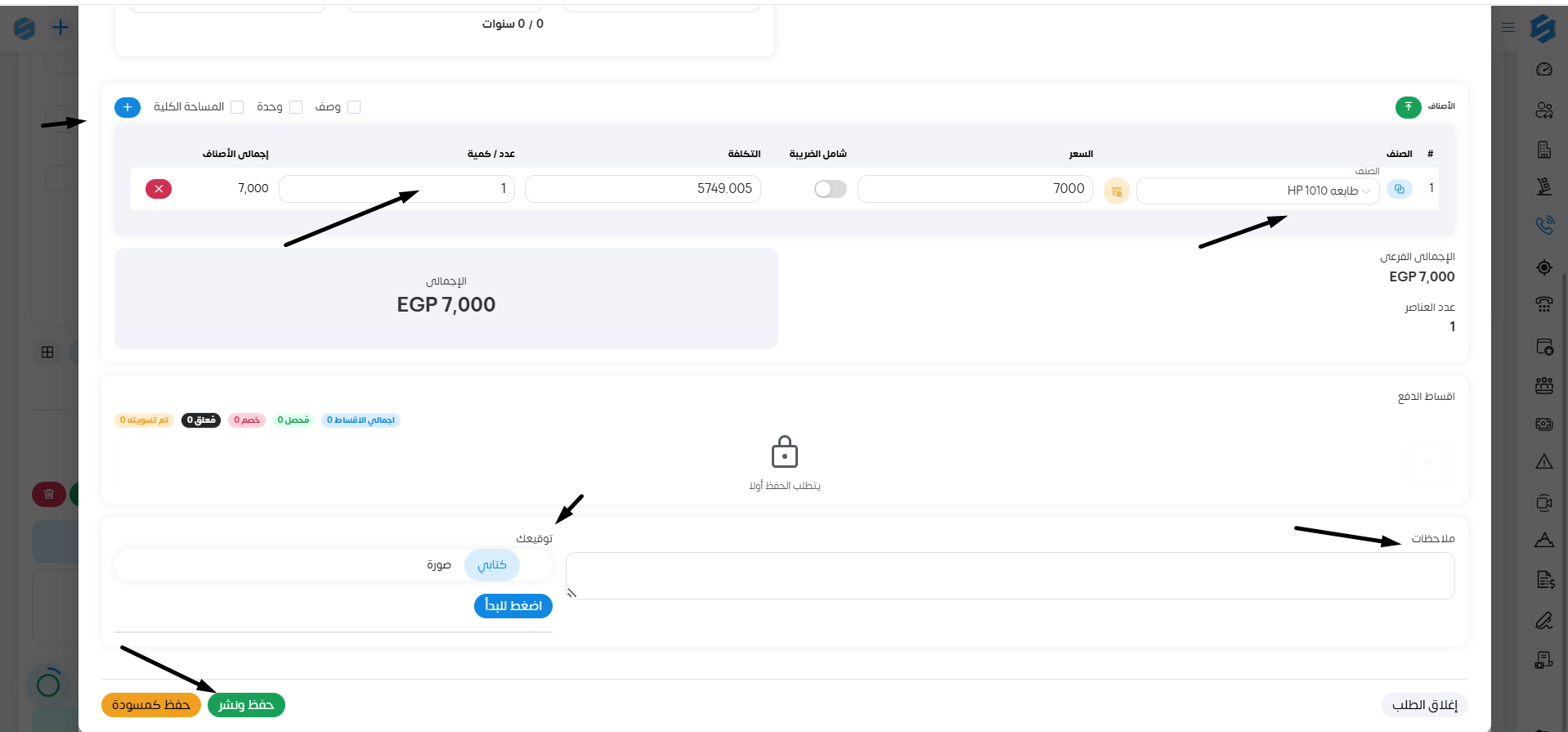
ثم نقوم باختيار الاصناف كما هو موضح ونقوم بتعديل السعر والكمية ,,, ثم نختار توقيعات اذا كان توقيع كتابي او رفعها عن طريق صورة ,,,,ثم نكتب ملاحظات ,,,, ثم نضغط علي تحديث الطلب
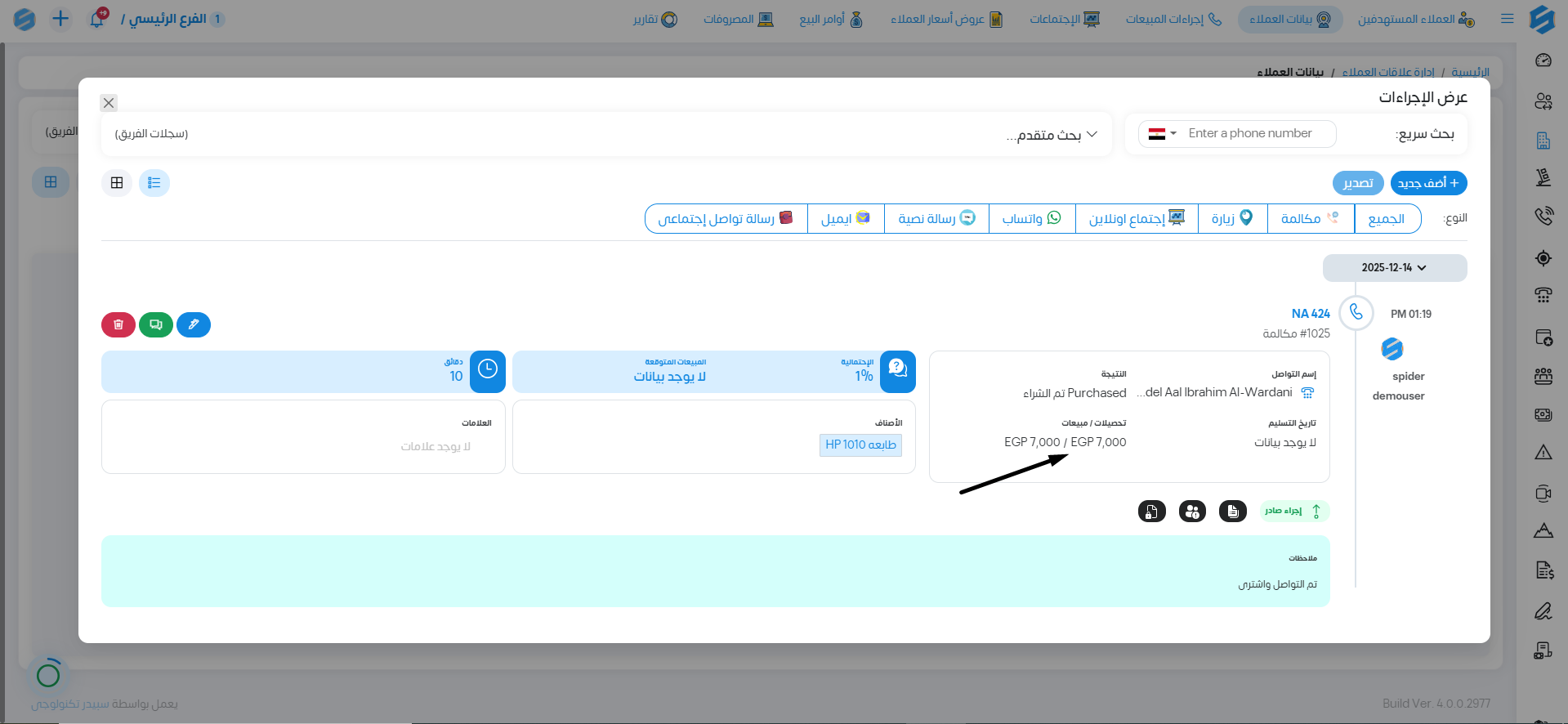
فتظهر لنا التحصيلات فى الإجراء أن العميل قد دفع هذا المبلغ
2- يمكننا إضافة أمر بيع بدون إجراء من خلال :
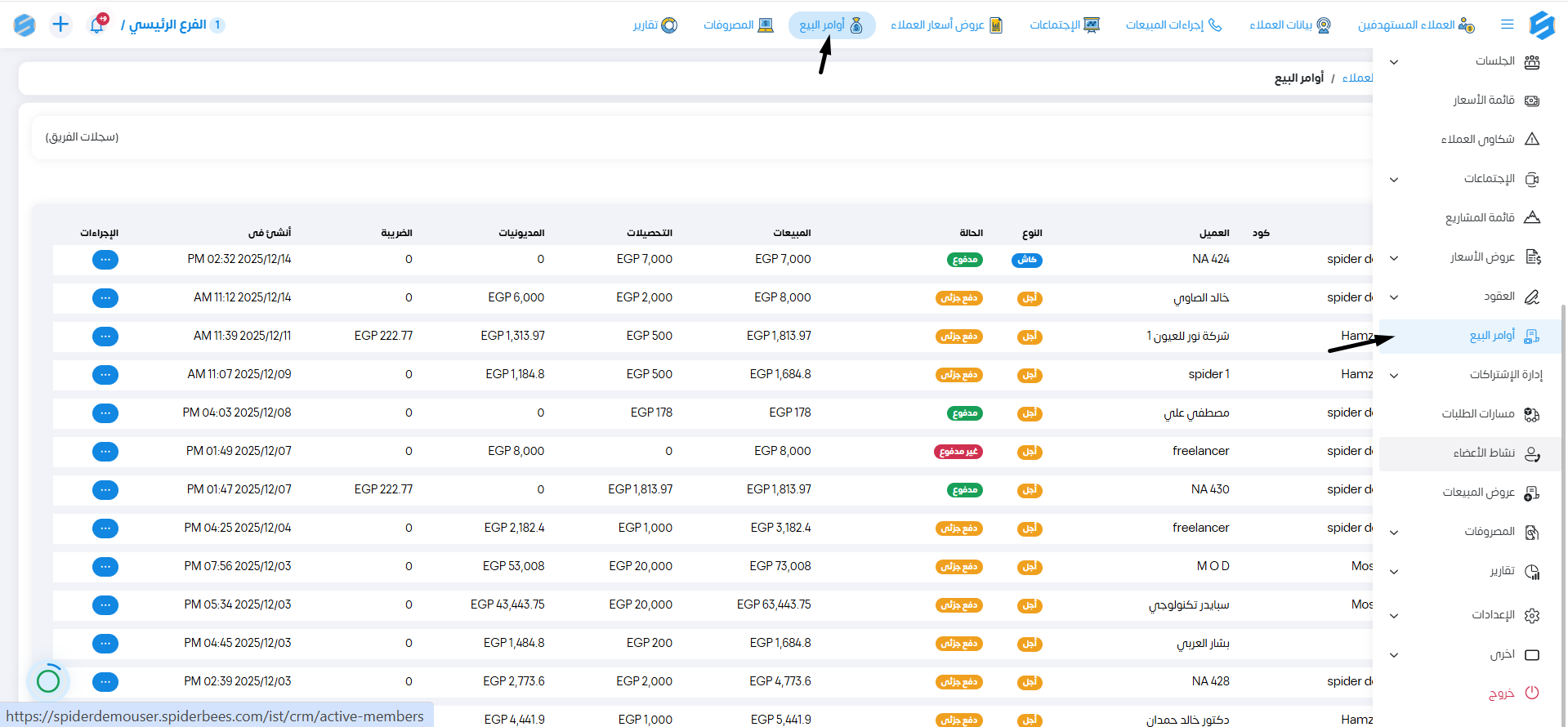
اختيار أوامر البيع من القائمة الجانبية أو من الشريط في رأس الصفحة.
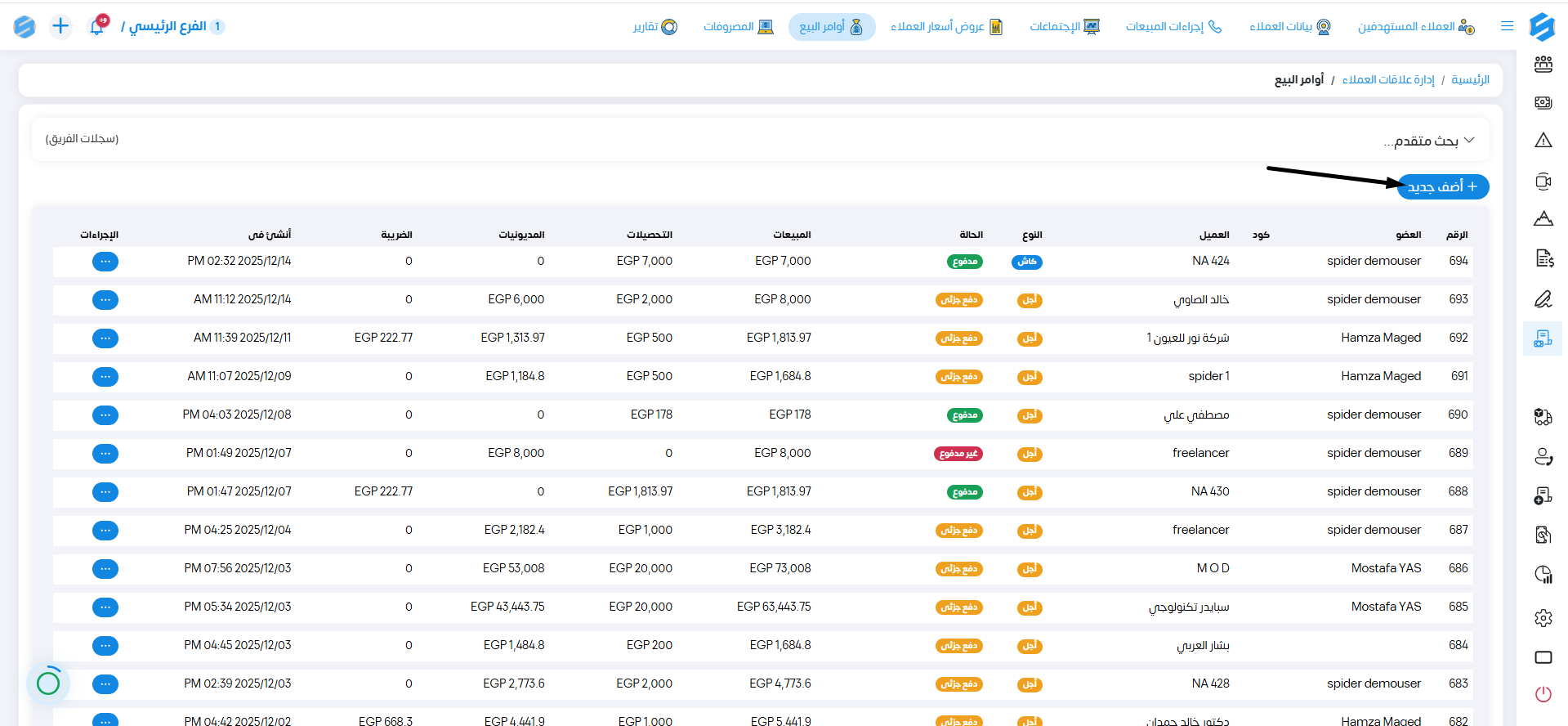
ثم نضغط على اضف جديد
نقوم بإضافة نفس التفاصيل الي تم اضافتها في الطريقة الأولى مع زيادة اختيار العميل.
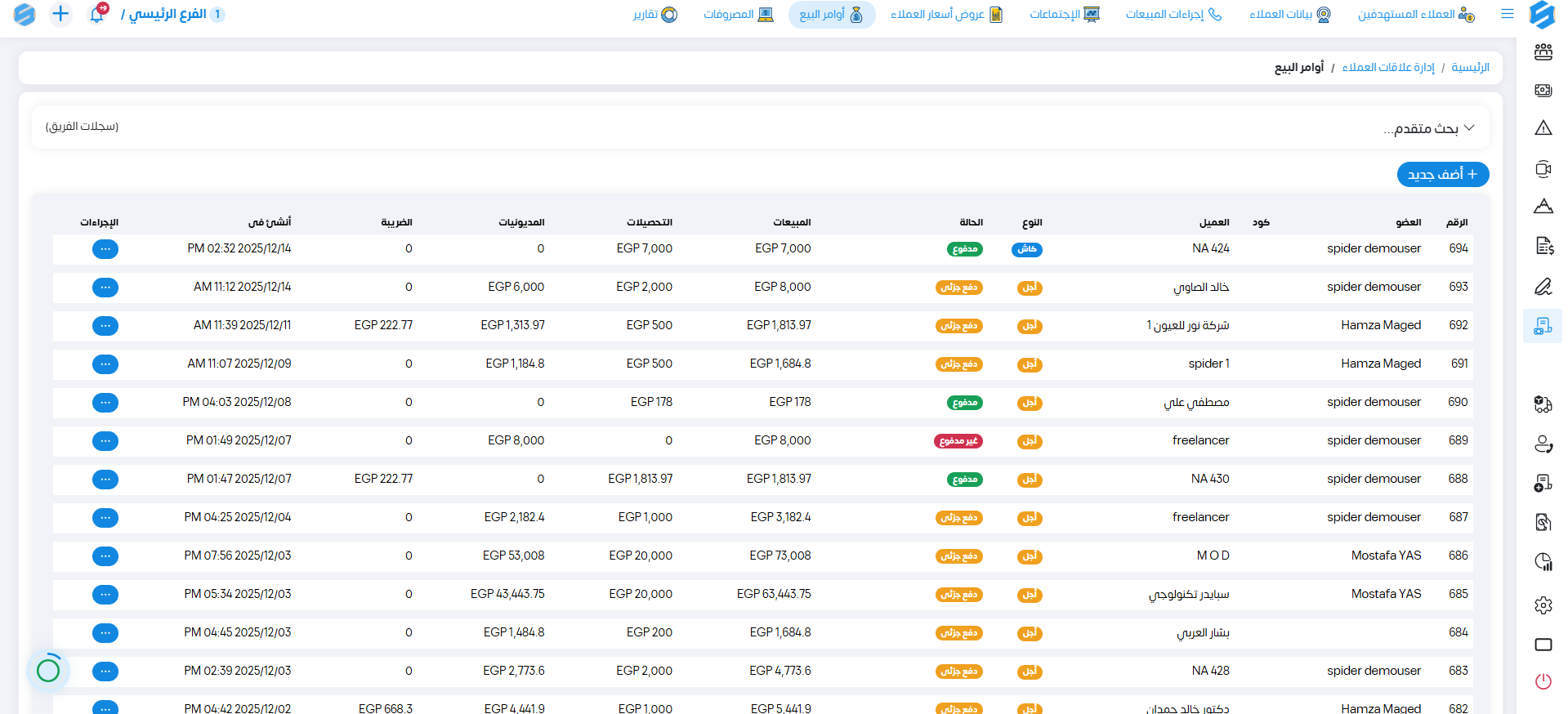
بعد اضافة أمر البيع يظهر جميع أوامر البيع التي تم انشاؤها سابقا
ويظهر لنا :
رقم أمر البيع، كود أمر البيع ، اسم العميل، نوع الدفع على أمر البيع، حالة أمر البيع، المبيعات، التحصيلات، المديونيات، الضريبة، تاريخ إنشاء أمر البيع.
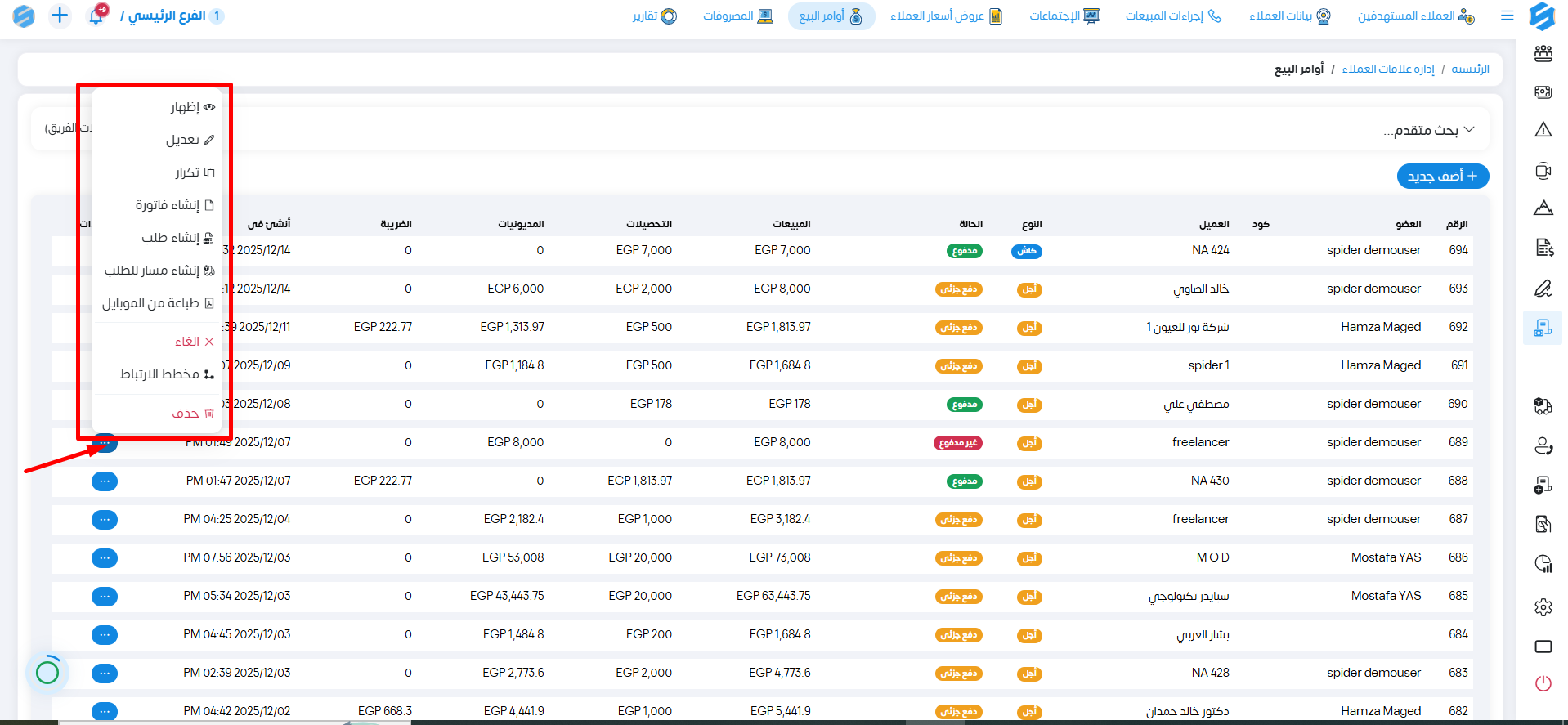
عند الضغط على الاجراءات الخاصة باوامر البيع يظهر بعض الاجراءات التي يمكننا القيام بها مثل:
- إظهار : بحيث نستطيع ان نظهر امر البيع ونعمل طباعة لأمر البيع
- تعديل: بحيث نستطيع تعديل أي تفصيلة في التفاصيل وعمل التحصيلات على اوامر البيع.
- تكرار
- إنشاء فاتورة ( تظهر في حالة الربط بال ERP)
- إنشاء طلب مخزني ( تظهر في حالة الإشتراك في نظام المخازن في الERP)
- إنشاء مسار طلب (في حالة الاشتراك في موديول مسار الطلب)
- طباعة من الموبايل
- إلغاء
- مخطط الارتباط
- حذف