2-إنشاء العملاء يدوياً
لإنشاء عميل جديد يدوياً بدون الدورة الخاصة بالعملاء المستهدفين .
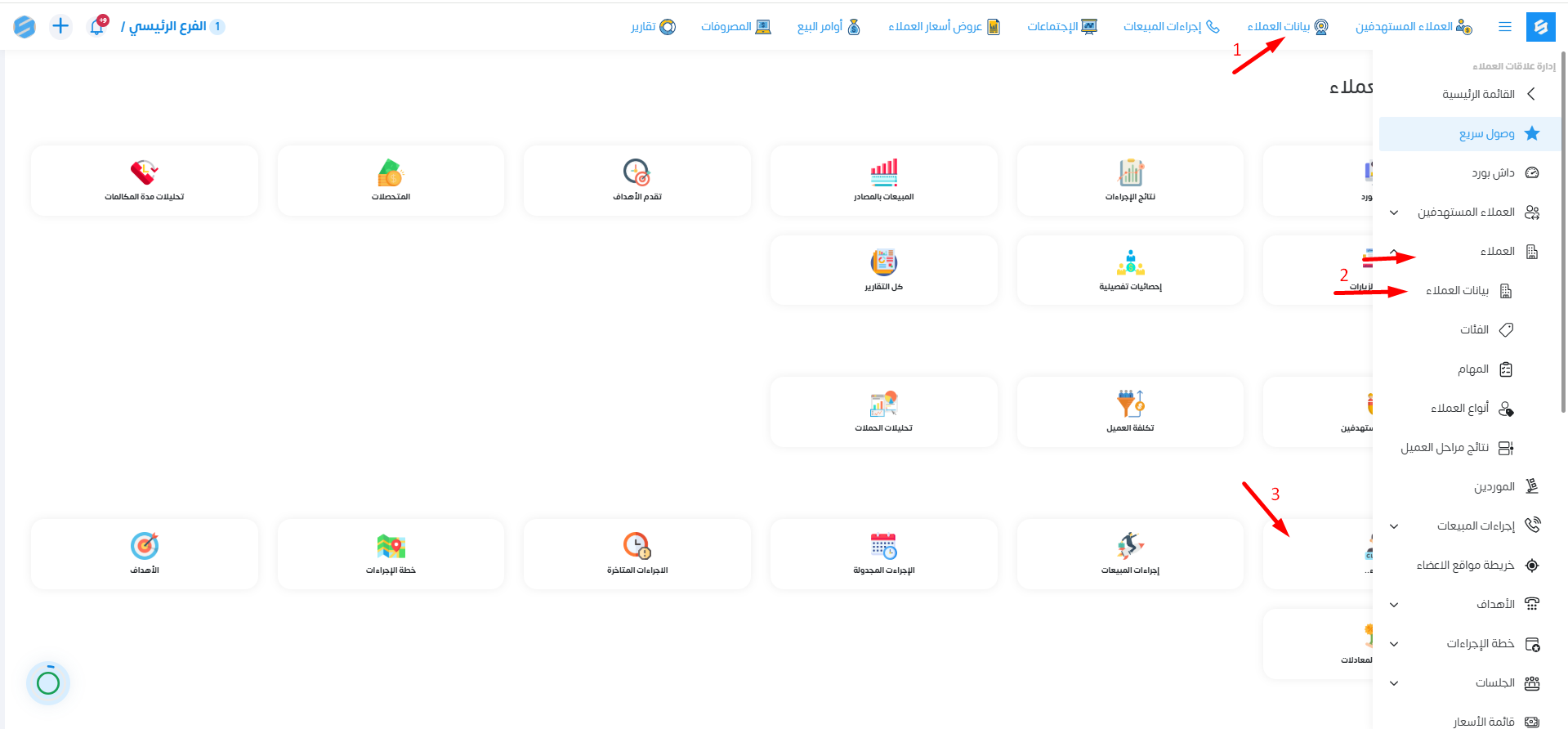
- عند الدخول إلى موديول إدارة علاقات العملاء ثم بيانات العملاء من خلال :
1-الشريط العلوي ، بيانات العملاء.
2- القائمة الجانبية ، العملاء ثم بيانات العملاء .
3-شاشة الوصول السريع، قسم المبيعات ثم العملاء .
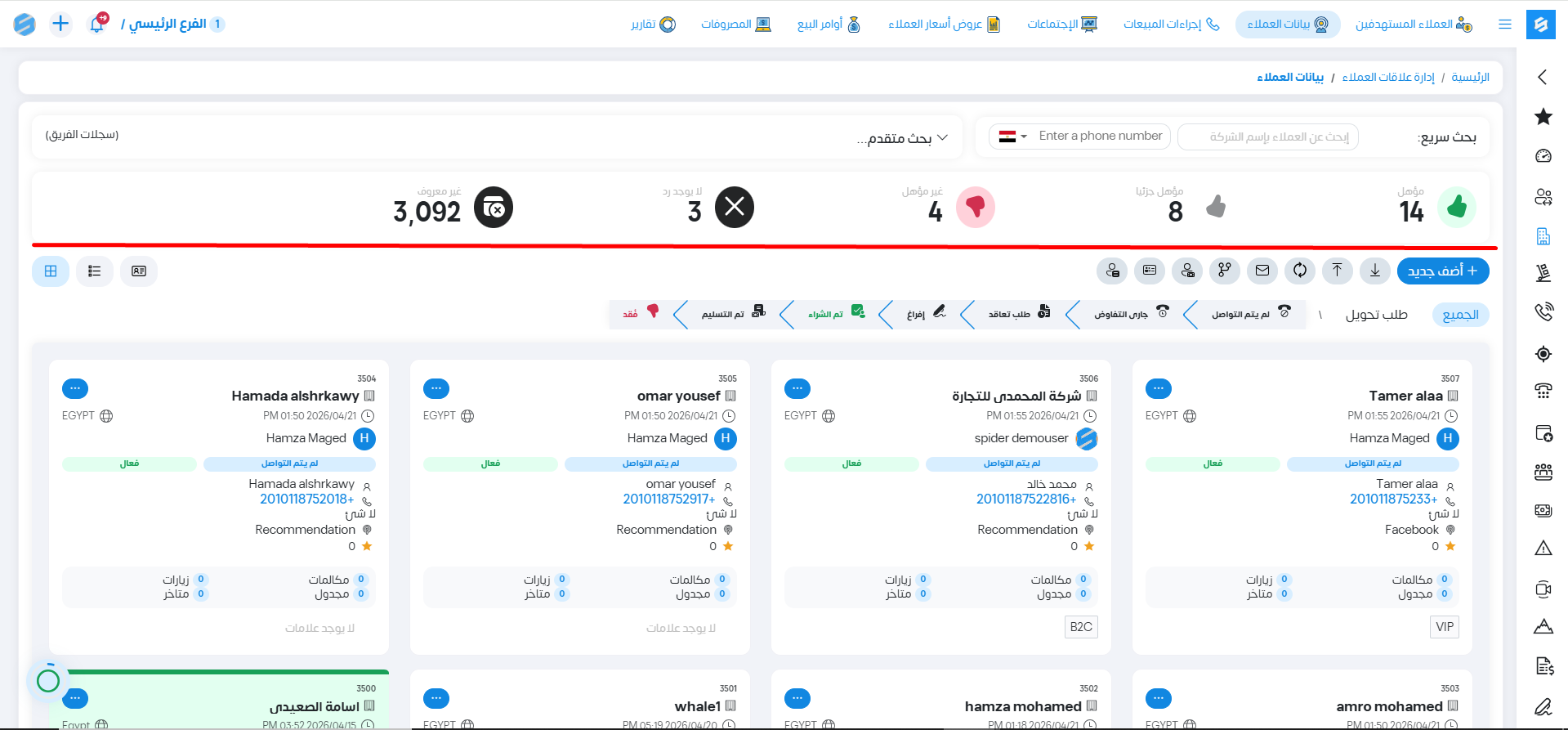
يظهر لنا قائمة بها جميع العملاء الخاصين بنا (سواء ك عضو أو مسئول).
مع احصائية بسيطة توضح :
عدد (العملاء المؤهلين ، والمؤهلين جزئياً، والغير مؤهلين، ولا يوجد رد، والغير معروف حالتهم).
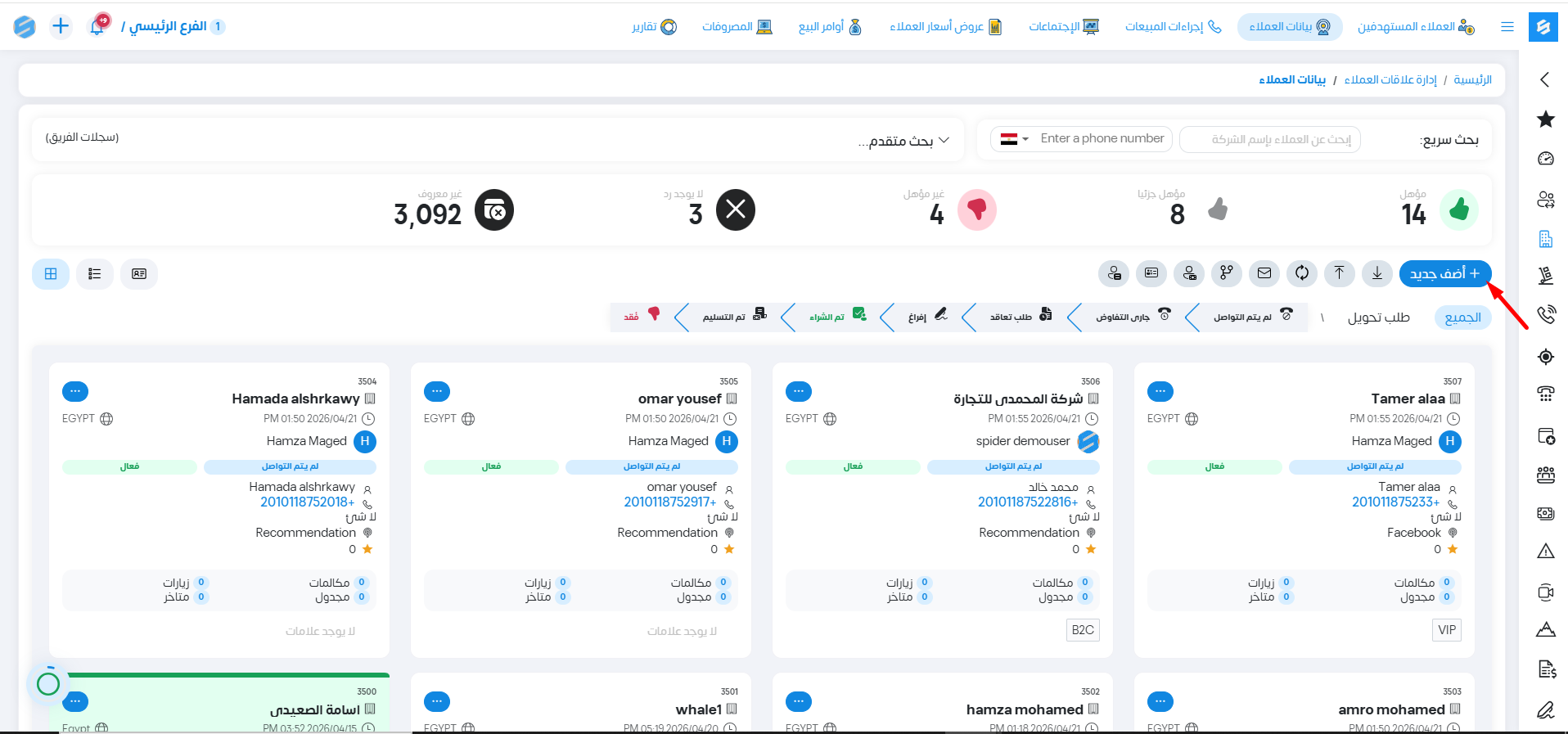
يمكننا إنشاء عميل جديد يدوياً من خلال الضغط على "أضف جديد" :
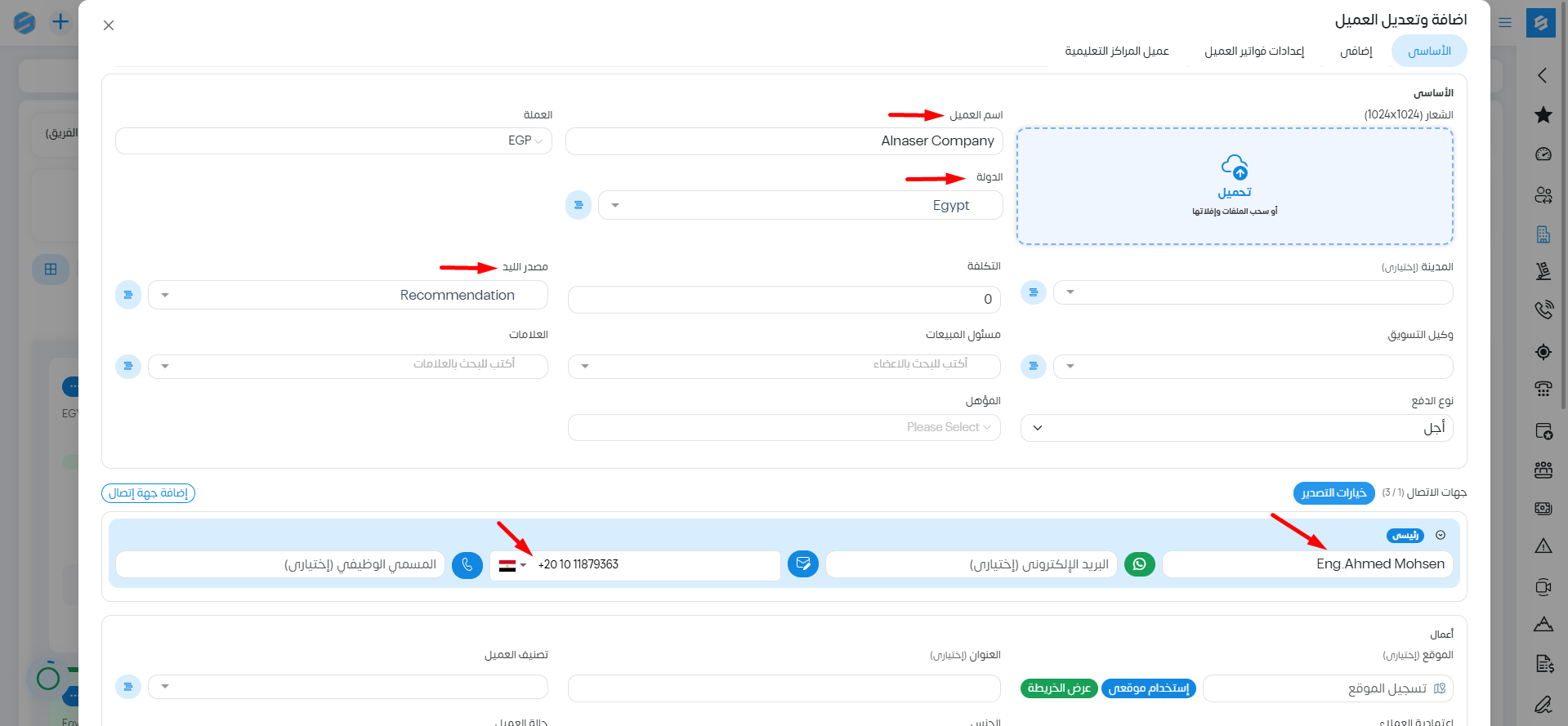
بعد الضغط على أضف جديد تظهر لنا قائمة إضافة العميل نقوم بملئ البيانات فيها كالتالي:
لدينا نوعين من البيانات التي يمكننا إدخالها:
- 1-البيانات الإجبارية:
1. إسم العميل : والمقصود هنا في الأصل هو إسم الشركة الخاصة بالعميل (وفي حالة أنه شخص وليس شركة نسجل إسم الشخص).
2.الدولة الخاصة بالعميل.
3.مصدر الليد: المقصود بمصدر اليد هو المصدر الذي دخل العميل لنا من خلاله (سواء سوشيال ميديا / ترشيح من عميل/ ايفينت معين).
#ملاحظة مهمة: يتم إضافة مصادر الليد يدويا من خلال أكاونت الأدمن من خلال الضغط على النقاط بجانب مصدر الليد واضافة مصادر جديدة.
4.اسم التواصل: الشخص الذي سنقوم بالتواصل معه داخل الشركة.
5.رقم تليفون التواصل.
#في حالة عدم وجود اي خانة من هذه البيانات لن يتم حفظ العميل معنا.
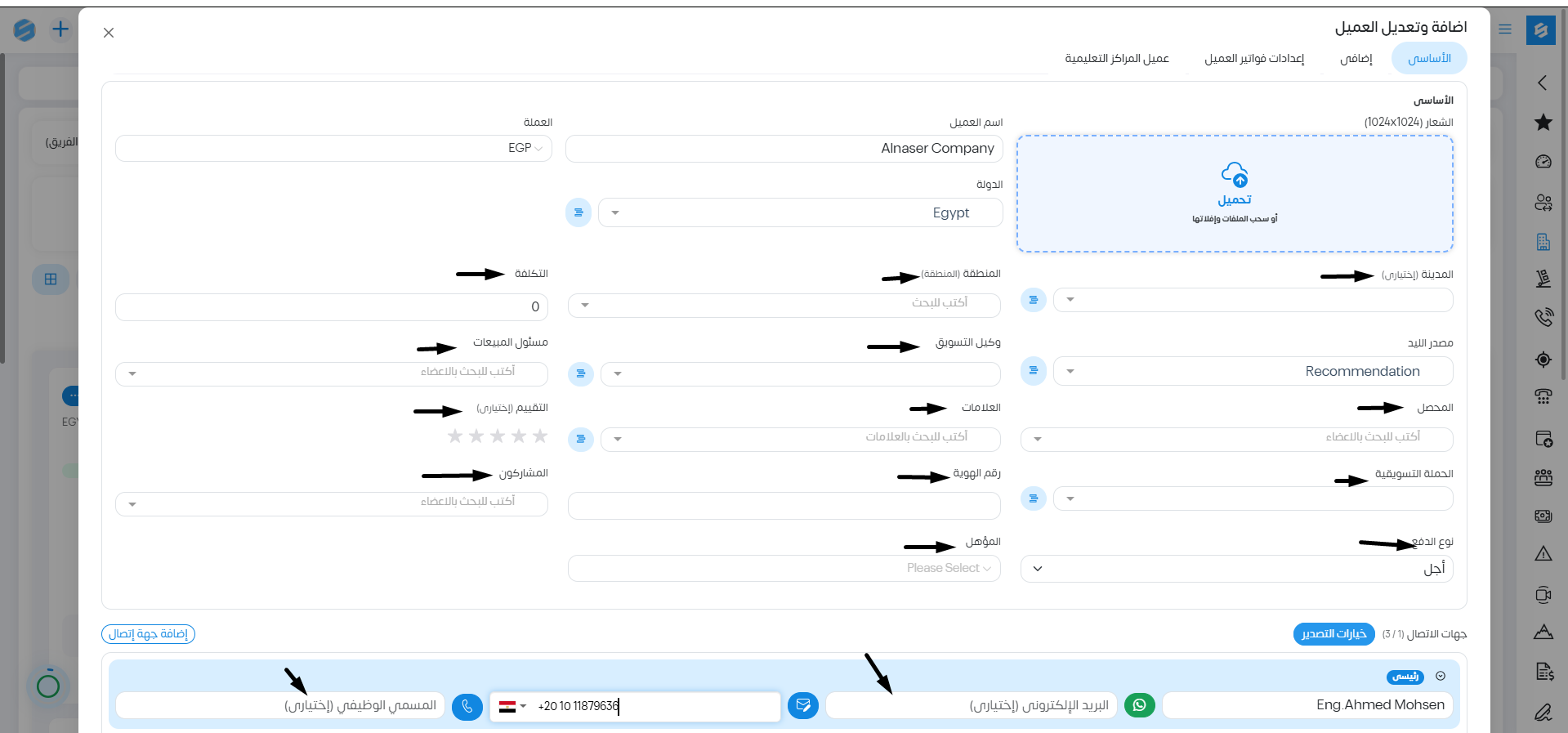
- 2-البيانات الإختيارية: جميع البيانات المتبقية إختيارية مثل:
-المدينة.
-المنطقة.
-التكلفة.
-الوكيل التسويقي.
-مسئول المبيعات: في حالة وجود مسئول مبيعات مسئول عن هذا العميل.
-المحصل: في حالة وجود محصل معين على هذا العميل.
-العلامات: والعلامات هي خانة لتقسيم العملاء يتم إضافتها من خلال الأدمن، إضغط هنا لعرض تفاصيل إضافة العلامات.
-التقييم بالنجوم للعميل.
-الحملة التسويقية.
-رقم الهوية.
-المشاركون: (مجرد تعريف للاشخاص لا يوجد لها اي تاثير في بيانات العملاء بمعنى أن- الأشخاص الذين سيتم اضافتهم هنا لن يظهر لهم العميل-).
-نوع الدفع: كاش أو أجل (تظهر في أوامر البيع والفواتير في حالة الإختيار).
-المؤهل: هل هذا العميل (مؤهل أم مؤهل جزئياً أم غير مؤهل).
-البريد الإلكتروني لجهة الإتصال الخاصة بالعميل.
-المسمى الوظيفي لجهة الإتصال الخاص بالعميل.
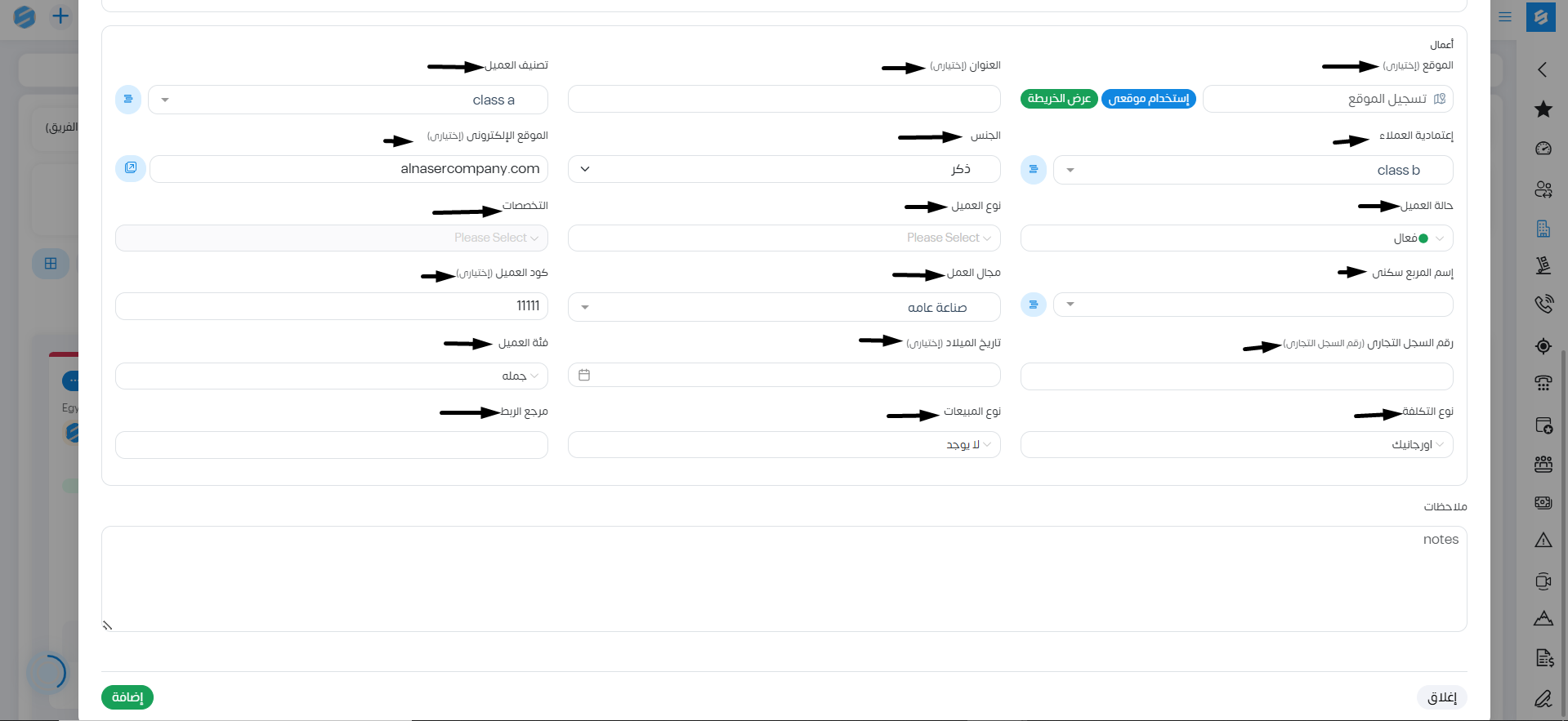
ننتقل بعد ذلك إلى خانة فنستطيع اضافة بعد البيانات مثل:
-الموقع من خلال التواجد في الموقع الخاص بالعميل والضغط على ساتخدام موقعي أو اضافة الموقع الخاص بالعميل كخطوط طول ودوائر عرض.
-العنوان: وهو العنوان التفصيلي للعميل .
-تصنيف العميل: يمكننا تصنيف العملاء إلى تصنيفات معينة يتم إضافتها من خلال الأدمن.
-إعتمادية العملاء .
-الجنس الخاص بالعميل.
-الموقع الإلكتروني .
-حالة العميل: سواء كان فعال ، نصف فعال، غير نشط، قائمة سوداء، أو غير مصنف.
-نوع العميل: نستطيع إضافة أنواع العملاء من خلال الأدمن لتقسيم العملاء إلى أنواع وتخصصات . إضغط هنا عرض طريقة إضافة الأنواع والتخصصات (مجال ال medical غالباً)
-التخصصات.
إسم المربع السكني (البلوكات).
-مجال العميل .
-كود العميل.
-رقم السجل التجاري.
-تاريخ الميلاد.
-فئة العميل: بناء على الاشتراك يمكننا من خلال الأدمن إضافة فئات للعملاء . إضغط هنا لعرض طريقة إنشاء فئات العملاء (خاصة ب قائمة الأسعار).
-نوع التكلفة سواء أورجانيك أو ممول.
-نوع المبيعات سواء تجزئة أو جملة.
-مرجع الربط.
-ملاحظات عن العميل إن وجد.
ثم نضغط على إضافة .
بعد الإضافة يظهر معنا العميل بالشكل التالي:
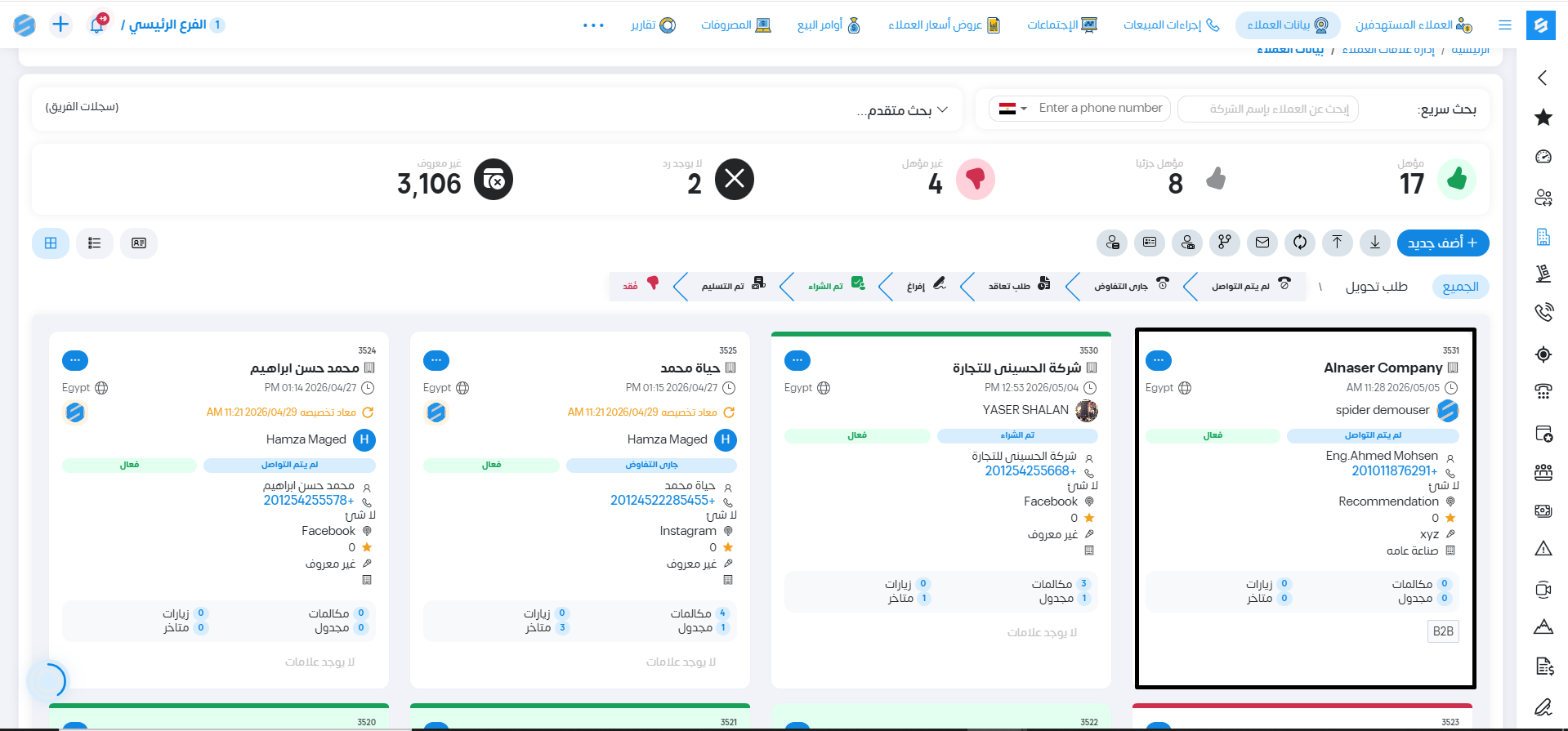
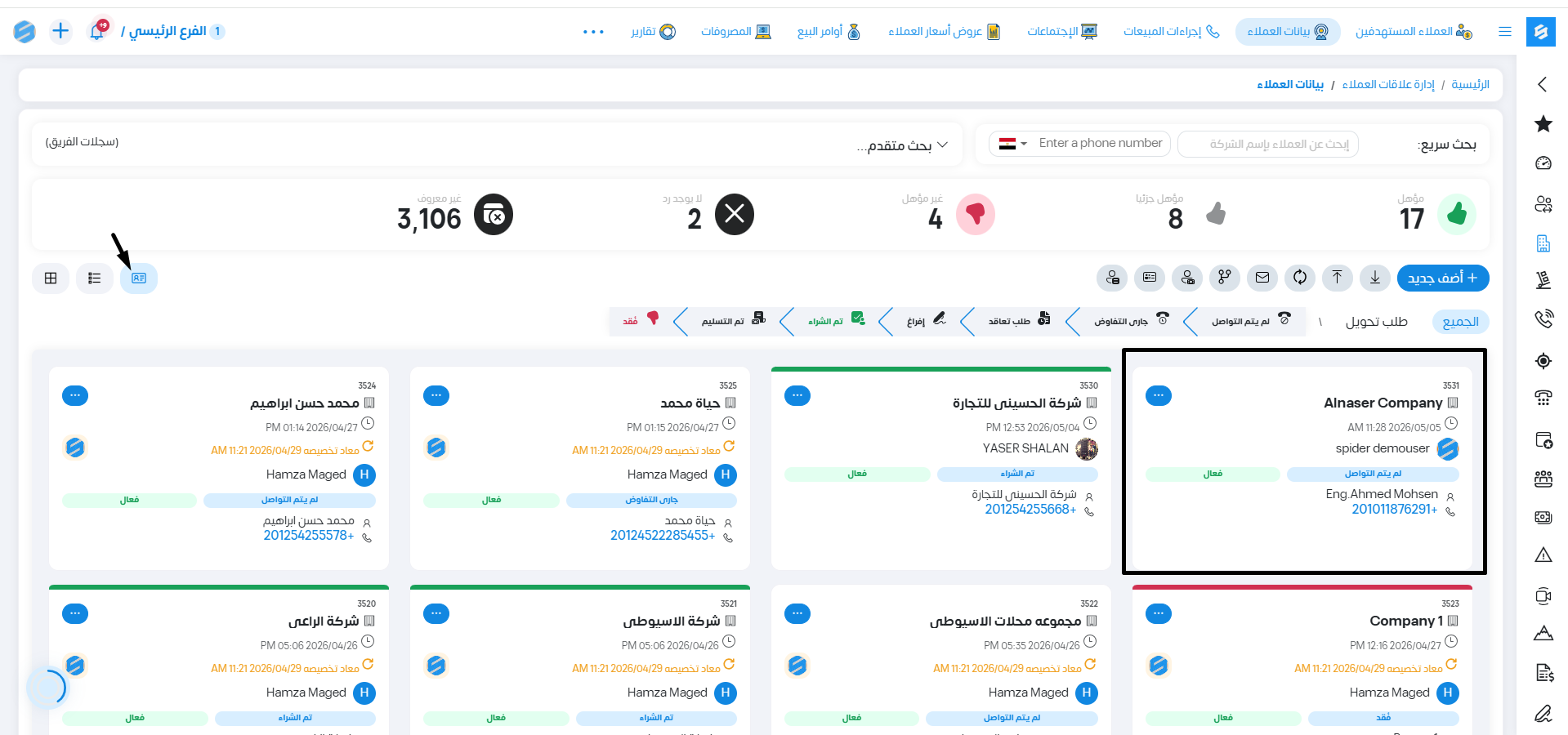
يمكننا تغيير طريقة عرض العملاء كالتالي:
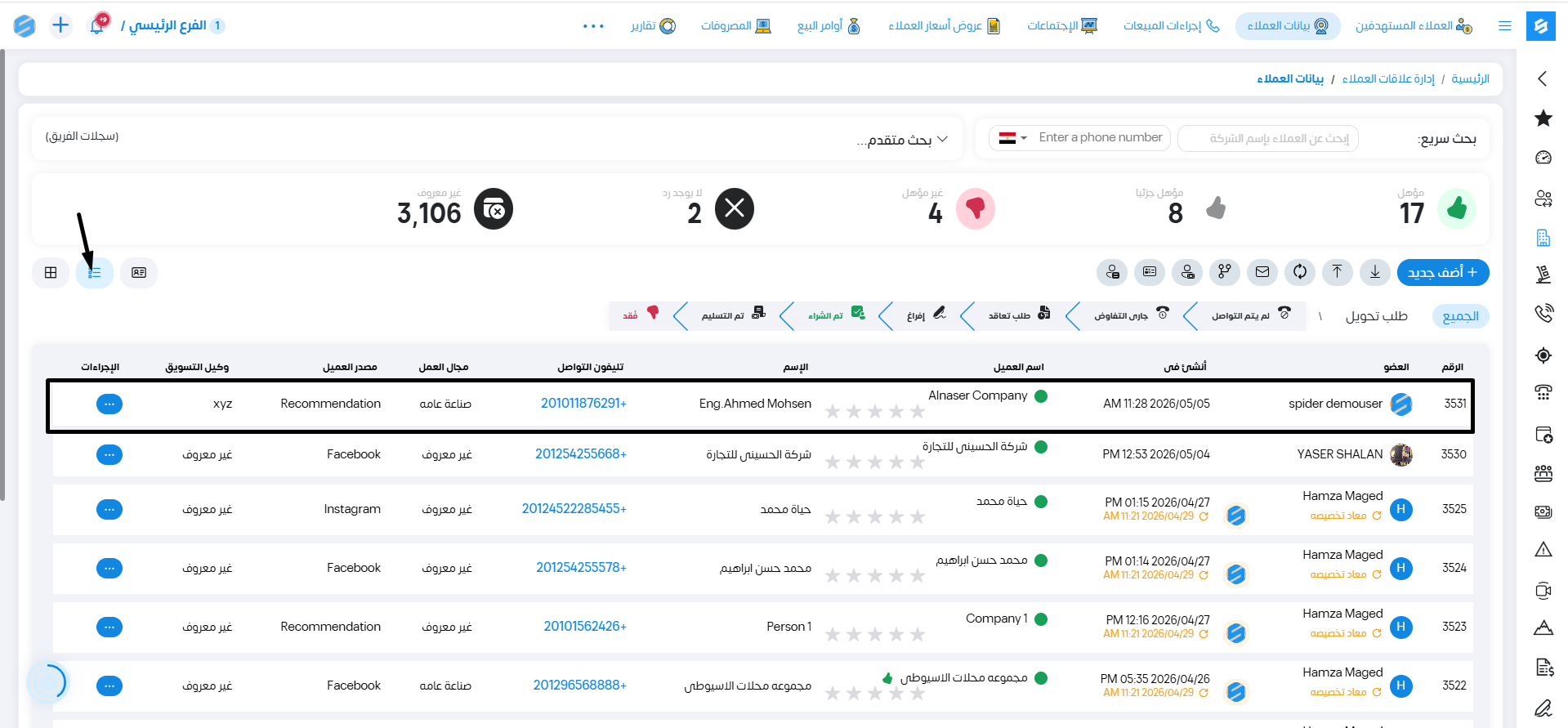
او الشكل التالي: