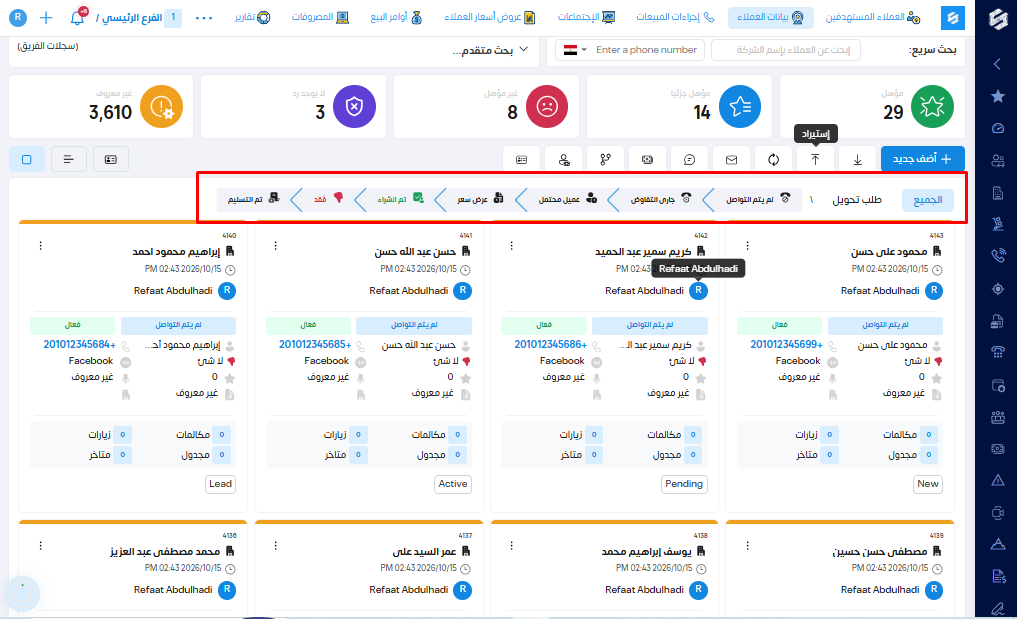
إستيراد العملاء عن طريق ملف إكسيل
بدلاً عن إدخال العملاء بطريقة يدوية واحداً تلو الآخر.
- يمكننا إستيراد عدد كبير من العملاء (يصل إلى 1000 عميل في المرة الواحدة) من خلال إكسيل شيت من خلال الدخول إلى العملاء ثم "إستيراد " كالتالي:
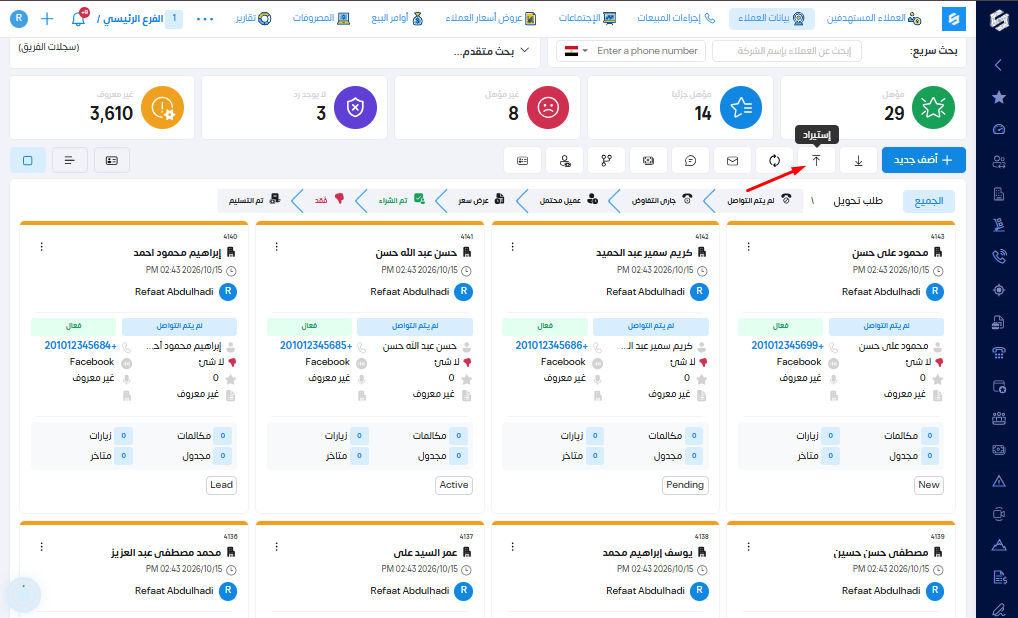
بعد الضغط على إستيراد من ملف نقوم بالضغط على عرض مثال ليظهر لنا ملف الإكسيل الذي نستطيع ملئه واضافته على النظام.
ملحوظة : النظام لا يقبل إلا الفورم الموجود في المثال الموجود في النظام ولا يمكننا تغيير أي خانة من الخانات الموجودة في اول صف.
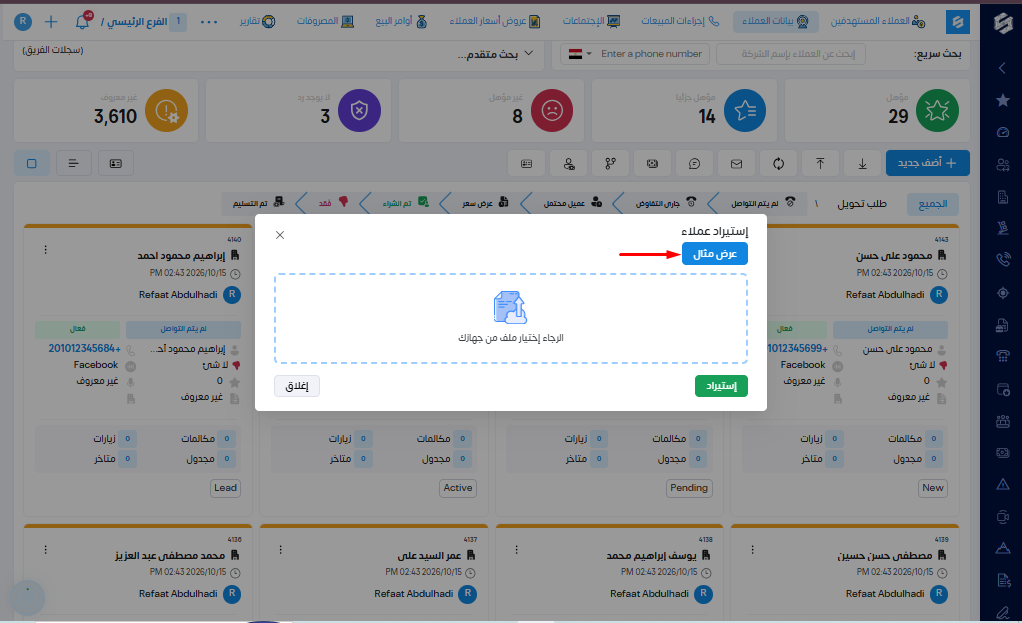
ثم نقوم بتحميل ملف الإكسيل الموجود في المثال:
ملحوظة : لا يشترط تحميل ملف الإكسيل في كل مره سنحتاج فيها إلي رفع عملاء مستهدفين . فمن الممكن حفظ الملف والتعديل عليه في كل مره سنكرر فيها استيراد العملاء .

ثم نقوم بملئ الخمس خانات الأساسيين :
1. اسم الشركة.
2. اسماء التواصل : في حالة وجود أكثر من شخص نتواصل معه داخل الشركة (نقوم بإضافة الإسم الأول , الإسم الثاني).
3. رقم الهاتف : الخاص باسماء التواصل السابقين : (الطريقة الصحيحة للإضافة هي أن يكون الرقم مسبوق برمز الدولة كالمثال الموجود مثال مصر: 0020).
4. المصدر.
5. الدولة.

يكمننا اضافة اكثر من جهة اتصال لنفس الشركة:
عن طريقة اضافة اسم التواصل الاول (ثم علامة"," الموجودة فى حرف الـ"و") اسم التواصل التانى كالاتى:
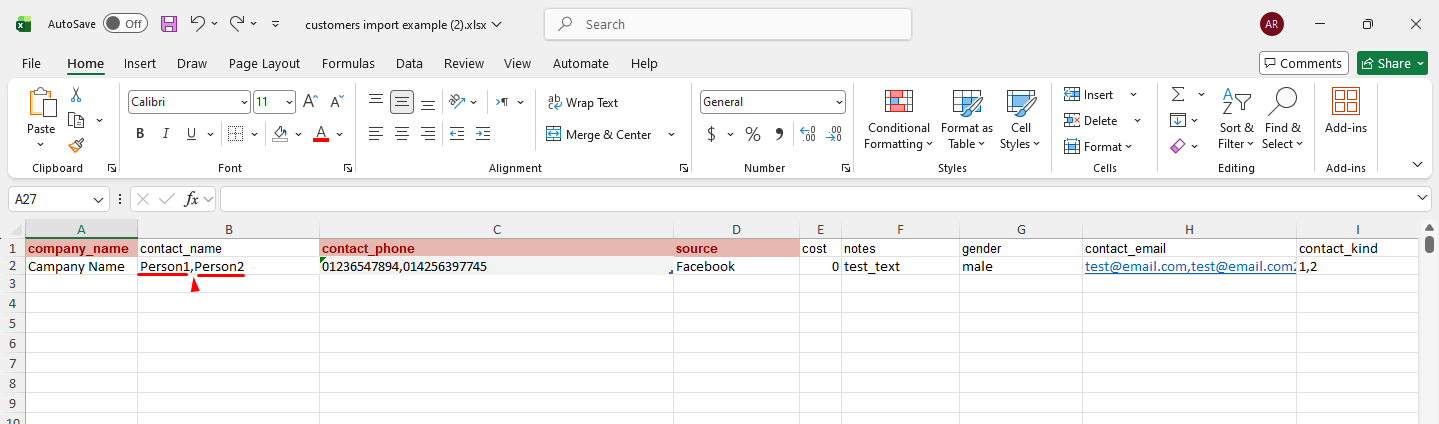
ثم اضافة رقم التواصل الاول (ثم علامة"," الموجودة فى حرف الـ"و") رقم التواصل الثانى كالاتى:
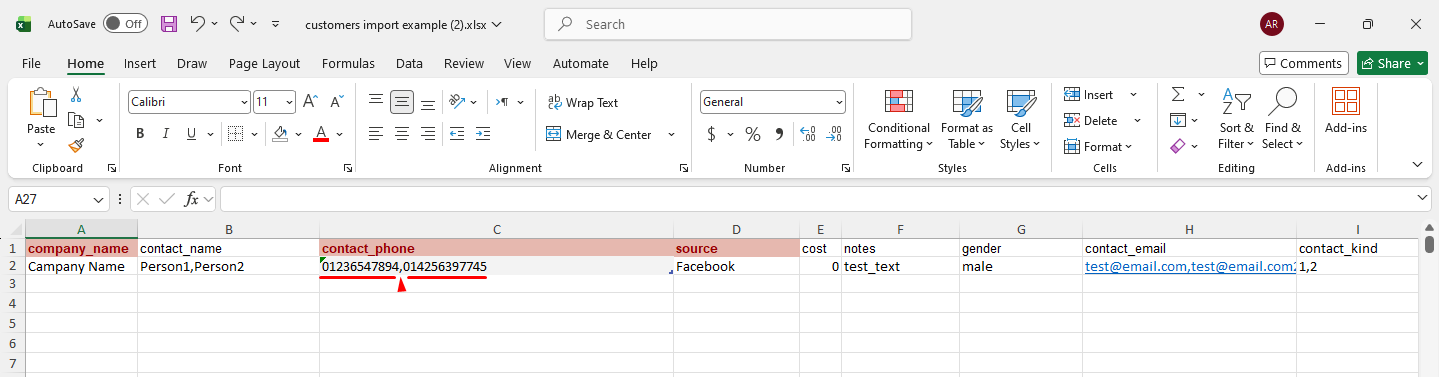
ملاحظة: يمثل اسم التواصل الاول الرقم الاول و اسم التواصل الثانى الرقم الثانى وهكذا.
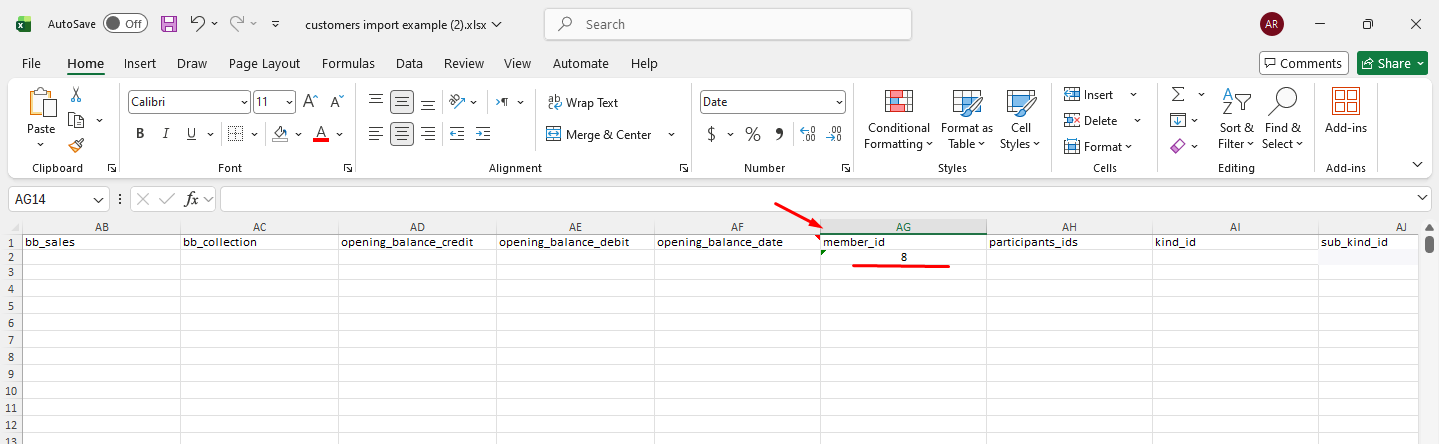
ويمكننا تخصيص العملاء الى الاعضاء مباشرة عن طريق اضافة كود العضو كالاتى:
اضغط هنا لمعرفة اضافة الحقول الاضافية فى بيانات العميل.
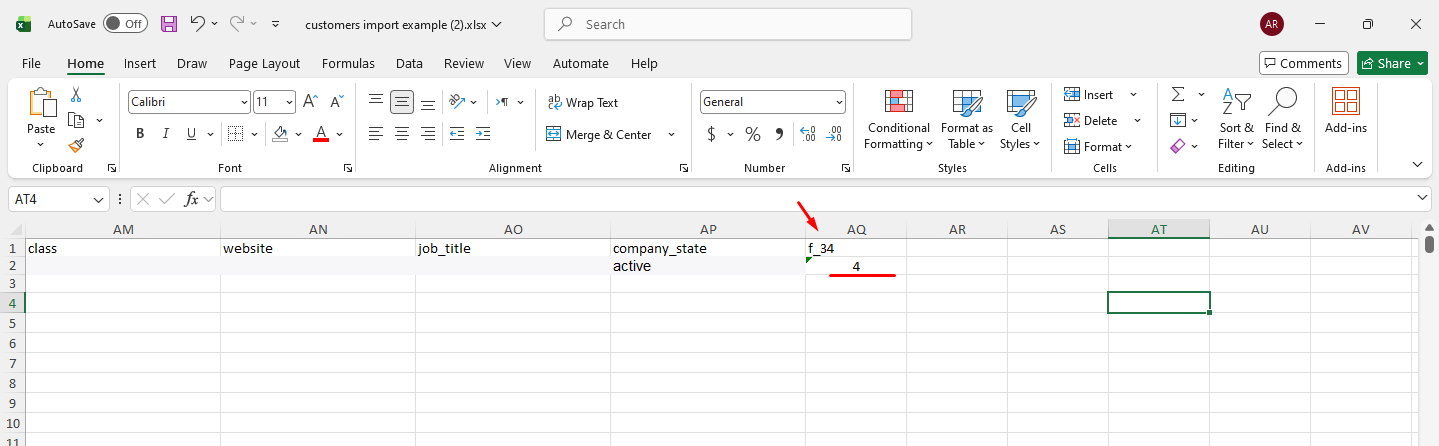
ويمكننا اضافة حقول اضافية عن طريق معرفة كود الحقل ثم اضافتة فى شيت الاكسل (f_كود الحقل) كالاتى:
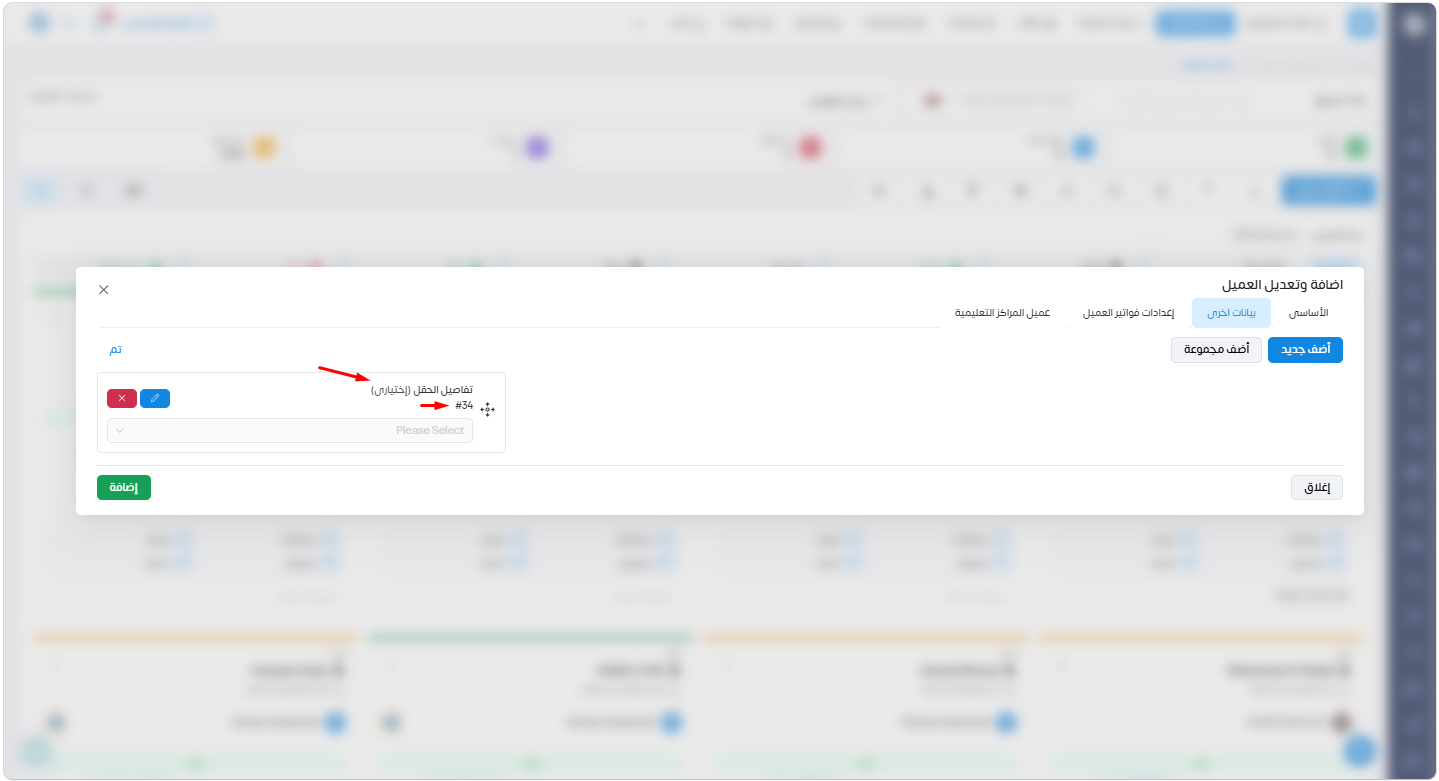
حيث يمثل عنوان الـ Colum (f_34) اسم الحقل الاضافى والرقم 4 قيمة المدخل داخل الحقل كالاتى:
ويمكننا ملئ باقي البيانات الإختيارية بناء على المعلومات الموجودة لدينا عن العميل .
اضغط هنا لعرض البيانات الإختيارية.
بعد الإنتهاء من ملئ البيانات الخاصة بالعملاء.

نقوم بالعودة إلى النظام ثم نقوم بإختيار الملف الذي قمنا بملئ البيانات فيه ثم إستيراد:

بعد استيراد العملاء يظهرون لنا كالتالي:

وبهذا نكون قد قمنا بإدخال بيانات العملاء .
نستطيع فيما بعد القيام بالتعديل في بيانات العملاء او القيام بعمل إجراءات عليهم لبدأ التحرك في رحلة العميل.
- رحلة العميل .
هي رحلة يتحرك فيها العملاء بناءاً علي النتائج التي تم وضعها علي العملاء وذلك ايضا من خلال تحديد النتائج الخاصه بكل مرحلة أضغط هنا ، أضغط هنا .