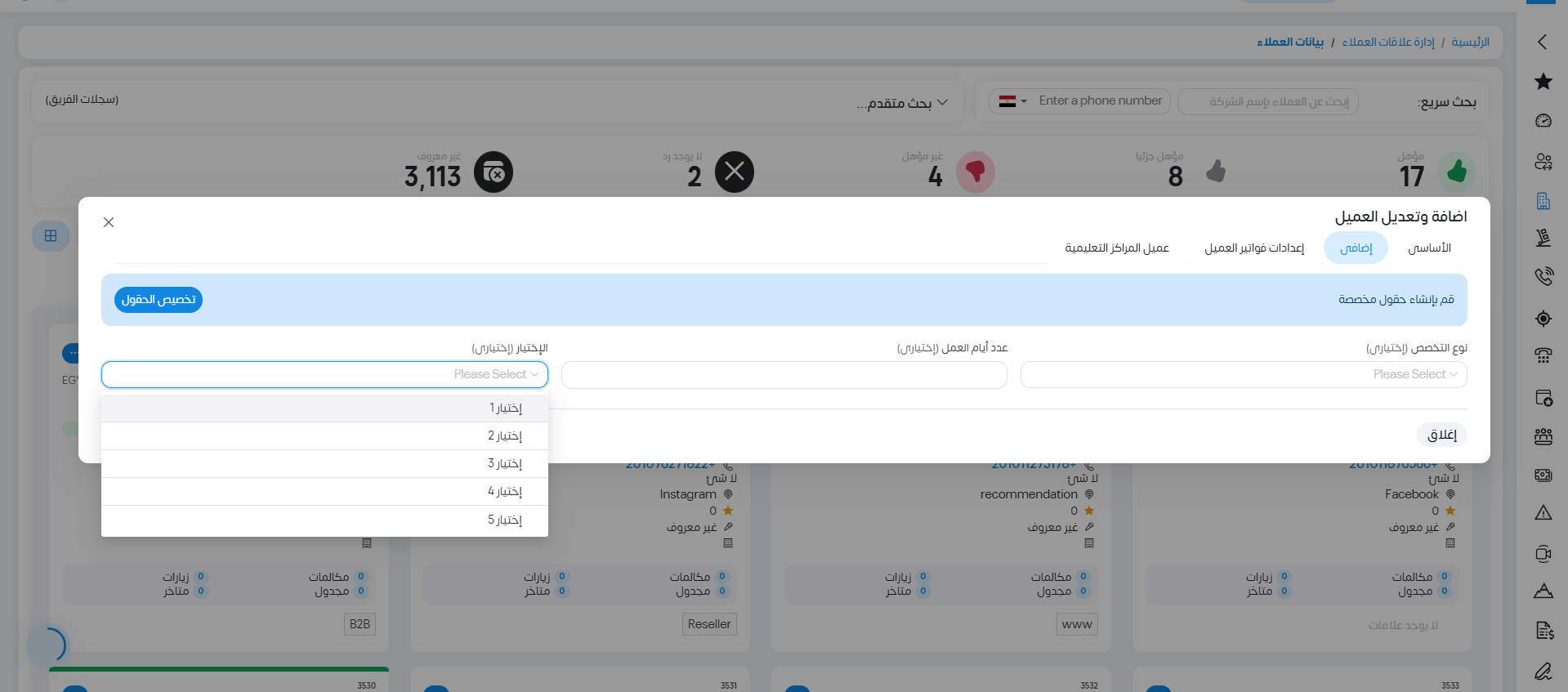
الحقول الإضافية في بيانات العملاء
بعد إضافة بيانات العملاء .
في حالة إحتياجنا إلى مزيد من الحقول التي نستطيع التحكم بها يدوياً .
بعد التواصل مع مسئول المبيعات الخاص بالشركة وبناءً على الإشتراك الخاص بنا.
يمكننا إضافة حقول إضافية لبيانات العميل يكون لنا كامل التحكم بها بالطريقة التالية:
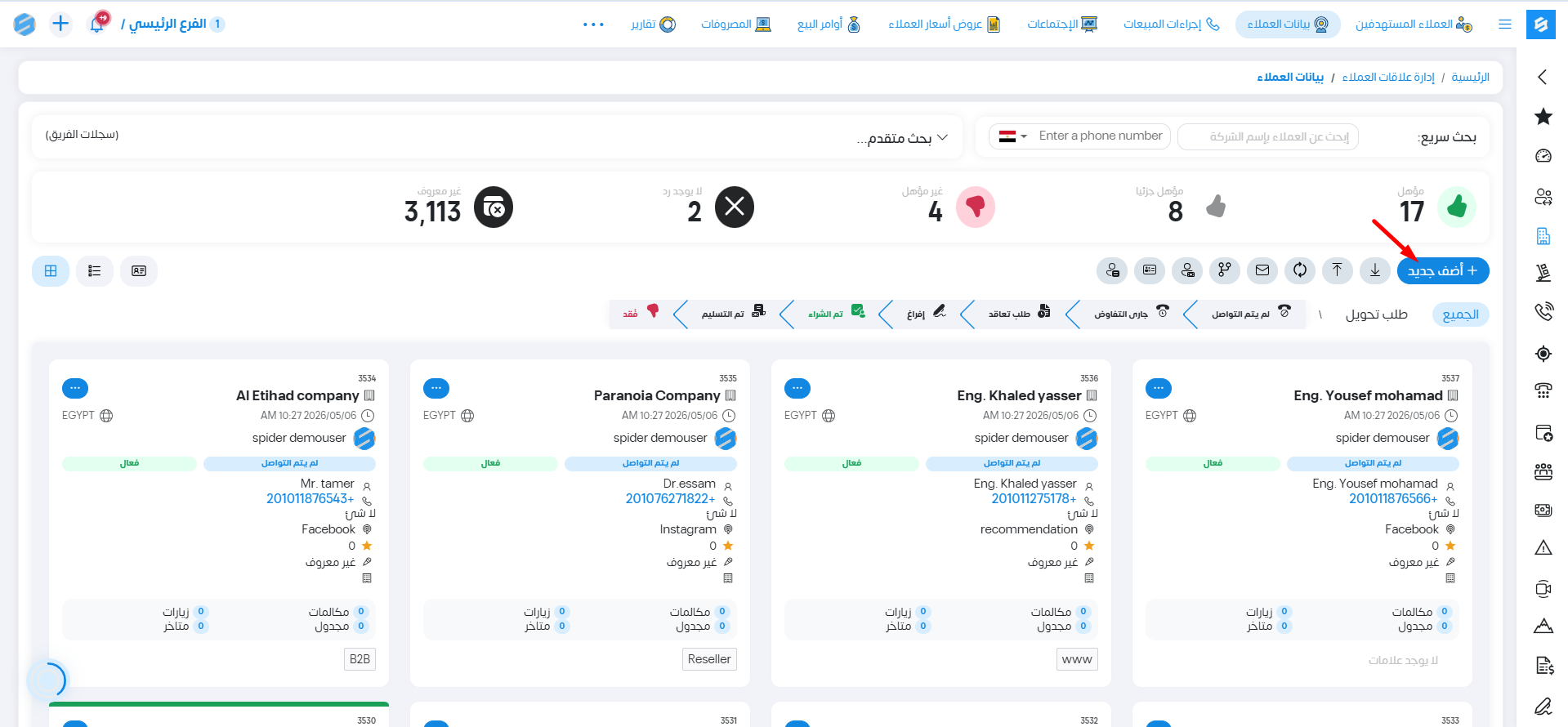
من خلال الدخول إلى إدارة علاقات العملاء ثم بيانات العملاء .
نضغط على أضف جديد :
ثم نضغط على حقل "الإضافي":
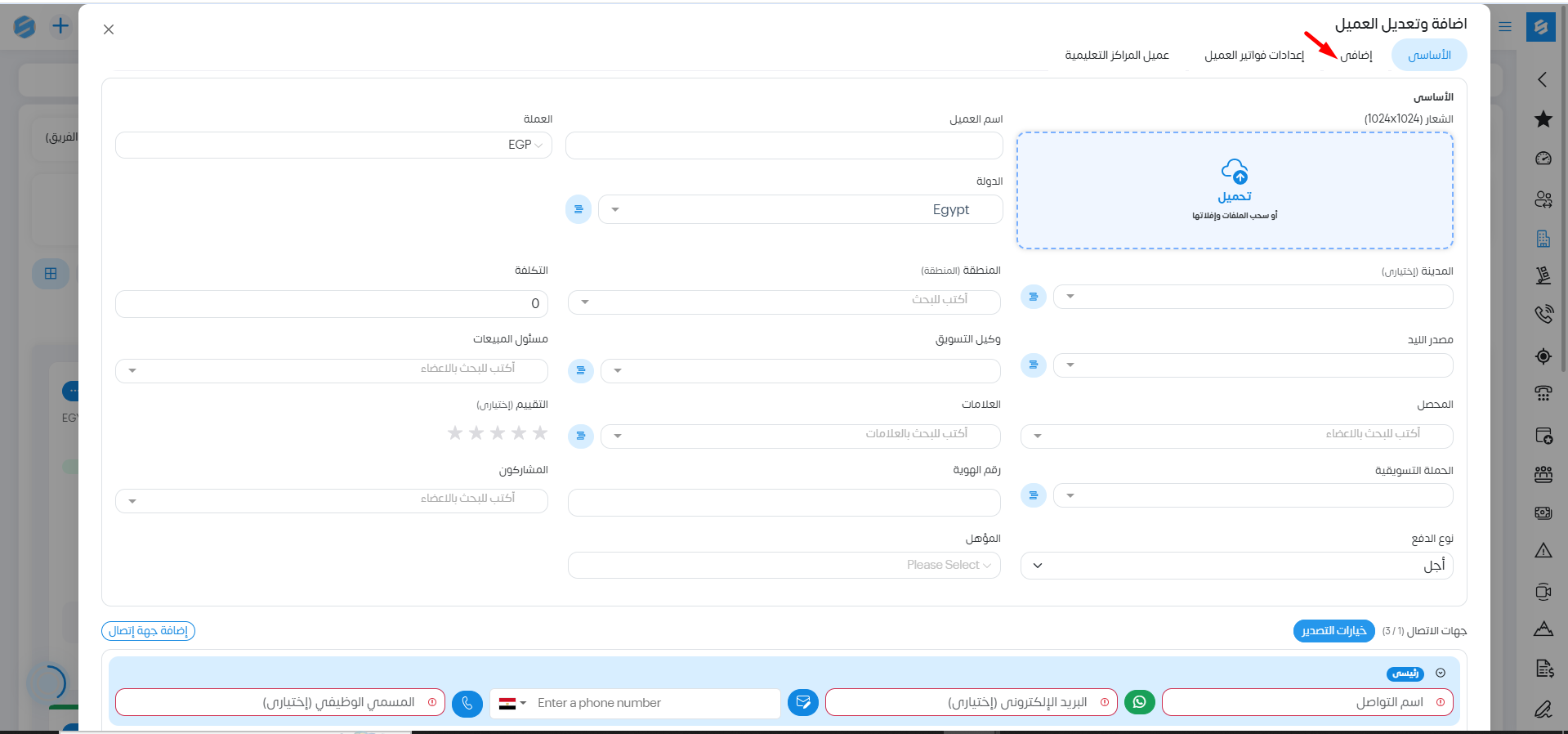
بعد الدخول إلى صفحة الحقول الإضافية يظهر لنا الحقول الإضافية التي تمت إضافتها بالفعل .
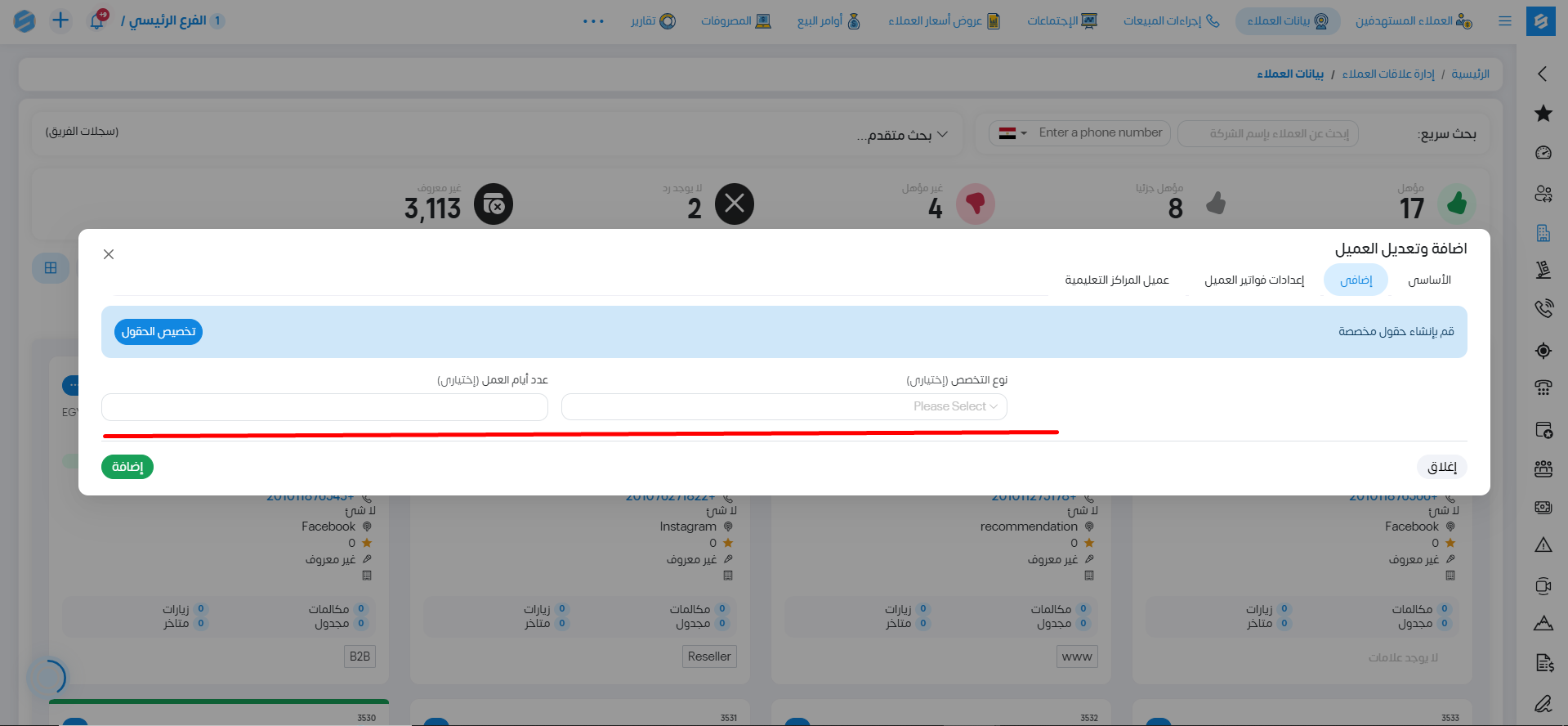
ومن خلال حساب الادمن أو بناءً على صلاحياتنا يظهر لنا "تخصيص الحقول" نستطيع من خلاله التحكم في الحقول الموجودة بالفعل أو إضافة حقول بناءً على الحد المسموح من الحقول الإضافية لنا :
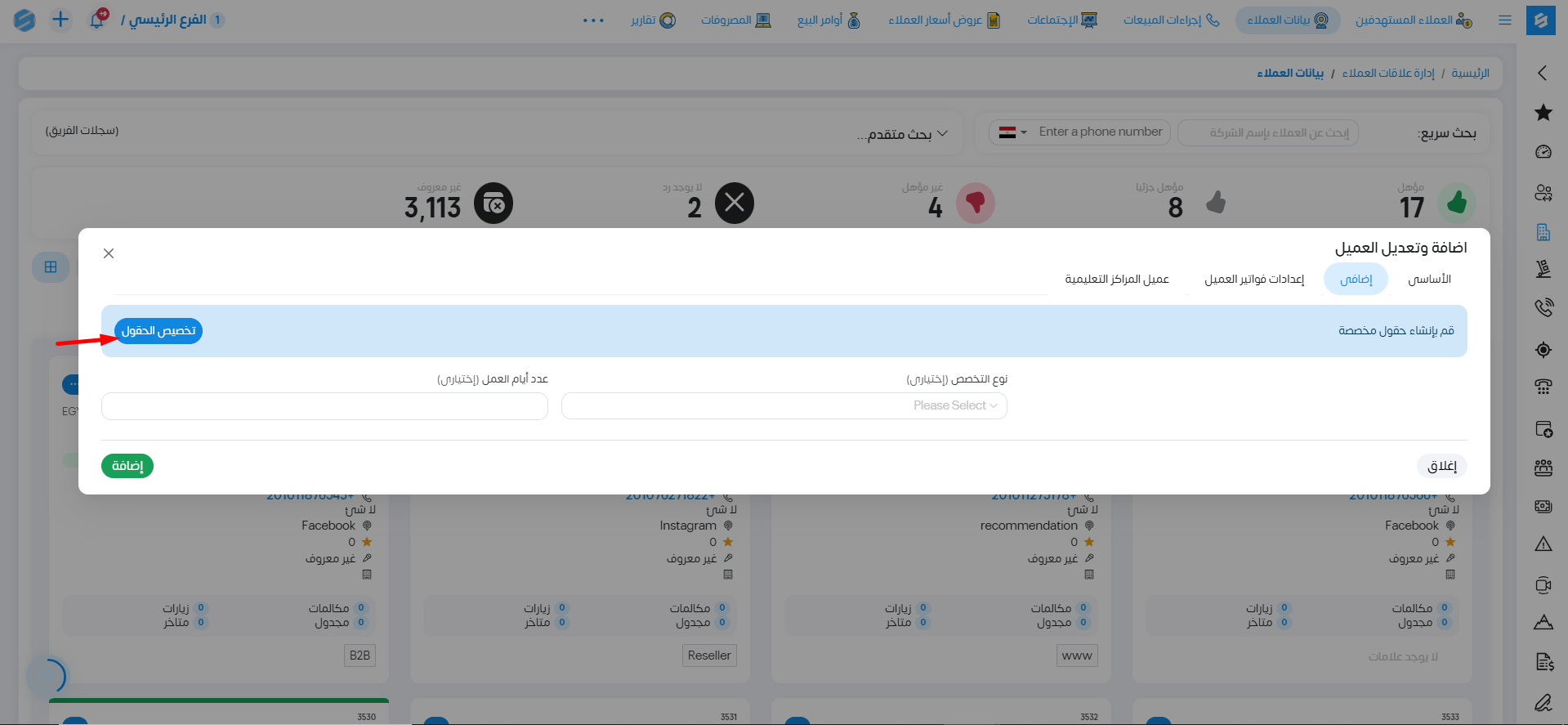
بعد الضغط على تخصيص الحقول يمكننا :
1- التعديل في الحقول الموجودة بالفعل .
2-إضافة حقول جديدة من خلال الضغط على أضف جديد.
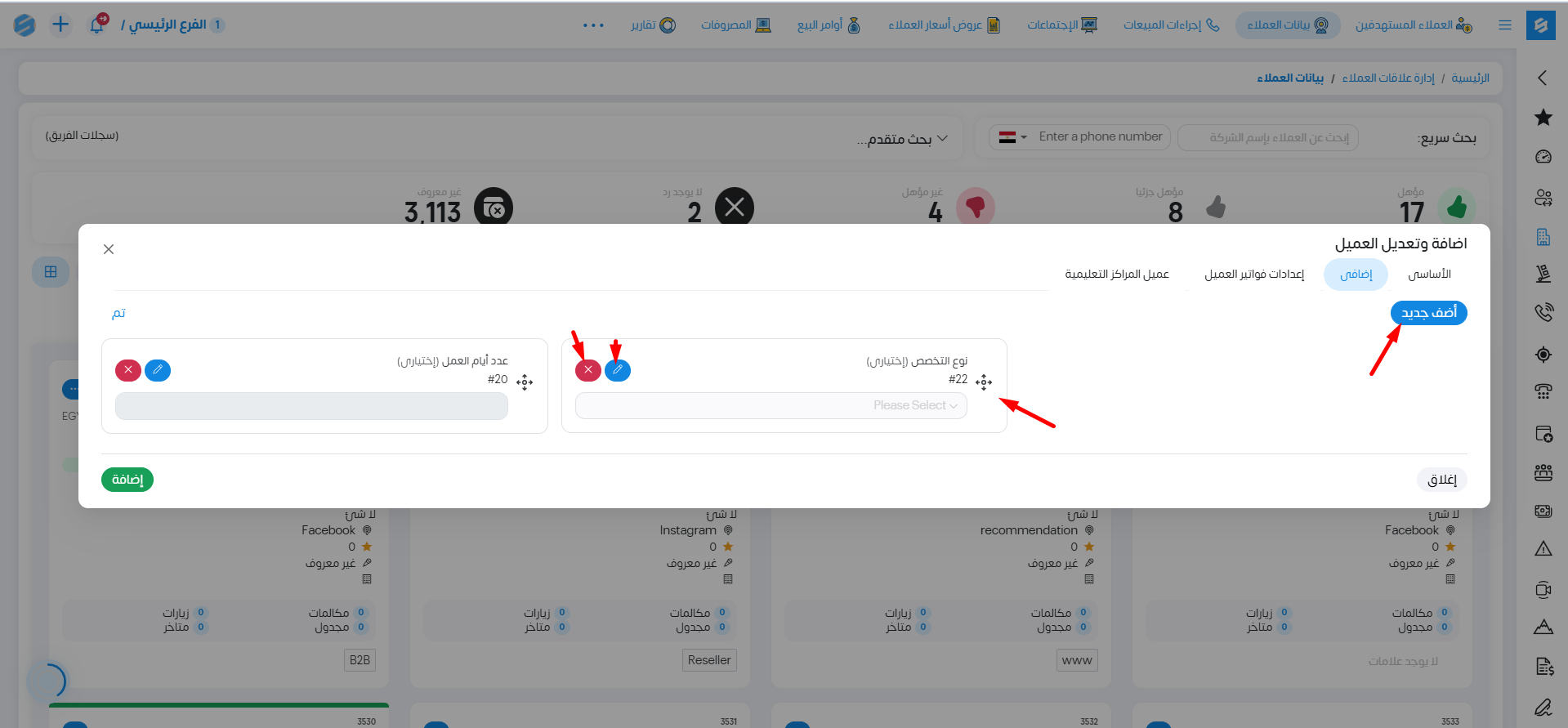
بعد الضغط على أضف جديد :
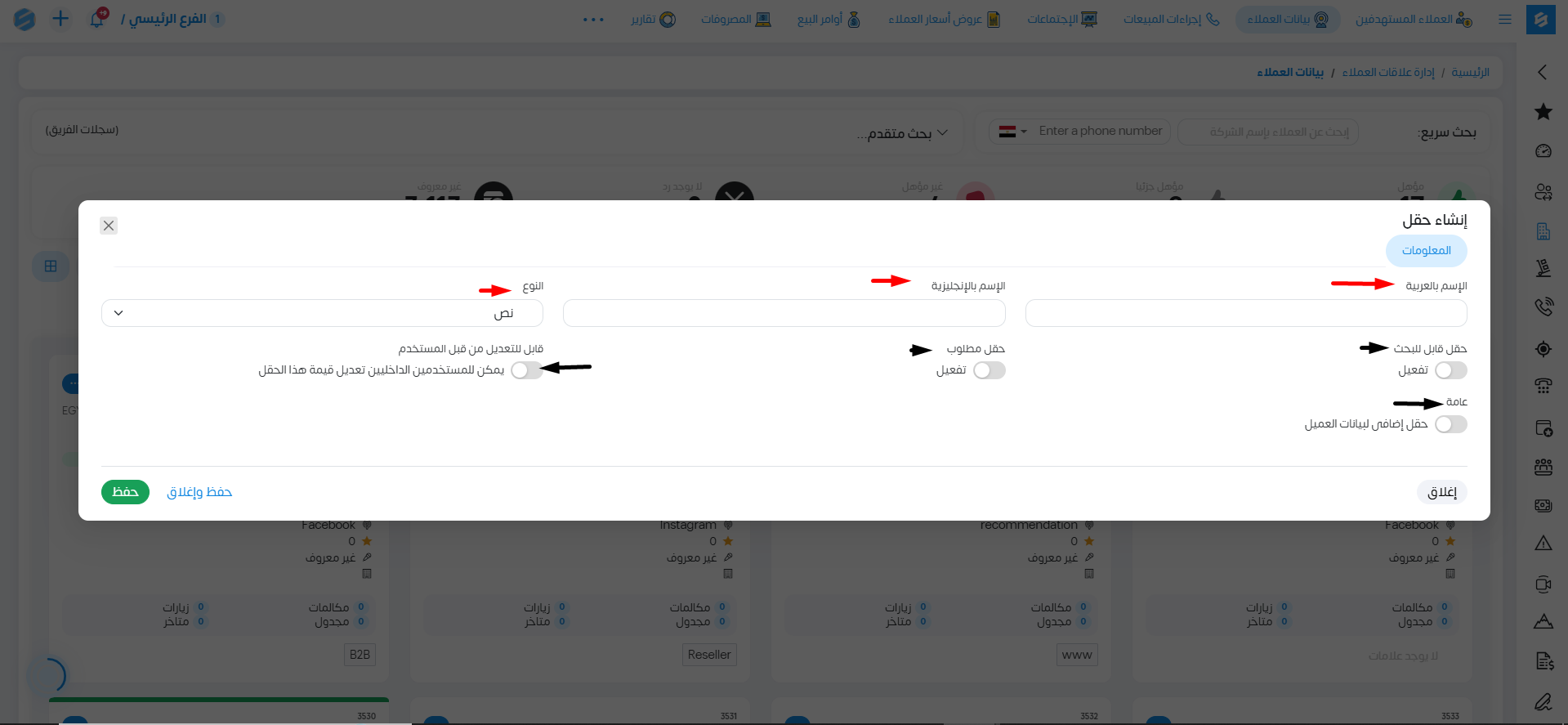
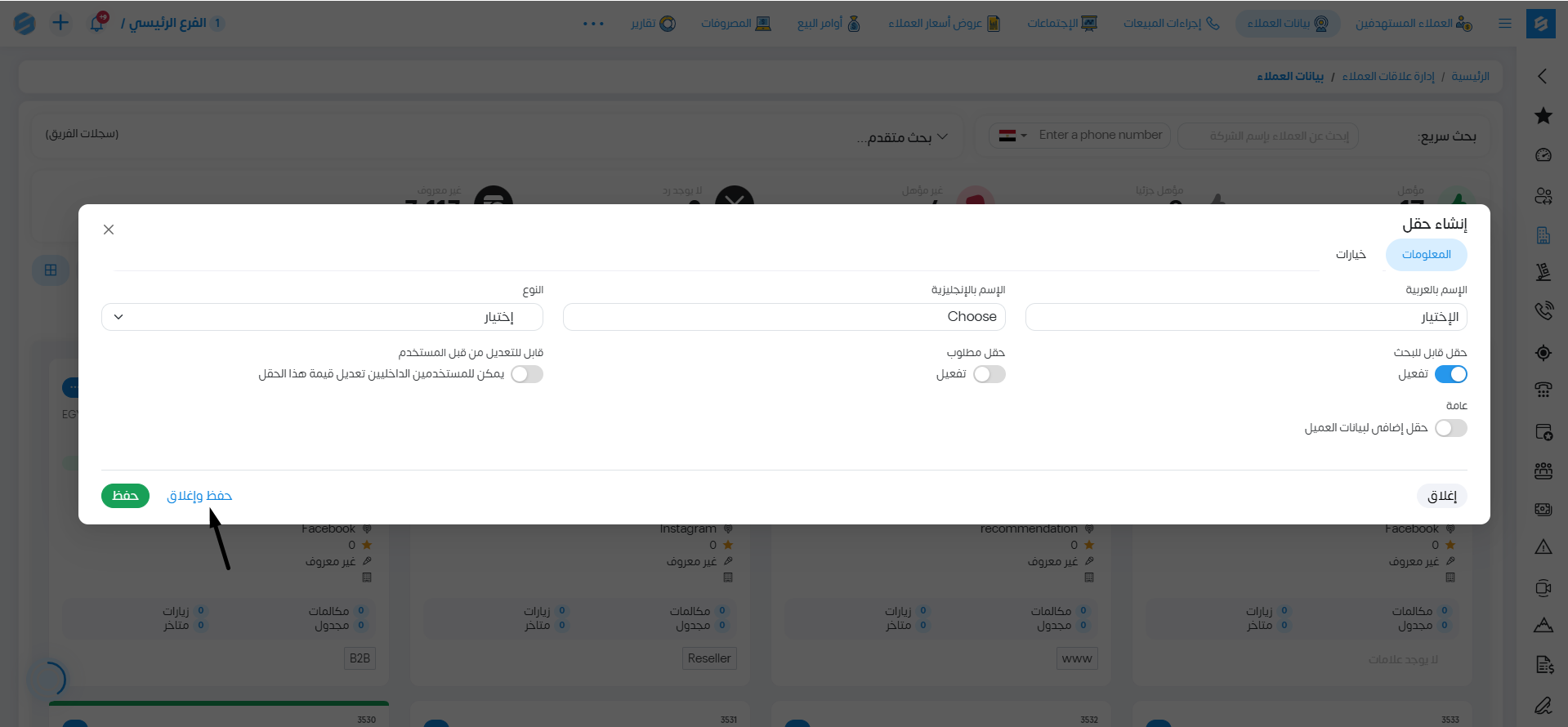
نبدأ بملئ البيانات الخاصة بالحقل مثل :
1. الإسم بالعربية.
2. الإسم بالإنجليزية.
3. النوع: والنوع هنا المقصود بها هي نوع البيانات التي سيتم إدخالها في هذا الحقل سواءً كانت (نص ، أو بريد إلكتروني ، أو رقم، أو إختيارات، أو تاريخ).
بعد ملئ البيانات يمكننا التحكم ببعض التفاصيل الخاصة بالحقل مثل:
1. حقل قابل للبحث: يمكننا تحديد إمكانيتنا بالبحث عن هذا الحقل في البحث المتقدم في بيانات العملاء أم لا.
2. حقل مطلوب: يمكننا جعل هذا الحقل مطلوب بمعنى أنه لن يتم تسجيل بيانات العميل في حالة عدم وجود بيانات في هذا الحقل.
3. قابل للتعديل من قبل المستخدم.
4.حقل إضافى لبيانات العميل.
في حالة إختيار النوع إختيارات:
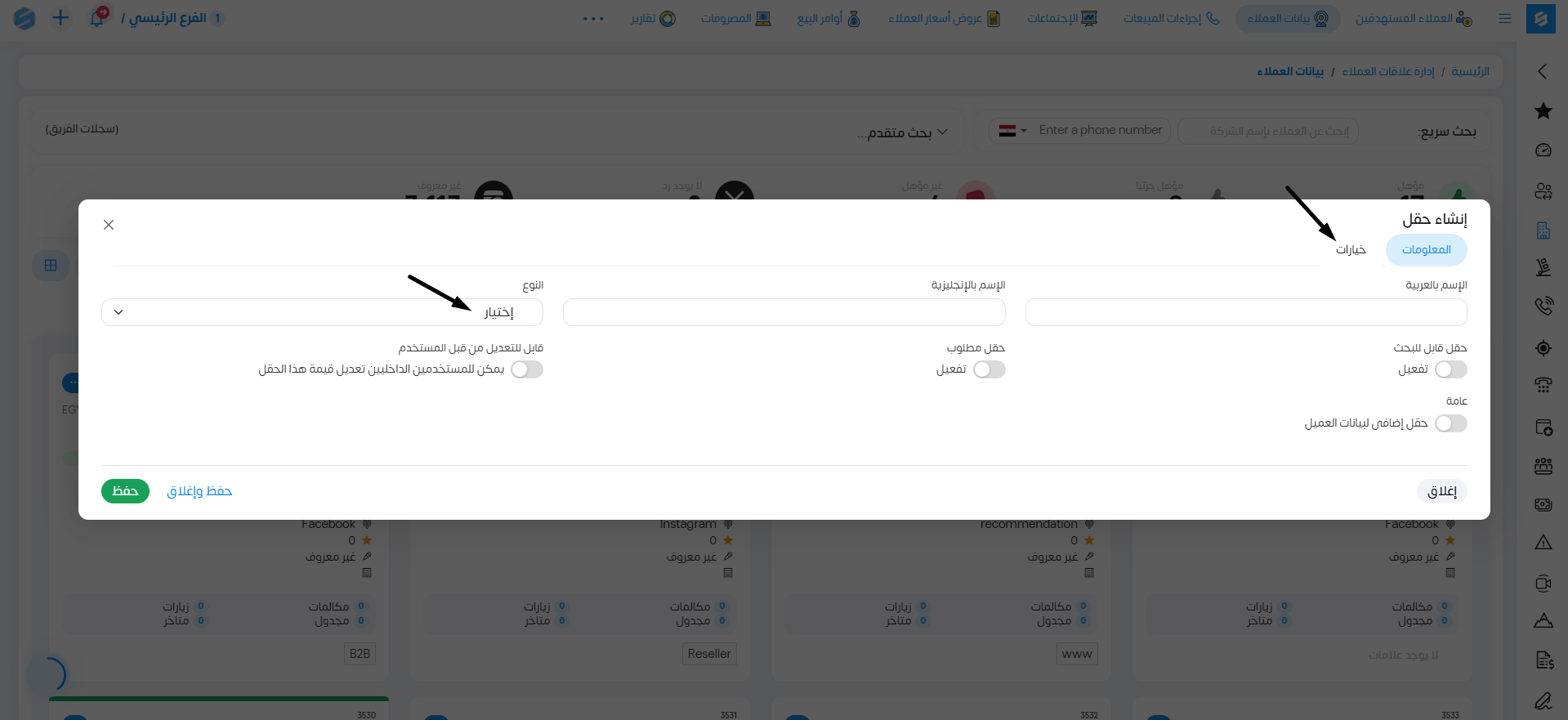
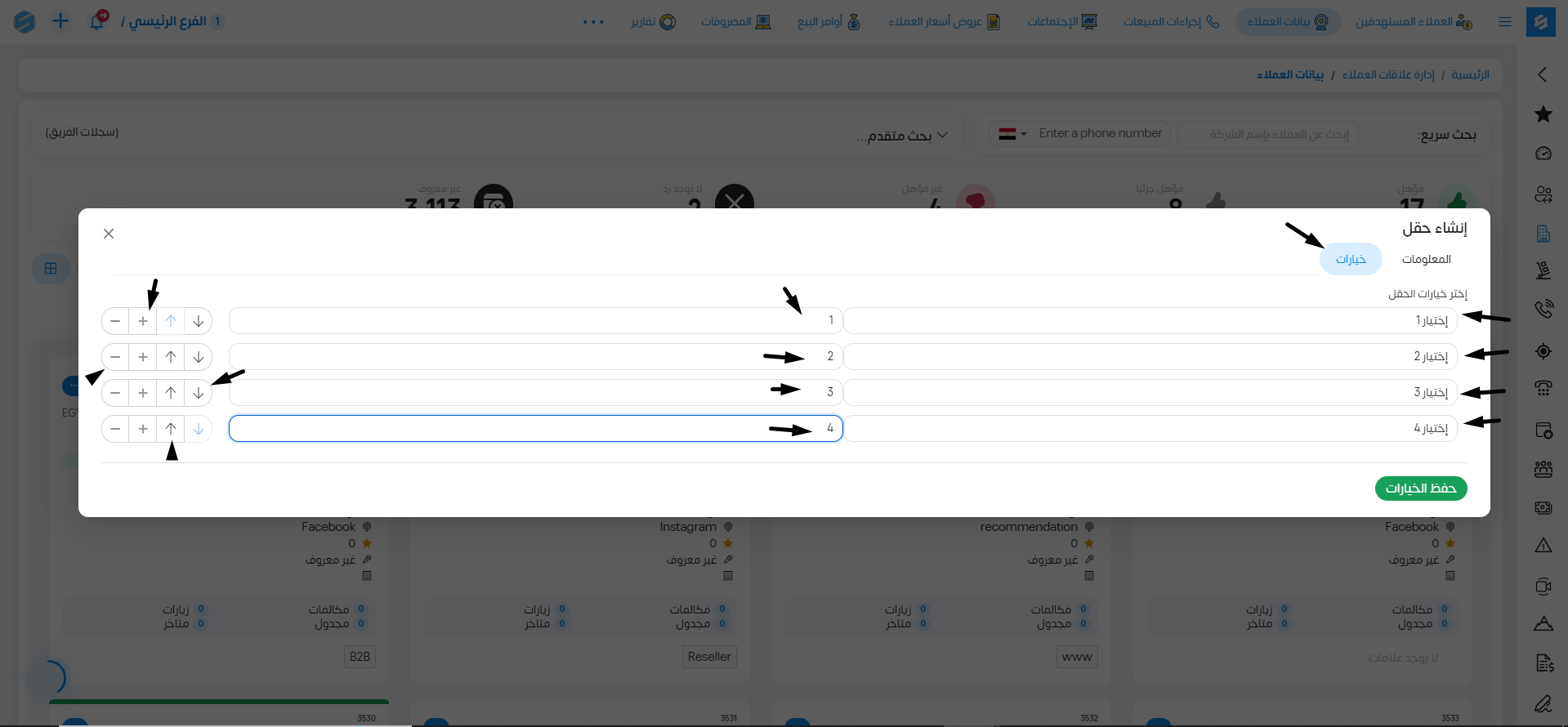
يظهر لنا حقل جديد وهو الخيارات :
نقوم بتعريف الإختيارات التي يستطيع الأعضاء الإختيار منها في بيانات العميل كالتالي:
نقوم بتعريف إسم الخيار وقيمته.
ثم نقوم بحفظ الخيارات ونعود للمعلومات.
ونقوم بعمل حفظ واغلاق .
ثم نقوم بالضغط على "تم ":
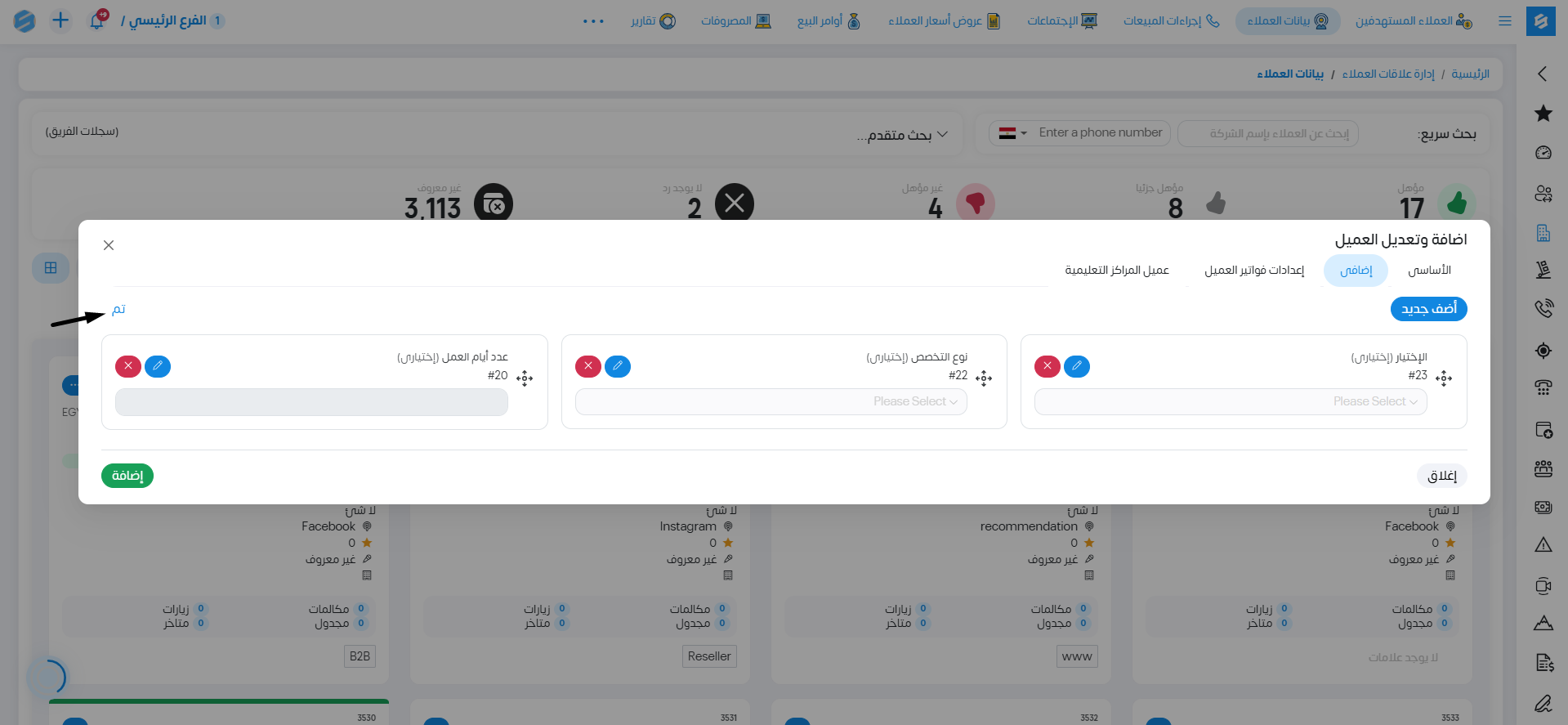
فيظهر لنا الحقول ونستطيع اضافة البيانات الموجودة بها لبيانات العميل .